Importer une feuille Excel vers DataGridView en csharp
Objectif: Etre capable d'importer des données Microsoft Excel dans un DataGridView- Description:
- Est-ce possible d’importer des données d’un fichier Excel dans un DataGridView dans l’environnement C#? la réponse est oui!.
- Dans ce tutoriel nous utiliserons la technologie ADO.net
- Réalisation
- Démarrez Visual Studio.
- Dans la barre de menus, sélectionnez Fichier, Nouveau, Projet.
- La boîte de dialogue Nouveau projet s'affiche.
- Dans le volet Modèles installés, choisissez Visual C#.
- Choisissez le modèle Application Windows Forms, dans le volet central.
- Lorsque Windows affiche le formulaire par défaut Form1
- Développez l'onglet Contrôles communs sur la Boîte à outils
- La Boîte à outils est un conteneur pour tous les contrôles que vous pouvez ajouter à une application Windows Forms.
- Par défaut, la Boîte à outils est située sur le côté gauche de l'environnement de développement intégré (IDE).
- Si la Boîte à outils n'est pas visible, vous pouvez cliquer sur le menu affichage, puis sur Boîte à outils pour l'afficher.
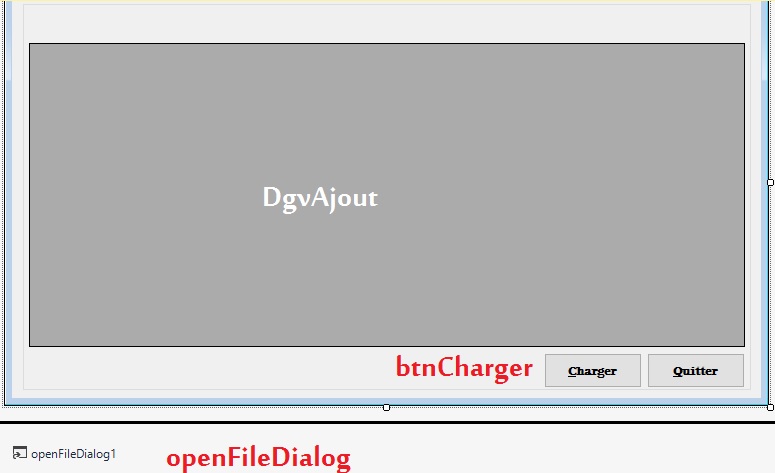
- Faites glisser un contrôle DataGridView depuis la Boîte à outils jusqu'au formulaire.
- Faites glisser un contrôle Button depuis la Boîte à outils jusqu'au formulaire.
- Faites glisser un contrôle openFileDialog depuis la Boîte à outils jusqu'au formulaire.
- Compilation
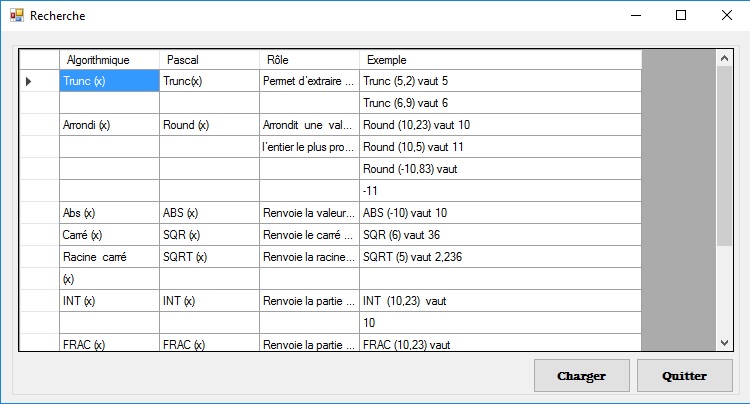
- Après avoir compilé et exécuté cette application, le programme affichera un formulaire tel qu'illustré à la figure suivante:
- Code
static void Main()
{
   using System.Data.OleDb;
}
static void Main() { private void BtnExporter_Click(object sender, EventArgs e) { openFileDialog1.ShowDialog(); string nomFichier= openFileDialog1.FileName; //string nomFichier = My.Computer.FileSystem.CurrentDirectory + "\\ex47.xlsx"; DataSet dat = default(DataSet); dat = new DataSet(); //déclaration et utilisation d'un OLeDBConnection using (OleDbConnection Conn = new OleDbConnection("Provider=Microsoft.ACE.OLEDB.12.0;" + " Data Source='" + nomFichier + "';" + " Extended Properties=\"Excel 12.0;\"")) { Conn.Open(); //déclaration du DataAdapter //notre requête sélectionne toute les cellule de la Feuil1 using (OleDbDataAdapter Adap = new OleDbDataAdapter("select * from [Feuil1$]", Conn)) { Adap.TableMappings.Add("Table", "TestTable"); //Chargement du Dataset Adap.Fill(dat); //On charge les données sur le DGV DgvAjout.DataSource = dat.Tables[0]; } //libèrer les ressources Conn.Close(); } } }
- Pratique