À propos de ce cours
-
Objectifs
- Connecter le robot mBot à l’ordinateur par câble USB dans mBlock.
- Distinguer le mode en direct et le mode téléversement.
- Téléverser un programme dans la carte mCore pour rendre le robot autonome.
- Résoudre les problèmes de connexion les plus courants.
-
Situation de départ
Votre programme d’évitement d’obstacles fonctionne… tant que le robot est relié à l’ordinateur. Pour une démonstration dans la cour, le robot doit fonctionner seul: il faut implanter (téléverser) le programme dans sa carte électronique.
-
Deux façons de faire fonctionner un programme
| Mode en direct (Live) | Mode téléversement (Upload) | |
|---|---|---|
| Où s’exécute le programme ? | sur l’ordinateur, qui envoie les ordres au robot | dans la carte mCore du robot |
| Le robot doit rester connecté ? | oui | non : il fonctionne seul |
| Bloc de départ | « quand le drapeau vert est cliqué » | « quand mBot démarre » |
| Usage | tester, mettre au point | robot autonome (suiveur de ligne, évitement d’obstacles) |
-
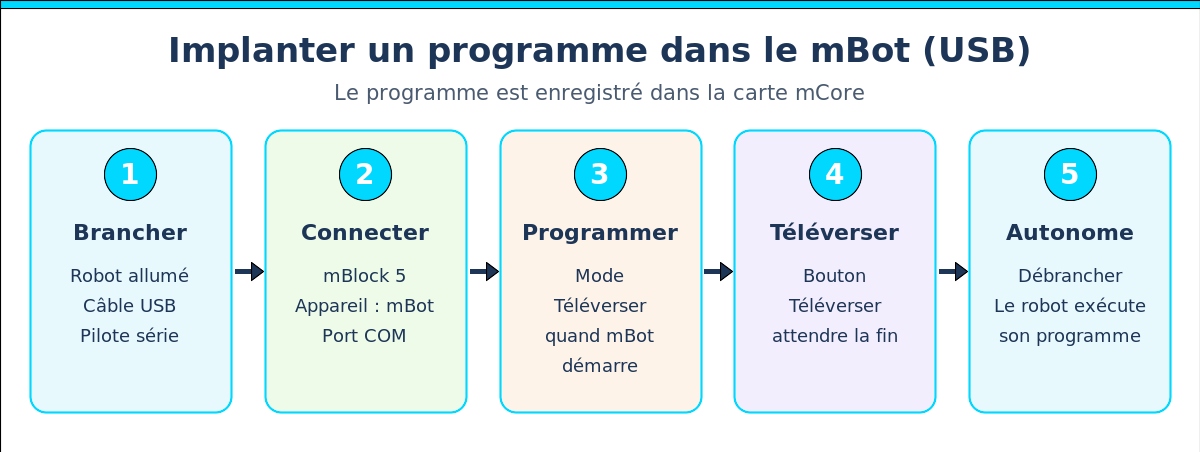
Téléverser par câble USB, étape par étape
- Installer mBlock 5 sur l’ordinateur (version à installer ou version web avec mLink).
- Relier le robot (allumé) à l’ordinateur avec le câble USB. Si aucun port n’apparaît sous Windows, installer le pilote série USB proposé dans mBlock (Connecter > Installer le pilote).
- Dans l’onglet Appareils, ajouter mBot, puis cliquer sur Connecter > USB et choisir le port (COM3, COM4…).
- Basculer l’interrupteur de mode sur Téléverser.
- Écrire le programme sous le bloc « quand mBot démarre ».
- Cliquer sur Téléverser et attendre le message de fin. Débrancher le câble : le programme démarre à chaque mise sous tension du robot.
-
Exemple : éviter les obstacles
quand mBot démarre
répéter indéfiniment
    si distance mesurée par le capteur à ultrasons (port 3) < 15 cm alors
        reculer à la puissance 50 % pendant 0,5 seconde
        tourner à gauche à la puissance 50 % pendant 0,4 seconde
    sinon
avancer à la puissance 50 %-
Problèmes fréquents
| Symptôme | Solution |
|---|---|
| Aucun port COM proposé | installer le pilote série USB, essayer un autre câble (certains câbles ne transportent que le courant) |
| Échec du téléversement | vérifier que le robot est allumé, que le bon port est choisi et que le mode Téléverser est activé |
| Le mode en direct ne répond plus après un téléversement | utiliser Mettre à jour le micrologiciel pour réinstaller le programme de communication, puis repasser en mode en direct |
-
Activités
Activité 1. Pourquoi le bloc « quand le drapeau vert est cliqué » ne convient-il pas à un programme téléversé ?
Voir la correction
Parce qu’une fois débranché, le robot ne reçoit plus le clic du drapeau vert venant de l’ordinateur. Un programme téléversé démarre avec « quand mBot démarre ».
Activité 2. Téléversez le programme d’évitement d’obstacles, débranchez le câble et testez. Modifiez ensuite la distance de détection à 25 cm : que constatez-vous ?
Voir la correction
Le robot fonctionne seul. Avec 25 cm, il réagit plus tôt et tourne plus souvent ; dans un couloir étroit, il peut tourner en rond : il faut trouver le bon réglage par essais successifs.
Activité 3. Créez un dépôt GitHub mbot-projets et déposez-y le fichier .mblock de votre programme avec un README qui explique son fonctionnement.
Voir la correction
Le README décrit le but du programme, le port de chaque capteur et les réglages testés (distance, puissance). C’est la base d’un vrai suivi de projet.
-
À retenir
- Mode en direct : l’ordinateur pilote. Mode téléversement : le programme vit dans le robot.
- Programme téléversé = bloc « quand mBot démarre ».
- Après un téléversement, mettre à jour le micrologiciel pour revenir au mode en direct.
-
Sources
- Aide en ligne mBlock 5 (Makeblock) : connexion des appareils, modes en direct et téléversement.
- apcpedagogie.com : Le robot mBot.
Leçon précédente : Piloter le robot mbot avec un clavier | Leçon suivante : Implanter un programme dans le robot par connexion bluetooth
Cet article vous a-t-il aidé ?
Merci pour votre avis sur cet article 🙏
Merci, votre message nous a bien été transmis 🙏
Cette leçon vous a été utile ? Partagez-la !