Objectif
- Etre capable de créer une table sous Access.
- Etre capable d'ajouter des enregistrements à une table sous Access.
Les propriétés des champs
- Chaque champ est caractérisé par trois informations:
- Le nom du champ: ce nom doit décrire le contenu du champ de manière synthétique. Nous choisirons des noms faciles à utiliser, pas trop longs. Un maximum de 64 caractères est autorisé. Le système ne tient pas compte de la présence de majuscules. Les espaces sont utilisés mais alourdissent les notations.
- Le type de données: décrit la place occupée et les caractéristiques formelles des données. Tous les types de données acceptent une valeur spéciale qui doit s'interpréter comme "non connu". Cette valeur particulière, appelée Null, est différente de 0 ou d'une chaîne vide. C'est la valeur par défaut quand on n'en spécifie pas d'autre (sauf pour les champs numériques ou la valeur par défaut est 0).
- La description: cette information est facultative. Elle permet de documenter le champ,l'information apparaît dans la barre d'état lors de la saisie.

Créer une nouvelle table dans une base de données
- Pour commencer , vous allez créer une simple table client.
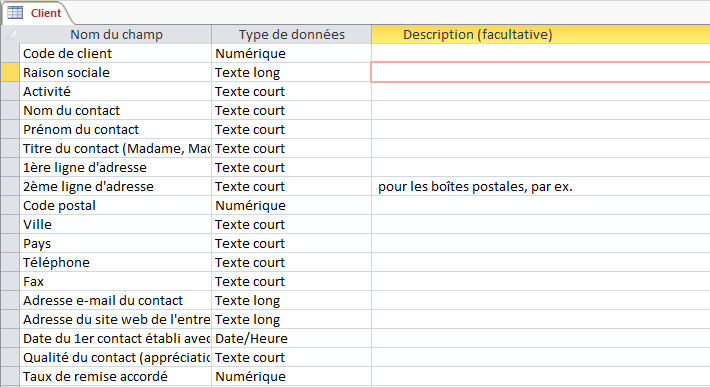
- Cette table comporte toutes les informations sur un client. A savoir :
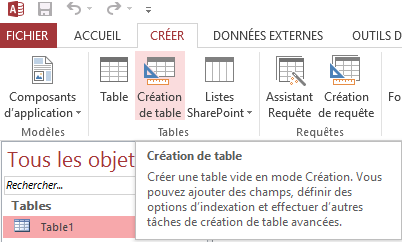
- Sous l'onglet Creer, dans le groupe Tables sélectionnez Créer une table en mode création.
- Maintenant Saisir les champs , les types de données et les descriptions ci-dessus.
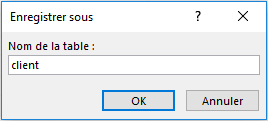
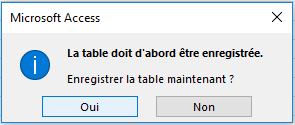
- Enregistrez la table en saisissant sont nom "client".
- Validez par OK.
Nom du champ Type de données Description Code de client Numérique Raison sociale Texte long Activité Texte court Nom du contact Texte court Prénom du contact Texte court Titre du contact (Madame, Mademoiselle, Monsieur) Texte court 1ère ligne d'adresse Texte court 2ème ligne d'adresse (pour les boîtes postales, par ex.) Texte court Code postal Numérique Ville Texte court Pays Texte court Téléphone Texte court Fax Texte court Adresse e-mail du contact Texte long Adresse du site web de l'entreprise cliente Texte long Date du 1er contact établi avec le client Date/Heure Qualité du contact (appréciation de 1 à 5) Texte court Liste de choix de 1 à 5 Taux de remise accordé Numérique Notes diverse Texte long Une table ne doit pas comporter de champ calculé. Vous noterez, par exemple, que le chiffre d'affaires du client ne figure pas dans la table ci-dessus. Il sera calculé à partir du montant des factures, au moyen d'une requête.
Ajout d'enregistrements dans une table
- La saisie des données dans des tables dans Access est similaire à la saisie des données dans Excel. Pour travailler avec des dossiers, vous aurez à entrer des données dans les cellules.
Ajout d'un nouvel enregistrement
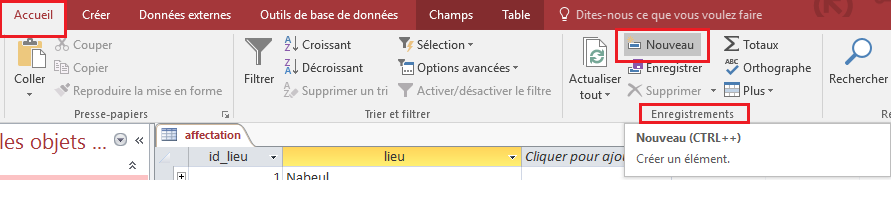
Il y a trois façons d'ajouter un nouvel enregistrement à une table:- Sous l'onglet Accueil, Dans le groupe Enregistrement cliquez sur le bouton Nouveau.
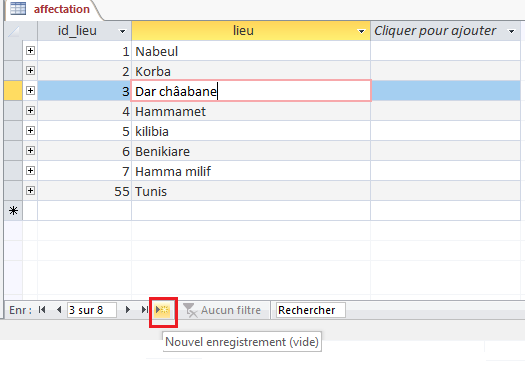
- Sur la barre de navigation au bas de la fenêtre, cliquez sur le bouton Nouveau enregistrement.
- Commencez à taper sous la dernière ligne de la table.
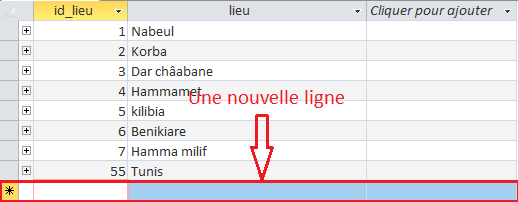
Modification d'enregistrements
Modification rapide
- Pour modifier rapidement un enregistrement dans une table, vous pouvez cliquer dans la cellule qui contient l'information et tapez vos modifications.
Rechercher et remplacer
- Vous pouvez modifier plusieurs occurrences du même mot en utilisant Rechercher et remplacer, qui recherche un terme et le remplace par un autre terme.
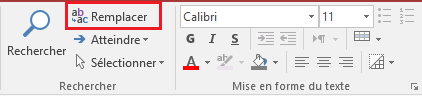
- Sous l'onglet Accueil, dans le groupe rechercher Cliquez sur remplacer.
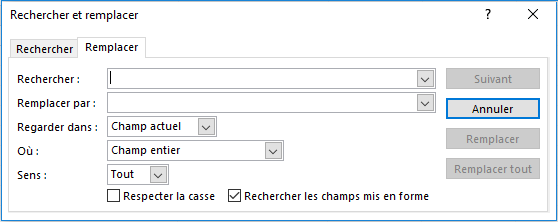
- La boîte de dialogue Rechercher et remplacer apparaîtra.
- Dans la zone Rechercher, tapez le mot que vous voulez trouver, puis dans la zone Remplacer par tapez le mot que vous souhaitez remplacer le mot original.
- Vous pouvez modifier plusieurs occurrences du même mot en utilisant Rechercher et remplacer, qui recherche un terme et le remplace par un autre terme.
Suppression d'enregistrements
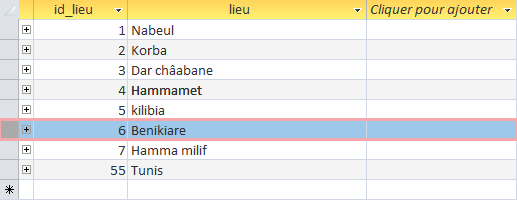
- Sélectionnez l'enregistrement à supprimer en cliquant sur le bord gris sur le côté gauche.
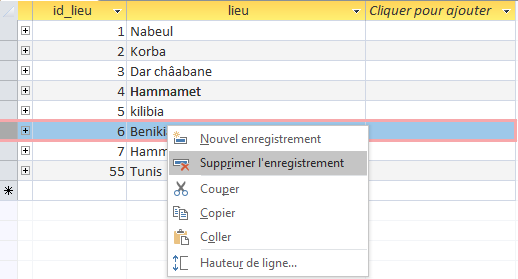
- Cliquez avec le bouton droit de votre souris
- Cliquez sur la commande Supprimer l'enregistrement
- L'enregistrement est supprimé définitivement