À propos de ce cours
Le fichier .htaccess d’Apache : règles de réécriture des permaliens, redirections, HTTPS, protection des fichiers sensibles et équivalent Nginx
-
Objectifs de la leçon
- Comprendre le rôle de .htaccess.
- Lire le bloc généré par WordPress.
- Ajouter des règles utiles sans casser le site.
- Connaître l’équivalent pour Nginx.
- Diagnostiquer une erreur 500 ou 404 liée au fichier.
| Tâche | Compétence visée | Commande ou formule |
|---|---|---|
| Lire | Réécriture | RewriteRule |
| Rediriger | Redirection 301 | Redirect 301 |
| Protéger | Fichiers sensibles | Require all denied |
-
Mise en situation
Fil rouge du cours : vous créez le site de « École du Web », un centre de formation en développement web et mobile. Le client a changé l’adresse d’une page (« /tarifs » devient « /formations »). Les anciens liens publiés sur les réseaux sociaux mènent maintenant à une erreur 404.
Question : Comment rediriger l’ancienne adresse, et que contient exactement le fichier .htaccess de WordPress ?
-
L’essentiel du cours d’origine (revu et corrigé)
Objectifs
- Connaitre le fichier htaccess dans wordpress
- Etre capable de localiser le fichier htaccess et le modifier
Le fichier htaccess dans WordPress
- Lefichier. htaccess (abréviation de « Hypertext Access ») se situe dans le répertoire principal de votre site.
- Les fichiers.htaccess sont des fichiers de configuration des serveurs web apache.
- Le.htaccess c’est un fichier qui permet de faire énormément de tâches plus ou moins complexes.
- En effet, WordPress le crée automatiquement lors de l’installation pour y inclure le paramétrage des permaliens du site.
- Les fichiers.htaccess sont notamment utilisés pour configurer des droits d'accès, des redirections d'URL, des messages d'erreur personnalisés, et des associations d'extension de nom de fichier à un type MIME.
- Les fichiers.htaccess sont utiles pour le réferencement.
- Grâce au fichier.htaccess on va notamment pouvoir :
- Améliorer la sécurité d’un site
- Augmenter la vitesse de chargement
- Mettre en place des redirections
- Limiter le spam
Où trouver le fichier.htaccess de votre installation WordPress ?
- Si vous avez déjà modifié les permaliens par défaut depuis votre tableau de bord (ce que nous vous conseillons de faire), un fichier .htaccess devrait être présent dans l’arborescence de votre site Internet.
- Pour y accéder et le modifier, vous pouvez utiliser FileZilla ou le client FTP que vous utilisez habituellement.
Voir l’image d’origine de cette leçon (ancienne version de WordPress : l’interface a changé, les captures à jour sont dans la leçon)

Pourquoi modifier mon.htaccess?
- Comme tout CMS de qualité, WordPress utilise des fichiers.htaccess. Il peut arriver que lors de grosses modifications sur votre site, vous désiriez changer ou remplacer votre.htaccess pour une des raisons précédentes.
Editer le fichier.htaccess
- Lorsque vous activez les permaliens dans WordPress, un fichier .htaccess est automatiquement créé dans le répertoire racine de votre site d’installation.Lorsque WordPress écrit dans le fichier.htaccess, il écrit toujours les données entre les lignes de commentaires # BEGIN WordPress et # End WordPress
Voir l’image d’origine de cette leçon (ancienne version de WordPress : l’interface a changé, les captures à jour sont dans la leçon)

Remarque :
- Si vous utilisez WordPress en mode multisite, le code par défaut du fichier .htaccess sera différent.
- Cela ne vous concernera pas dans la majorité des cas.
Comment modifier le.htaccess avec WordPress?
Remarque
- Attention, modifier un.htacess n’est pas simple et a de grosses répercussions sur le fonctionnement de votre site web.
- Avant toute modification, je vous conseille grandement d’enregistrer le.htaccess initialquelque part sur votre ordinateur.
Les commentaires dans.htaccess
- Comme dans la totalité des langages informatiques, le fichier .htaccess permet d’inclure des commentaires.Dans notre cas, il suffit de placer le symbole # en début de ligne pour qu’elle soit ignorée. Cela est très pratique pour se rappeler de ce que réalisent des lignes de code.
# BEGIN WordPress ……………. # END WordPress
Utilisations
- Protéger wp-config.php et vos fichiers sensibles
- Contrôler l’accès à vos fichiers config.php, error_logs, php.ini ou encore htpasswds. Pour renforcer leur sécurité, ajoutez les lignes suivantes à votre fichier .htaccess :
<FilesMatch "^.*(error_log|wp-config.php|php.ini|\.[hH][tT][aApP].*)$"> Order deny,allow Deny from all </FilesMatch>
Ne jetez pas vos crayons, je vais vous expliquer :
1 - <FilesMatch>
L'une des fonctionnalités de base d'Apache, c'est une directive apparentée.
Description :
- Contient des directives qui s'appliquent à des fichiers spécifiés sous la forme d'expressions rationnelles.
- Contient des directives applicables aux noms de fichiers d'expression régulière appariés.
Syntaxe :
<FilesMatch expression_rationnelle>... </FilesMatch>
Directives Apparentées
- Les quantifieurs les plus répandus sont :
- ? qui définit un groupe qui existe zéro ou une fois : lolo? correspondant alors à « lol » ou « lolo » ;
- * qui définit un groupe qui existe zéro, une ou plusieurs fois : lolo* correspondant à « lol », « lolo », « loloo », « lolooo », etc. ;
- + qui définit un groupe qui existe une ou plusieurs fois, lolo+ correspondant à « lolo », « loloo », « lolooo », etc.
Cours WordPress
-
Comprendre les notions
Le bloc écrit par WordPress quand on enregistre les permaliens (Réglages > Permaliens) :
# BEGIN WordPress
<IfModule mod_rewrite.c>
RewriteEngine On
RewriteRule .* - [E=HTTP_AUTHORIZATION:%{HTTP:Authorization}]
RewriteBase /
RewriteRule ^index\.php$ - [L]
RewriteCond %{REQUEST_FILENAME} !-f
RewriteCond %{REQUEST_FILENAME} !-d
RewriteRule . /index.php [L]
</IfModule>
# END WordPress
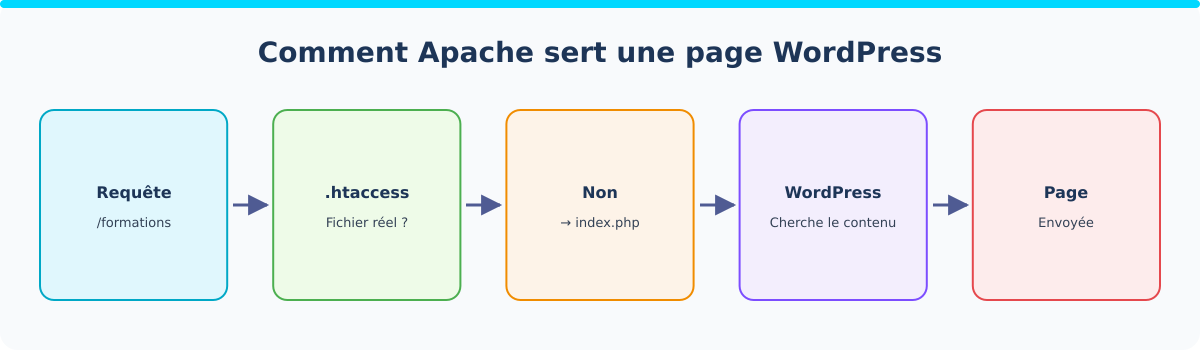
Lecture : si l’adresse demandée n’est ni un fichier (!-f) ni un dossier (!-d) réels, Apache la confie à index.php, et WordPress trouve le contenu correspondant. N’écrivez rien entre BEGIN et END: WordPress réécrit ce bloc.
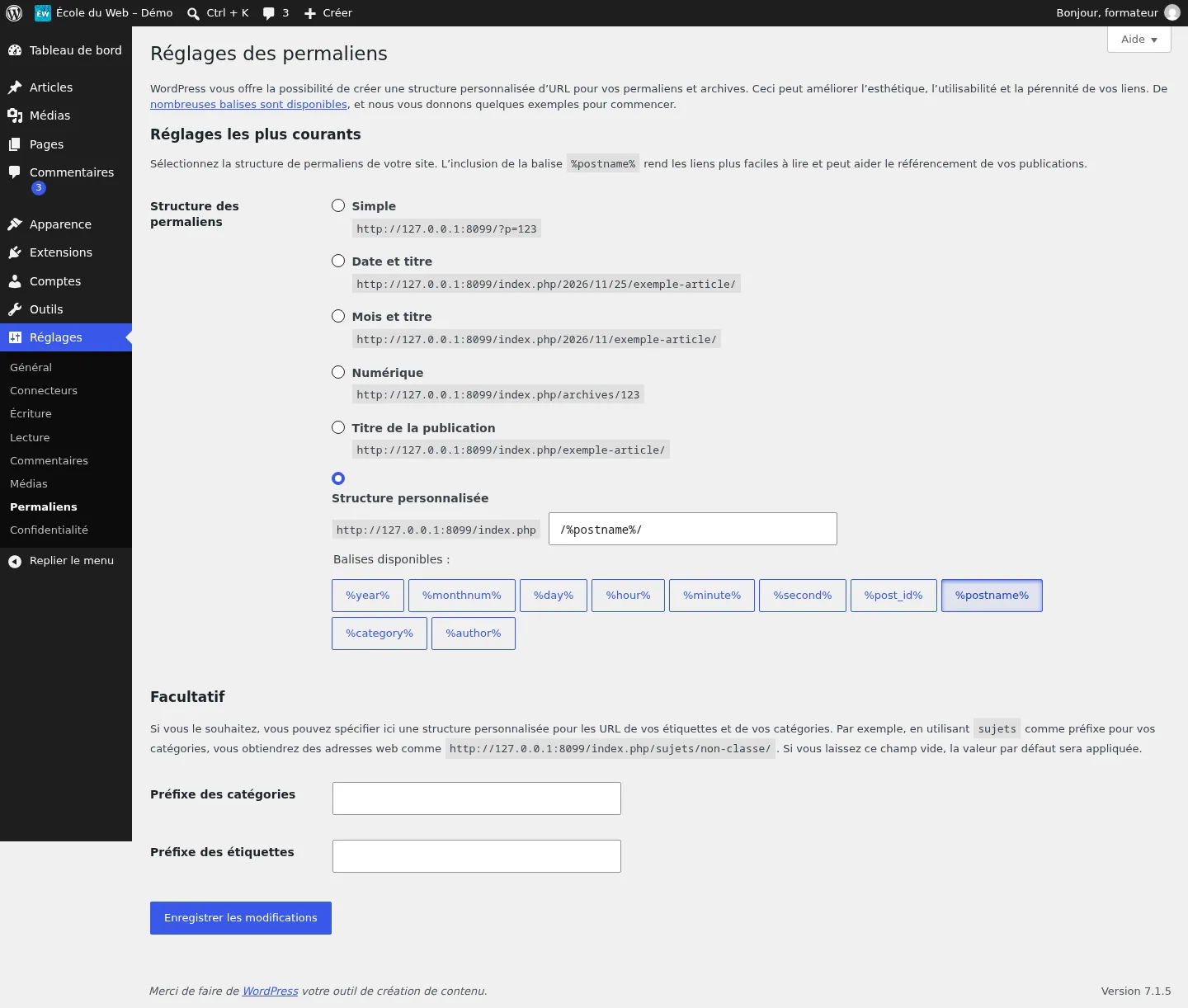
Réglages > Permaliens : enregistrer cet écran régénère le bloc WordPress de .htaccess — capture réelle de WordPress 7.1.5
Règles utiles, à placer AVANT # BEGIN WordPress :
# Forcer HTTPS
RewriteEngine On
RewriteCond %{HTTPS} off
RewriteRule ^ https://%{HTTP_HOST}%{REQUEST_URI} [L,R=301]

# Rediriger une ancienne adresse
Redirect 301 /tarifs /formations

# Protéger wp-config.php et .htaccess
<FilesMatch "^(wp-config\.php|\.htaccess)$">
  Require all denied
</FilesMatch>

# Ne pas lister le contenu des dossiers
Options -Indexes
Serveur Nginx : Nginx ignore .htaccess ; l’équivalent se place dans la configuration du site :
location / {
    try_files $uri $uri/ /index.php?$args;
}
location = /wp-config.php { deny all; }-
Schéma de la leçon

Comment Apache sert une page WordPress
-
Raccourcis et repères (WordPress 7.1)
| Action | Raccourci ou chemin | À savoir |
|---|---|---|
| Régénérer le bloc | Réglages > Permaliens > Enregistrer | Sans rien changer |
| Voir le fichier | Client SFTP (FileZilla) : fichiers cachés | Le nom commence par un point |
| Tester une redirection | Navigation privée | Le cache du navigateur garde les 301 |
| Nginx | Configuration du serveur | Demander à l’hébergeur |
-
Erreurs fréquentes
| Erreur | Conséquence | Bonne pratique |
|---|---|---|
| Écrire dans le bloc BEGIN/END | Règles effacées par WordPress | Écrire avant ou après |
| Faute de syntaxe | Erreur 500 sur tout le site | Garder une copie, tester |
| Redirection en boucle (HTTP ↔ HTTPS) | ERR_TOO_MANY_REDIRECTS | Vérifier Réglages > Général et la règle |
| Supposer qu’Apache est utilisé | Règles sans effet | Vérifier le serveur (Santé du site) |
-
Activités d’entraînement
Écrivez la règle qui redirige définitivement /tarifs vers /formations.
Corrigé protégé: saisissez le mot de passe donné par votre formateur.
Toutes les pages sauf l’accueil affichent une erreur 404 après une migration. Que faire en premier ?
Corrigé protégé: saisissez le mot de passe donné par votre formateur.
Après avoir collé une règle trouvée sur un forum, le site affiche « Internal Server Error ». Démarche ?
Corrigé protégé: saisissez le mot de passe donné par votre formateur.
-
À retenir
- WordPress écrit son bloc entre # BEGIN WordPress et # END WordPress : ne pas y toucher.
- Les adresses qui ne sont pas des fichiers réels sont confiées à index.php.
- Placer ses règles (HTTPS, 301, protections) avant le bloc, après une copie de sauvegarde.
- Nginx n’utilise pas .htaccess : try_files dans la configuration.
-
Testez vos connaissances : QCM de 10 questions
Répondez aux 10 questions ci-dessous : une seule bonne réponse par question, 8 minutes au maximum. Votre score et la correction s’affichent à la fin.
Le QCM ne s’affiche pas ? Ouvrez-le dans une page séparée.
Cet article vous a-t-il aidé ?
Merci pour votre avis sur cet article 🙏
Merci, votre message nous a bien été transmis 🙏
Cette leçon vous a été utile ? Partagez-la !