Le Widget Checkbox dans Flutter
Exercice 01
Exercice 1.1
Énoncé
- Consigne :
- Réalisez une application Flutter correspondant au design et aux fonctionnalités décrites dans l'image suivante. Vous devrez reproduire fidèlement l'interface et implémenter les interactions prévues.
- Note : Aucun détail supplémentaire ne sera fourni, tout est visible sur l'image.
- Livrables :
- Le code source complet de l'application.
- Une capture d'écran ou une vidéo montrant le fonctionnement de l'application.

- Consigne :
Solution
Cliquez ici
import 'package:flutter/cupertino.dart';
import 'package:flutter/material.dart';
import 'package:cloud_firestore/cloud_firestore.dart';

void main() {
  runApp(MyApp());
}

class MyApp extends StatelessWidget {
  @override
  Widget build(BuildContext context) {
    return MaterialApp(
      debugShowCheckedModeBanner: false,
      title: 'Flutter Button Types',
      theme: ThemeData(
        primarySwatch: Colors.blue,
      ),
      home: ButtonTypesScreen(),
    );
  }
}

class ButtonTypesScreen extends StatelessWidget {

  void _showButtonInfo(BuildContext context, String buttonType) {
    final snackBar =
        SnackBar(content: Text('Vous avez cliqué sur: $buttonType'));
    ScaffoldMessenger.of(context).showSnackBar(snackBar);
  }

  @override
  Widget build(BuildContext context) {
    return Scaffold(
      appBar: AppBar(
        elevation: 3,
        title: Text('Types de boutons en Flutter'),
        centerTitle: true,
      ),
      body: Center(
        child: Padding(
          padding: const EdgeInsets.all(16.0),
          child: Column(
            mainAxisAlignment: MainAxisAlignment.center,
            children: [
              // ElevatedButton
              ElevatedButton(
                onPressed: () => _showButtonInfo(context, 'Elevated Button'),
                child: Text('Elevated Button'),
              ),
              SizedBox(height: 10),

              // TextButton
              TextButton(
                onPressed: () => _showButtonInfo(context, 'Text Button'),
                child: Text('Text Button'),
              ),
              SizedBox(height: 10),

              // OutlinedButton
              OutlinedButton(
                onPressed: () => _showButtonInfo(context, 'Outlined Button'),
                child: Text('Outlined Button'),
              ),

              // IconButton
              SizedBox(
                width: 80.0, // Largeur souhaitée
                height: 80.0, // Hauteur souhaitée
                child: IconButton(
                  icon: Icon(Icons.favorite, size: 60), // Taille de l'icône
                  color: Colors.red,
                  onPressed: () => _showButtonInfo(context, 'Icon Button'),
                ),
              ),

              // FloatingActionButton
              FloatingActionButton(
                onPressed: () =>
                    _showButtonInfo(context, 'Floating Action Button'),
                child: Icon(Icons.add),
              ),
              SizedBox(height: 10),

              // DropdownButton
              DropdownButton(
                hint: Text('Select an option'),
                items: ['Option 1', 'Option 2', 'Option 3']
                    .map<DropdownMenuItem<String>>((String value) {
                  return DropdownMenuItem<String>(
                    value: value,
                    child: Text(value),
                  );
                }).toList(),
                onChanged: (String? newValue) {
                  _showButtonInfo(context, 'Dropdown Option Selected');
                },
              ),
              SizedBox(height: 10),

              // CupertinoButton (iOS style)
              CupertinoButton(
                color: Colors.blue,
                onPressed: () => _showButtonInfo(context, 'Cupertino Button'),
                child: Text('Cupertino Button'),
              ),
            ],
          ),
        ),
      ),
    );
  }
}
Exercice 02
Énoncé
-
MINI CALCULETTE
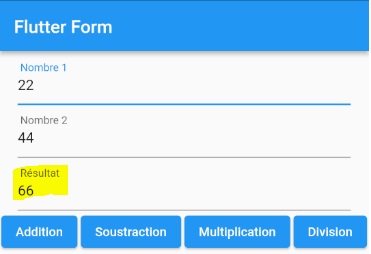
- 1- Développez l'interface suivante permettant d'effectuer les opérations de calcul (Addition, Soustraction, Multiplication, Division ) et d'afficher le résultat dans une boite de dialogue.
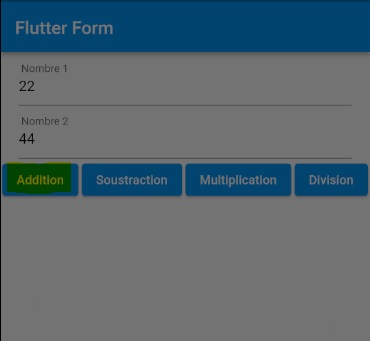
- 2- Modifiez le code pour permettre d’afficher le résultat dans un texte au-dessous des champs textes .
- 1- Développez l'interface suivante permettant d'effectuer les opérations de calcul (Addition, Soustraction, Multiplication, Division ) et d'afficher le résultat dans une boite de dialogue.
Solution
-
Non disponible
Exercice 03
Énoncé
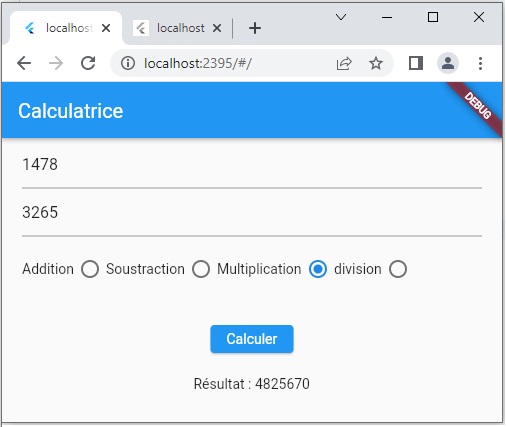
- Dans une application Flutter, créer une calculette simple avec deux TextFields, quatre radios pour choisir l'addition, la soustraction, la division ou la multiplication et un bouton résultat.
- Utiliser les deux méthodes vues en cours
Solution
Solution
import 'package:flutter/material.dart';

void main() {
  runApp(MyApp());
}

class MyApp extends StatelessWidget {
  @override
  Widget build(BuildContext context) {
    return MaterialApp(
      debugShowCheckedModeBanner: false,
      home: HomePage(),
    );
  }
}

class HomePage extends StatefulWidget {
  @override
  _HomePageState createState() => _HomePageState();
}

class _HomePageState extends State {
  String _operation = 'add';
  double _result = 0;

  late double _num1, _num2;

  @override
  Widget build(BuildContext context) {
    return Scaffold(
      appBar: AppBar(
        title: const Text('Calculatrice'),
      ),
      body: Column(
        children: [
          Padding(
            padding: const EdgeInsets.all(16.0),
            child: TextField(
              keyboardType: TextInputType.number,
              decoration: const InputDecoration(
                hintText: 'Entrez le premier chiffre',
              ),
              onChanged: (value) {
                _num1 = double.parse(value);
              },
            ),
          ),
          Padding(
            padding: const EdgeInsets.all(16.0),
            child: TextField(
              keyboardType: TextInputType.number,
              decoration: const InputDecoration(
                hintText: 'Entrez le deuxième chiffre',
              ),
              onChanged: (value) {
                _num2 = double.parse(value);
              },
            ),
          ),
          Padding(
            padding: const EdgeInsets.all(16.0),
            child: Row(
              children: [
                const Text('Addition'),
                Radio(
                  value: 'add',
                  groupValue: _operation,
                  onChanged: (value) {
                    setState(() {
                      _operation = value!;
                    });
                  },
                ),
                const Text('Multiplication'),
                Radio(
                  value: 'mul',
                  groupValue: _operation,
                  onChanged: (value) {
                    setState(() {
                      _operation = value!;
                    });
                  },
                ),
                const Text('Soustraction'),
                Radio(
                  value: 'soust',
                  groupValue: _operation,
                  onChanged: (value) {
                    setState(() {
                      _operation = value!;
                    });
                  },
                ),
                const Text('Division'),
                Radio(
                  value: 'div',
                  groupValue: _operation,
                  onChanged: (value) {
                    setState(() {
                      _operation = value!;
                    });
                  },
                ),
              ],
            ),
          ),
          Padding(
            padding: const EdgeInsets.all(16.0),
            child: ElevatedButton(
              child: const Text('Calculer'),
              onPressed: () {
                setState(() {
                  if (_operation == 'add') {
                    _result = _num1 + _num2;
                  } else if (_operation == 'soust') {
                    _result = _num1 - _num2;
                  } else if (_operation == 'div') {
                    _result = _num1 / _num2;
                  } else {
                    _result = _num1 * _num2;
                  }
                });
              },
            ),
          ),
          Padding(
            padding: const EdgeInsets.all(16.0),
            child: Text(_result != null ? 'Résultat : $_result' : ''),
          ),
        ],
      ),
    );
  }
}
Solution
import 'package:flutter/material.dart'; void main() => runApp(Calculator()); class Calculator extends StatefulWidget { @override _CalculatorState createState() => _CalculatorState(); } class _CalculatorState extends State<Calculator> { String _operation = 'addition'; double _result = 0; final TextEditingController _num1Controller = TextEditingController(); final TextEditingController _num2Controller = TextEditingController(); @override Widget build(BuildContext context) { return MaterialApp( home: Scaffold( appBar: AppBar( title: const Text('Calculatrice'), ), body: Column( children:[ Container( padding: const EdgeInsets.fromLTRB(20, 20, 20, 10), child: TextField( controller: _num1Controller, decoration: const InputDecoration( hintText: 'Entrez le premier nombre', ), ), ), Container( padding: const EdgeInsets.fromLTRB(20, 0, 20, 10), child: TextField( controller: _num2Controller, decoration: const InputDecoration( hintText: 'Entrez le deuxième nombre', ), ), ), Container( padding: const EdgeInsets.all(20), child: Row( children: [ const Text('Addition'), Radio( value: 'addition', groupValue: _operation, onChanged: (value) { setState(() { _operation = value!; }); }, ), const Text('Soustraction'), Radio( value: 'soustraction', groupValue: _operation, onChanged: (value) { setState(() { _operation = value!; }); }, ), const Text('Multiplication'), Radio( value: 'multiplication', groupValue: _operation, onChanged: (value) { setState(() { _operation = value!; }); }, ), const Text('division'), Radio( value: 'division', groupValue: _operation, onChanged: (value) { setState(() { _operation = value!; }); }, ), ], ), ), Container( padding: const EdgeInsets.all(20), child: ElevatedButton( child: const Text('Calculer'), onPressed: () { double num1 = double.parse(_num1Controller.text); double num2 = double.parse(_num2Controller.text); if (_operation == 'addition') { _result = num1 + num2; } else if (_operation == 'soustraction') { _result = num1 - num2; } else if (_operation == 'division') { _result = num1 / num2; } else { _result = num1 * num2; } setState(() {}); }, ), ), Container( padding: const EdgeInsets.all(20), child: Text('Résultat : $_result'), ), ], ), ), ); } }