À propos de ce cours
Représenter les étapes successives d’un processus et ses pertes avec le graphique en entonnoir d’Excel
-
Objectifs de la leçon
- Savoir quand utiliser un graphique en entonnoir.
- Préparer des données par étapes.
- Insérer et mettre en forme un entonnoir.
- Calculer les taux de conversion entre étapes.
- Construire un entonnoir avec un graphique à barres empilées dans une version ancienne.
| Tâche | Compétence visée | Commande ou formule |
|---|---|---|
| Tunnel de vente | Graphiques récents | Insertion > Entonnoir |
| Taux de conversion | Formules | =B3/B2 |
| Version ancienne | Barres empilées | Série invisible de décalage |
-
Mise en situation
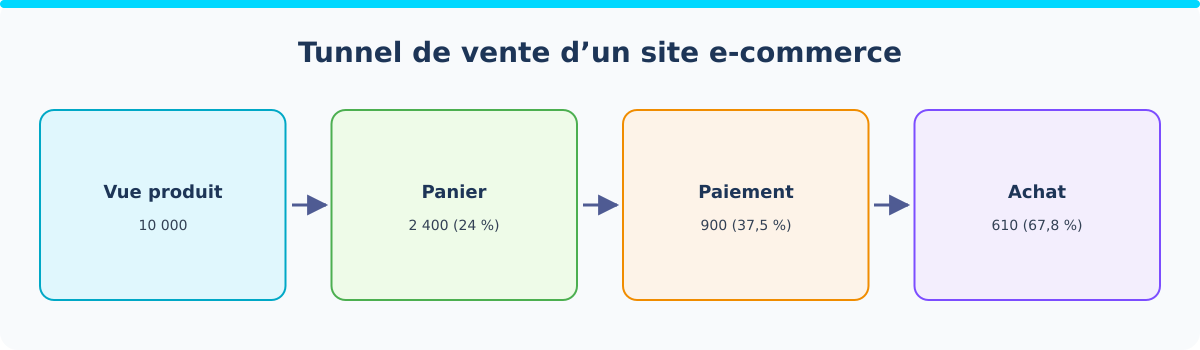
Vous préparez le rapport mensuel d’une agence qui développe des sites web et des applications mobiles. Sur le site e-commerce d’un client, 10 000 visiteurs ont vu un produit, 2 400 l’ont ajouté au panier, 900 ont commencé le paiement et 610 ont acheté.
Question : Comment montrer visuellement où le site perd le plus de clients, pour décider quoi améliorer en priorité ?
-
Le cours pas à pas
- Description

- Un graphique en entonnoir est une représentation visuelle de données statistiques en nuage de point permettant de vérifier l'existence d'un biais de publication dans une revue systématique ou une méta-analyse d'études étudiant la même population.
- Un graphique en entonnoir vous permet de mieux visualiser un processus linéaire qui comporte des étapes séquentielles liées entre elles.
- Lorsque vous expliquez le processus de vente de vos produits ou services, un entonnoir de vente peut s'avérer une représentation visuelle efficace des étapes, du début à la fin de la transaction.
- Chaque étape de l’entonnoir représente un pourcentage du total.
- Quand utiliser un graphique en entonnoir ?
- Les graphiques en entonnoir peuvent être utilisés pour illustrer les étapes d'un processus - généralement les processus de vente. Cependant, ils pourraient être utilisés pour montrer tout ce qui diminue en taille. Par exemple, vous pouvez utiliser ce type de graphique pour afficher:
- Un processus de traitement des commandes
- Un processus de vente du début à la fin.
- Flux d'informations de top secret à non classifié.
- Domaines de connaissances allant des connaissances générales aux connaissances d'experts.
- Les graphiques en entonnoir sont conseillés :
- quand les données sont séquentielles et portent sur au moins quatre étapes ;
- quand le nombre « d’éléments » à la première étape doit normalement être supérieur au nombre à l’étape finale ;
- pour calculer le potentiel (revenus/ventes/contrats/etc.) à chaque étape ;
- pour calculer et suivre des taux de conversion et de rétention ;
- pour révéler les goulots d’étranglement dans un processus linéaire ;
- pour effectuer le suivi d’un parcours d’achat en ligne ;
- pour suivre la progression et le résultat des campagnes de publicité/marketing (taux de clics).
Source:docs.microsoft.com
- Création du graphique
- En général pour construire un graphique :
- Sélectionner le tableau de données
- Insertion : Graphiques
- Choisir un modèle (histogramme, courbes, secteurs, barres, aires, nuages de points, boursier, surface, anneau, bulles, radar…) et cliquer sur OK Excel construit alors automatiquement un graphe « standard » conforme au modèle sélectionné.
- Depuis la sortie d'Office 2016, le type Graphique en entonnoir est directement accessible dans les types de graphiques pré-définis.
Exemple:1
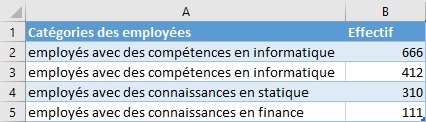
- Sélectionnez toutes vos données
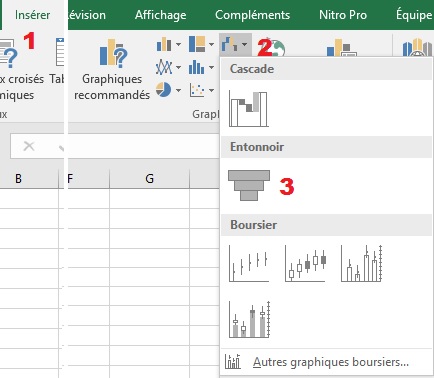
- Sous l’onglet Insertion dans le groupe Graphique, cliquez sur Entonnoir.
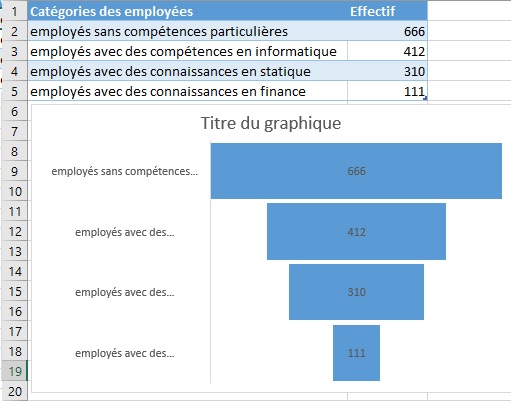
- Instantanément votre graphique apparaît
Exemple:2
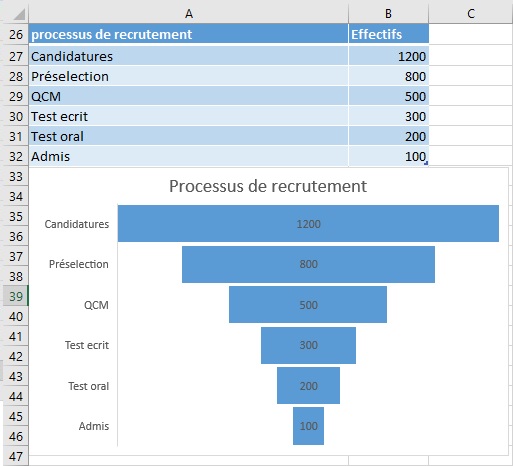
- Une entreprise veut recruter 100 employée selon le processus de recrutement suivant:.
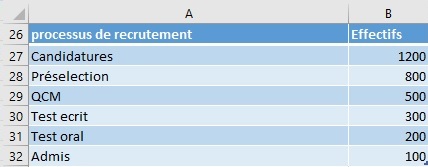
- Représenter ces données en entonnoir.
Vidéo d'explication
-
Comprendre les notions
Un graphique en entonnoir montre des valeurs qui diminuent d’étape en étape dans un processus linéaire : tunnel de vente, traitement des commandes, recrutement, inscription à une formation. Chaque barre est centrée et sa largeur est proportionnelle à la valeur.
| Étape | Visiteurs | Taux depuis l’étape précédente | Taux depuis le début |
|---|---|---|---|
| Vue produit | 10 000 | — | 100 % |
| Ajout au panier | 2 400 | 24,0 % | 24,0 % |
| Début du paiement | 900 | 37,5 % | 9,0 % |
| Achat | 610 | 67,8 % | 6,1 % |
Créer : sélectionner A1:B5 (étapes + valeurs, dans l’ordre du processus), Insertion > Graphiques > Cascade, entonnoir… > Entonnoir. Ajoutez un titre et laissez les étiquettes de données visibles.
Interpréter : la plus grosse perte relative est entre la vue produit et le panier (76 % des visiteurs partent) : c’est là qu’il faut agir (photos, prix, avis, bouton plus visible).
Sans Excel 2016+ : graphique à barres empilées avec une première série invisible =(MAX($B$2:$B$5)-B2)/2 qui centre chaque barre, puis ordre des catégories inversé.
-
Schéma de la leçon

Tunnel de vente d’un site e-commerce
-
Raccourcis et nouveautés Microsoft 365
| Action | Raccourci ou chemin | À savoir |
|---|---|---|
| Insérer un entonnoir | Insertion > Graphiques recommandés > Tous > Entonnoir | Excel 2016 (Office 365), 2019 et suivants |
| Taux d’étape | =B3/B2 | Format pourcentage |
| Taux global | =B3/$B$2 | Depuis la première étape |
| Microsoft 365 | Carte « Entonnoir » dans Analyser des données | Suggestions automatiques |
-
Erreurs fréquentes
| Erreur | Conséquence | Bonne pratique |
|---|---|---|
| Étapes dans le désordre | Entonnoir incohérent | Ordre du processus, valeurs décroissantes |
| Inclure des catégories non liées | Faux processus | Seulement des étapes successives |
| Pas d’étiquettes de données | Valeurs illisibles | Étiquettes ou taux affichés |
| Ouvrir le fichier dans Excel 2013 | Graphique non affiché | Méthode des barres empilées |
-
Activités d’entraînement
Saisissez le tunnel de vente ci-dessus et créez le graphique en entonnoir.
Corrigé protégé: saisissez le mot de passe donné par votre formateur.
Ajoutez les colonnes C (taux depuis l’étape précédente) et D (taux depuis le début).
Corrigé protégé: saisissez le mot de passe donné par votre formateur.
Pages vues 5 000, formulaire ouvert 800, formulaire envoyé 320, paiement 190. Quelle étape améliorer en priorité ?
Corrigé protégé: saisissez le mot de passe donné par votre formateur.
-
À retenir
- L’entonnoir représente les étapes successives d’un processus et leurs pertes.
- Les données sont saisies dans l’ordre du processus, une étape par ligne.
- Les taux de conversion (=B3/B2) montrent où agir.
- Il est disponible depuis Excel 2016 (Office 365) ; sinon, barres empilées avec une série invisible.
-
Testez vos connaissances : QCM de 10 questions
Répondez aux 10 questions ci-dessous : une seule bonne réponse par question, 8 minutes au maximum. Votre score et la correction s’affichent à la fin.
Le QCM ne s’affiche pas ? Ouvrez-le dans une page séparée.
Cet article vous a-t-il aidé ?
Merci pour votre avis sur cet article 🙏
Merci, votre message nous a bien été transmis 🙏
Cette leçon vous a été utile ? Partagez-la !