À propos de ce cours
Créer une liste dépendante : choisir un gouvernorat puis une délégation, grâce aux noms définis et à la fonction INDIRECT
-
Objectifs de la leçon
- Nommer des plages depuis une sélection.
- Créer une première liste déroulante.
- Créer une liste dépendante avec INDIRECT.
- Gérer les noms contenant des espaces ou des tirets.
- Créer une liste en cascade avec FILTRE dans Microsoft 365.
| Tâche | Compétence visée | Commande ou formule |
|---|---|---|
| Liste des gouvernorats | Validation des données | Source : =Gouvernorats |
| Délégations du gouvernorat | Liste dépendante | Source : =INDIRECT(A2) |
| Noms automatiques | Noms définis | Formules > Depuis sélection |
-
Mise en situation
Vous développez avec l’équipe web un formulaire d’inscription ; avant de le coder, le client veut une maquette Excel où l’on choisit un gouvernorat puis une délégation de ce gouvernorat.
Question : Comment faire pour que la liste des délégations change automatiquement selon le gouvernorat choisi ?
-
Le cours pas à pas
Objectifs
- Etre capable de créer deux listes déroulantes en cascade avec Excel.
Description
- Pour faire une liste déroulante en série, liste qui en plus dépend des listes précédentes, il faut utiliser la fonction indirect().
- Pour utiliser la fonction indirect(), il faut nommer les plages de cellules selon le contenu de la colonne précédente.
- Dans ce tutoriel nous allons voir comment utiliser cette fonction pour créer des listes déroulantes dépendantes.
Réalisation
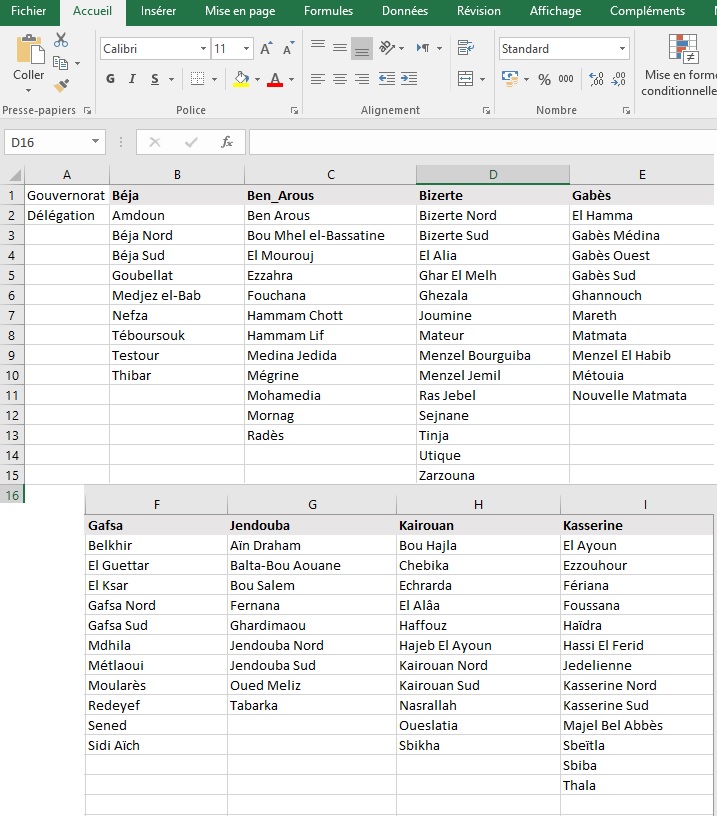
- Supposons que vous avez un fichier avec une liste de plusieurs gouvernorats et chaque gouvernorat a ses propres délégations. Dans le fichier, lorsque vous choisissez un gouvernorat dans une cellule, vous voulez que la cellule à côté présente dans une liste déroulante les délégations du gouvernorat.
Nommer les différentes sources de liste déroulantes
- Sélectionner B1:Y1,Sous l'onglet Formules, dans le groupe Noms définis cliquez sur Définir un nom
- Nommez cette plage "Gouvernorats"
- Sélectionner B1:B10,Sous l'onglet Formules, dans le groupe Noms définis cliquez sur Depuis sélection
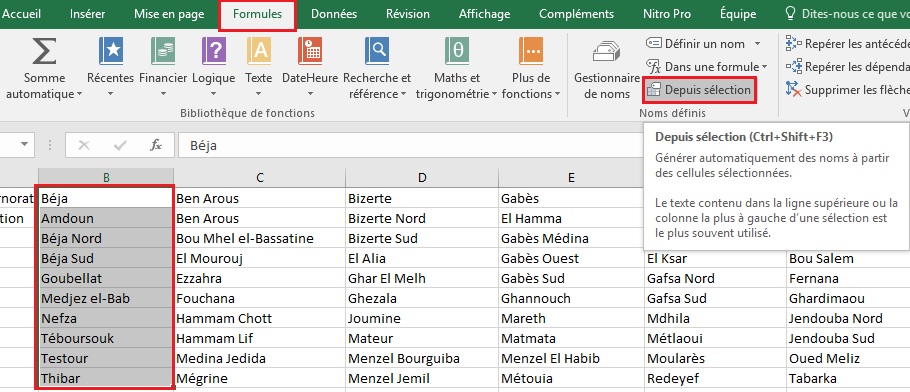
- Cochez ligne du haut
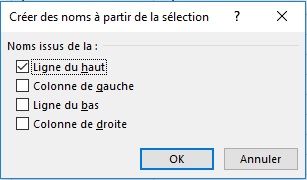
- Validez par OK
- Appliquez la même procédure pour toute les colonnes
Créez les listes déroulantes
- Supposons que vous avez un fichier à remplir qui ressemble à l'exemple suivante
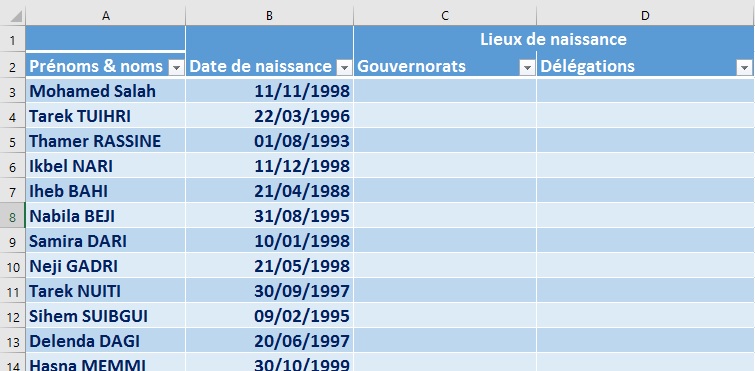
Liste déroulante les gouvernorats
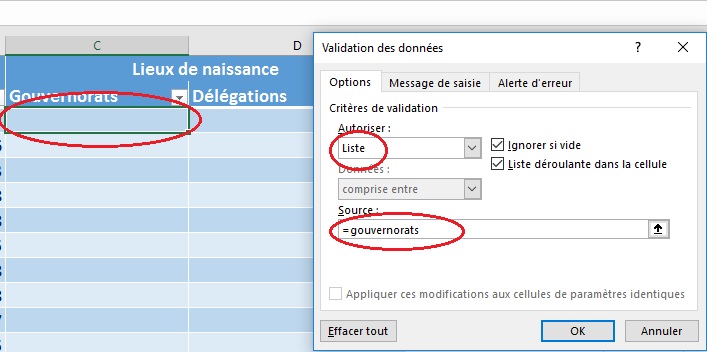
- Liste déroulante pour les gouvernorats: en C3,Sous l'onglet Données, dans le groupe Outils de données cliquez sur Validation de données et dans la boite de dialogue: Validation de données
- Sélectionnez la cellule C3 puis sous Autoriser choisissez Liste et Source saisissez "=Gouvernorat.
- Sélectionnez la cellule D3 puis sous Autoriser choisissez Liste et Source saisissez "=INDIRECT(C3).
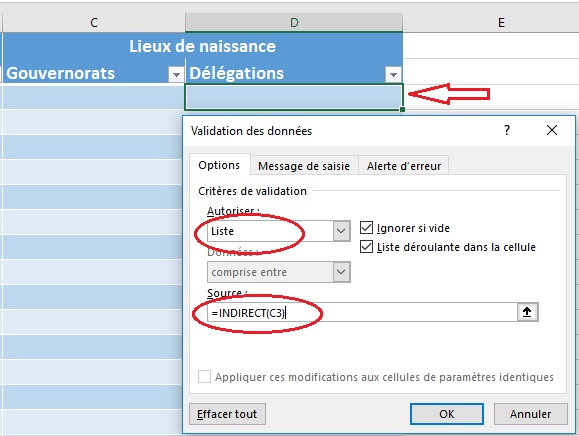
- Validez
- Il est possible qu’il y ait un message d’erreur, valider tout de même.
Pratique
- Vous pouvez également suivre cette procédure depuis notre tutoriel vidéo ci-dessous
-
Comprendre les notions
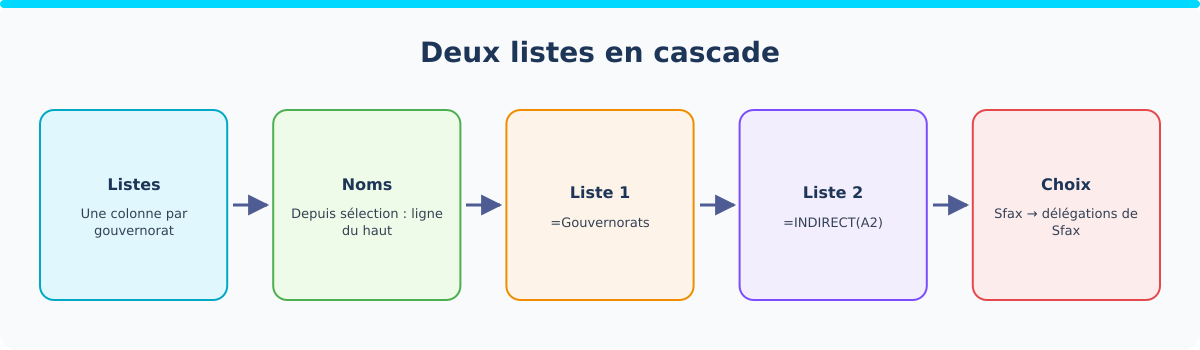
Principe : chaque liste de délégations porte comme nom défini le nom exact de son gouvernorat (plage nommée « Sfax », plage nommée « Nabeul »…). La fonction INDIRECT(A2) transforme le texte choisi en A2 en référence vers la plage de même nom.
| Étape | Action |
|---|---|
| 1 | Feuille Listes : en ligne 1 les gouvernorats (B1:Y1), sous chacun ses délégations |
| 2 | Sélectionner B1:Y1 > Formules > Définir un nom : « Gouvernorats » |
| 3 | Sélectionner tout le tableau B1:Y20 > Formules > Depuis sélection > cocher Ligne du haut : un nom par colonne |
| 4 | Feuille Saisie, A2 : Données > Validation > Liste, Source =Gouvernorats |
| 5 | B2 : Données > Validation > Liste, Source =INDIRECT(A2) |
Noms à problème : un nom défini ne peut contenir ni espace ni tiret. Excel transforme « Ben Arous » en Ben_Arous: la source devient alors =INDIRECT(SUBSTITUE(A2;" ";"_")). Même chose pour « Sidi Bouzid », « La Manouba »…
Microsoft 365 : sans noms définis, avec une table à deux colonnes Gouvernorat | Délégation, placez =FILTRE(Table1[Délégation];Table1[Gouvernorat]=A2) dans une zone annexe (D2) et utilisez =D2# comme source de la seconde liste.
Lien avec le web : c’est exactement le comportement des listes « pays → ville » d’un formulaire HTML, codé en JavaScript avec un événement change sur le premier <select>.
-
Schéma de la leçon

Deux listes en cascade
-
Raccourcis et nouveautés Microsoft 365
| Action | Raccourci ou chemin | À savoir |
|---|---|---|
| Gestionnaire de noms | Ctrl + F3 | Vérifier les noms créés |
| Créer des noms depuis la sélection | Ctrl + Maj + F3 | Ligne du haut |
| Validation des données | Alt, A, V, V | Onglet Données |
| Liste dynamique (365) | =FILTRE(…) puis source =D2# | Opérateur # de plage propagée |
-
Erreurs fréquentes
| Erreur | Conséquence | Bonne pratique |
|---|---|---|
| Noms avec espace (Ben Arous) | La liste 2 reste vide | SUBSTITUE(A2;" ";"_") dans INDIRECT |
| A2 vide lors de la création de la liste 2 | Message « la source renvoie une erreur » | Répondre Oui et continuer |
| Plages nommées avec cellules vides | Lignes vides dans la liste | Noms limités aux cellules remplies ou tableaux |
| Changer A2 après avoir choisi B2 | B2 garde une délégation incohérente | Effacer B2 ou ajouter une MFC d’alerte |
-
Activités d’entraînement
Créez la cascade pour Tunis (Bab Bhar, Carthage, La Marsa) et Sfax (Sfax Ville, Sakiet Ezzit, Thyna).
Corrigé protégé: saisissez le mot de passe donné par votre formateur.
Ajoutez « Ben Arous ». Que faut-il changer ?
Corrigé protégé: saisissez le mot de passe donné par votre formateur.
Colorez B2 en rouge si la délégation ne correspond plus au gouvernorat.
Corrigé protégé: saisissez le mot de passe donné par votre formateur.
-
À retenir
- Chaque liste dépendante est une plage nommée du nom exact du choix de la première liste.
- La source de la seconde liste est =INDIRECT(cellule du premier choix).
- Les espaces des noms deviennent _ : utilisez SUBSTITUE.
- Dans Microsoft 365, FILTRE + plage propagée (#) évite les noms définis.
-
Testez vos connaissances : QCM de 10 questions
Répondez aux 10 questions ci-dessous : une seule bonne réponse par question, 8 minutes au maximum. Votre score et la correction s’affichent à la fin.
Le QCM ne s’affiche pas ? Ouvrez-le dans une page séparée.
Cet article vous a-t-il aidé ?
Merci pour votre avis sur cet article 🙏
Merci, votre message nous a bien été transmis 🙏
Cette leçon vous a été utile ? Partagez-la !