À propos de ce cours
TP corrigé : analyser ses données avant de choisir un graphique, puis le réaliser et le mettre en forme
-
Objectifs de la leçon
- Analyser des données avant de les représenter.
- Identifier abscisse, séries et disposition des données.
- Sélectionner des plages non adjacentes.
- Réaliser et mettre en forme le graphique.
- Comparer plusieurs graphiques des mêmes données.
| Tâche | Compétence visée | Commande ou formule |
|---|---|---|
| Sélection partielle | Sélectionner des données | Ctrl + clic |
| Abscisse | Étiquettes de l’axe | Sélectionner des données > Modifier |
| Mise en forme | Éléments du graphique | Titres, légende, couleurs |
-
Mise en situation
Vous préparez le rapport mensuel d’une agence qui développe des sites web et des applications mobiles. Le classeur des ventes contient des colonnes de totaux et de pourcentages. Votre graphique précédent mélangeait tout et était illisible.
Question : Quelles questions se poser avant de sélectionner les données, pour que le graphique « parle » vraiment ?
-
Le cours pas à pas
- Objectifs
- Apprendre à choisir le graphique approprié à vos données et à le réaliser.
- Description
- Pour créer un graphique, Excel disposent en général d'un assistant graphique pour vous aider pas à pas dans sa réalisation.
- Réfléchissez à la nature de vos données et à ce que vous voulez vraiment montrer :
- Quel est le type de graphique approprié pour représenter vos données ?
- Quelle est l'abscisse (coordonnée horizontale) de ce graphique ? Les données sont-elles disposées en ligne ou en colonne ?
- Combien y aura-t-il de courbes sur le même graphique ?
- Quelles sont les ordonnées (coordonnées verticales) :
- De la 1ère courbe ? (1ère série de données)
- De la 2ème courbe ? (2ème série de données)
- Sont-elles disposées en ligne ou en colonne ?
Vous vous apercevrez qu'en essayant différents types de graphiques, vos données « parleront » différemment.
- Consigne
- Télécharger le le fichier de départ : Création et gestion des graphiques TP2
- Ouvrez le classeur Création et gestion des graphiques TP2. Ce document comprend une feuille de calcul nommée « Feuil1 », qui contient des données relatives aux ventes.
- Sélectionner la partie du tableau qui doit être représentée sous forme de graphique, en incluant éventuellement les libellés de ligne ou de colonne.
- sélectionner le type de graphique « Colonnes », ce qui correspond à un diagramme en bâtons.
- Créer un graphique représentant l’ensemble des ventes sur cette période
- Créer un graphique représentant l’évolution des ventes trimestrielle de 10 premiers sociétés
- Définir le titre du diagramme : « Statistique des ventes ».
- Le titre du graphique et les titres des 2 axes sont indispensables à la bonne compréhension du graphe. Sans eux, le graphe serait inutile.
- Titre Axe X : « Trimèstres ».
- Titre Axe Y: « Sociétés ».
- Légende: affichez la légende.
- La présentation reste à améliorer : la zone de traçage grisée est illisible et les titres et légendes ont une police de taille disproportionnée. Arrangeons cela.
-
Comprendre les notions
| Question | Pourquoi | Exemple |
|---|---|---|
| Quel message ? | Détermine le type | « Les ventes ont baissé en été » → courbes |
| Quelle abscisse ? | Les catégories de l’axe horizontal | Les mois |
| Combien de séries ? | Le nombre de courbes ou de couleurs | 3 magasins → 3 courbes |
| Données en lignes ou en colonnes ? | Excel choisit les séries selon la forme | Intervertir si nécessaire |
| Quelles colonnes exclure ? | Totaux, pourcentages, codes | Exclure la colonne Total |
Sélection non adjacente : sélectionner la colonne des mois, puis maintenir Ctrl en sélectionnant les colonnes à représenter. Les plages doivent avoir le même nombre de lignes.
Règle d’Excel : si la plage a plus de lignes que de colonnes, les colonnes deviennent les séries ; sinon les lignes. Intervertir les lignes/colonnes corrige ce choix.
En essayant plusieurs types sur les mêmes données, on constate qu’elles « parlent » différemment : un histogramme groupé compare les magasins chaque mois, une courbe montre la tendance de chacun, un empilé montre l’évolution du total.
-
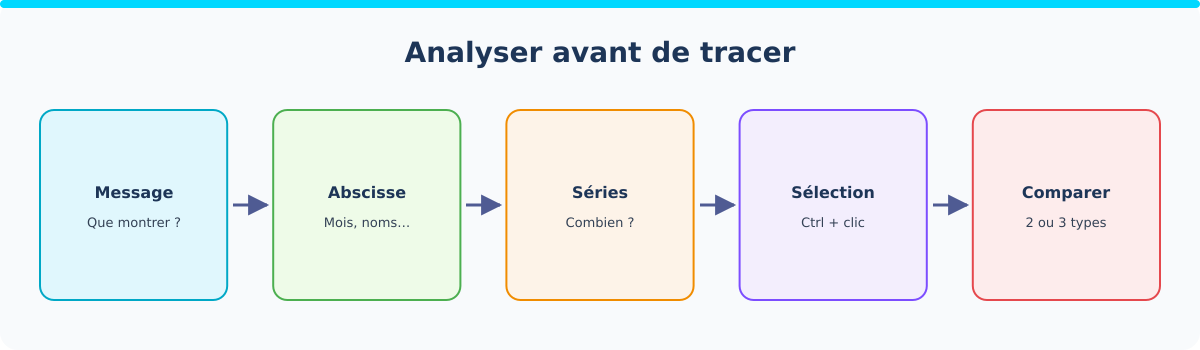
Schéma de la leçon

Analyser avant de tracer
-
Raccourcis et nouveautés Microsoft 365
| Action | Raccourci ou chemin | À savoir |
|---|---|---|
| Sélection non adjacente | Ctrl + clic-glisser | Même nombre de lignes |
| Modifier les étiquettes de l’axe | Sélectionner des données > Étiquettes de l’axe horizontal | Modifier |
| Copier un graphique pour comparer | Ctrl + glisser le graphique | Puis Modifier le type |
| Aligner des graphiques | Format > Aligner | Sélection multiple avec Maj |
-
Erreurs fréquentes
| Erreur | Conséquence | Bonne pratique |
|---|---|---|
| Sélectionner tout le tableau | Totaux et pourcentages mélangés aux valeurs | Sélection ciblée avec Ctrl |
| Plages de tailles différentes | Graphique incohérent | Mêmes lignes de début et de fin |
| Séries en abscisse | Lecture inversée | Intervertir les lignes/colonnes |
| Garder le premier graphique proposé | Message moins clair | Comparer deux ou trois types |
-
Activités d’entraînement
Pour le tableau des ventes (mois en lignes, trois magasins en colonnes, une colonne Total), répondez aux questions d’analyse.
Corrigé protégé: saisissez le mot de passe donné par votre formateur.
Réalisez le graphique en courbes des trois magasins et mettez-le en forme.
Corrigé protégé: saisissez le mot de passe donné par votre formateur.
Dupliquez le graphique deux fois et transformez les copies en histogramme groupé et en aires empilées. Que montre chacune ?
Corrigé protégé: saisissez le mot de passe donné par votre formateur.
-
À retenir
- Avant de tracer : message, abscisse, nombre de séries, disposition, colonnes à exclure.
- Ctrl + clic sélectionne des plages non adjacentes de même hauteur.
- Intervertir les lignes/colonnes corrige le choix des séries.
- Comparer plusieurs types aide à choisir le plus parlant.
-
Testez vos connaissances : QCM de 10 questions
Répondez aux 10 questions ci-dessous : une seule bonne réponse par question, 8 minutes au maximum. Votre score et la correction s’affichent à la fin.
Le QCM ne s’affiche pas ? Ouvrez-le dans une page séparée.
Cet article vous a-t-il aidé ?
Merci pour votre avis sur cet article 🙏
Merci, votre message nous a bien été transmis 🙏
Cette leçon vous a été utile ? Partagez-la !