À propos de ce cours
TP corrigé : chiffre d’affaires de 12 magasins, style de tableau, totaux, moyenne, minimum, maximum et graphiques de synthèse
-
Objectifs de la leçon
- Mettre un tableau en forme avec un style imposé.
- Calculer totaux, moyennes, minimums et maximums.
- Ajouter des colonnes calculées à un tableau.
- Créer des graphiques de synthèse adaptés.
- Présenter un tableau de bord sur une seule page.
| Tâche | Compétence visée | Commande ou formule |
|---|---|---|
| Style imposé | Tableaux Excel | Bleu, style de tableau moyen 9 |
| Statistiques par ligne | Fonctions de base | SOMME, MOYENNE, MIN, MAX |
| Graphique de synthèse | Graphiques | Barres triées du CA annuel |
-
Mise en situation
Une société de vente de livres possède 12 magasins en Tunisie. Sa direction vous charge du suivi du chiffre d’affaires mensuel de chaque magasin.
Question : Comment organiser les calculs et quels graphiques produire pour que la direction compare les magasins d’un coup d’œil ?
-
Le cours pas à pas
- Objectifs
- Apprendre à choisir le graphique approprié à vos données et à le réaliser.
- Description
- La société apcpedagogie dont le siège social est situé à Dar chaabane Elfehri commercialise des livres. Son PDG, monsieur Riadh HAJJI vous charge d’effectuer le suivi du chiffre d’affaires des 12 magasins qu’il possède sur le territoire tunisien.
- tâches
- Saisir du texte et des données
- Saisissez les informations suivantes sur votre feuille :

- Choisir le style approprié du tableau "Bleu,style de tableau moyen 9"
- Désactiver les boutons du filtre d’entête du tableau
- Saisir des formules de calcul
- Faire la SOMME du chiffre d’affaires total de chaque mois
- Ajouter une colonne et faire la SOMME du chiffre d’affaires annuel
- Dans une nouvelle colonne calculer la MOYENNE des Chiffres d'Affaires des mois :
- Chercher dans nouvelle colonne le Chiffre d'Affaire MINIMUM de chaque société
- Chercher dans nouvelle colonne le Chiffre d'Affaire MAXIMUM de chaque société
- Mettre en forme les cellules des entêtes comme sur le modèle ci-dessus.
- Créer un graphique
- Utilisez le Menu Insertion-Graphique et laissez vous guider par "l'assistant graphique"
- Essayez plusieurs type de graphique et choisissez celui qui montre le mieux les évolutions du Chiffre d'Affaires en ce référent au cours :
les différents types de graphique Excel et Création d’un graphique avec Excel
- Ajouter un titre au graphique
- Créer le graphique suivant:

- Préciser le style du graphique
Lorsque l'on modifie des données dans la feuille de calcul, le tableur modifie automatiquement les graphiques qui dépendent de ces données.
- Modifiez la valeur de la cellule D15 en y tapant « 2855 » à la place de « 8855 ».
- Le type choisi était-il adapté à notre série de données ? Pour le savoir, nous allons créer un autre graphique selon la même méthode. N’effacez pas l’objet graphique précédent.
- Sélectionnez les deux lignes «Mois» et «Total» en même temps.
- Cliquez sur l’assistant graphique.
- Sélectionnez le type de graphique « Nuage de points reliés par une courbe lissée»
- Cliquez 3 fois sur « Suivant » puis sur « Terminer »
- Un nouvel objet s’insère alors dans la feuille.
-
Comprendre les notions
Organisation : une ligne par magasin, une colonne par mois, puis des colonnes calculées : Total annuel, Moyenne, Minimum, Maximum. Une ligne de total en bas donne le chiffre d’affaires de chaque mois.
| Colonne ou ligne | Formule (magasin en ligne 3, mois en B:M) |
|---|---|
| Total annuel (N) | =SOMME(B3:M3) |
| Moyenne mensuelle (O) | =MOYENNE(B3:M3) |
| Minimum (P) | =MIN(B3:M3) |
| Maximum (Q) | =MAX(B3:M3) |
| Total du mois (ligne 15) | =SOMME(B3:B14) ou ligne des totaux du tableau |
Dans un tableau Excel, les colonnes calculées se remplissent automatiquement : une formule saisie dans la première cellule est recopiée à toute la colonne, sous la forme =SOMME(Tableau1[@[Janvier]:[Décembre]]).
Graphiques de synthèse : barres du chiffre d’affaires annuel par magasin, triées par ordre décroissant (classement) ; courbe du total mensuel (saisonnalité) ; éventuellement histogramme groupé minimum / maximum pour repérer les magasins irréguliers.
-
Schéma de la leçon

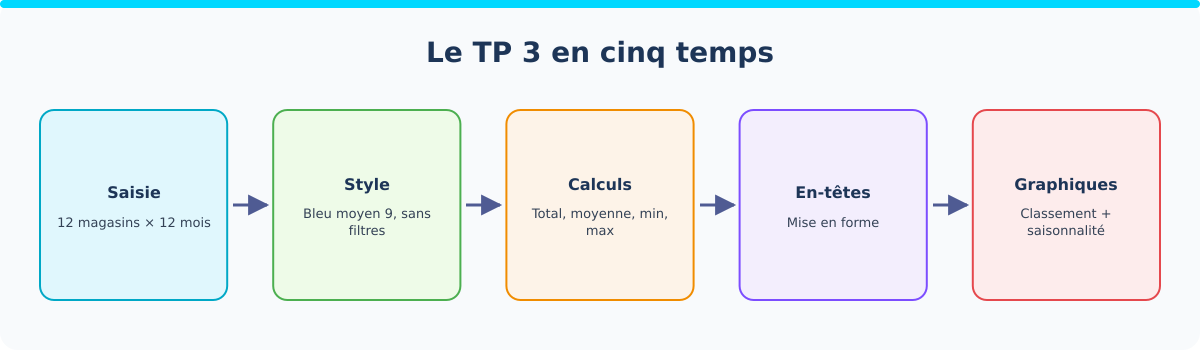
Le TP 3 en cinq temps
-
Raccourcis et nouveautés Microsoft 365
| Action | Raccourci ou chemin | À savoir |
|---|---|---|
| Désactiver les boutons de filtre | Création de tableau > décocher Bouton de filtre | Ou Ctrl + Maj + L |
| Somme automatique sur toute une ligne | Alt + = | Propose la plage à gauche |
| Trier pour le graphique | Données > Trier sur Total annuel | Barres classées |
| Mettre le graphique et le tableau sur une page | Mise en page > Ajuster | 1 page en largeur |
-
Erreurs fréquentes
| Erreur | Conséquence | Bonne pratique |
|---|---|---|
| Inclure les colonnes Moyenne et Max dans la somme | Total annuel faux | Plage B3:M3 seulement |
| Graphique sur toutes les colonnes | Mélange de mois et de statistiques | Sélection ciblée |
| Barres non triées | Classement difficile à lire | Trier par Total annuel |
| Oublier de désactiver les filtres | Non conforme à la consigne | Décocher Bouton de filtre |
-
Activités d’entraînement
Écrivez les formules du total annuel, de la moyenne, du minimum et du maximum pour le premier magasin, puis le total de janvier.
Corrigé protégé: saisissez le mot de passe donné par votre formateur.
Appliquez le style imposé et désactivez les boutons de filtre.
Corrigé protégé: saisissez le mot de passe donné par votre formateur.
Créez un graphique de classement des magasins et un graphique de la saisonnalité.
Corrigé protégé: saisissez le mot de passe donné par votre formateur.
-
À retenir
- Une ligne par élément, une colonne par période, puis des colonnes de synthèse.
- SOMME, MOYENNE, MIN et MAX résument chaque ligne ; la ligne de total résume chaque mois.
- Un tableau Excel recopie automatiquement les colonnes calculées.
- Barres triées pour un classement, courbe pour une saisonnalité.
-
Testez vos connaissances : QCM de 10 questions
Répondez aux 10 questions ci-dessous : une seule bonne réponse par question, 8 minutes au maximum. Votre score et la correction s’affichent à la fin.
Le QCM ne s’affiche pas ? Ouvrez-le dans une page séparée.
Cet article vous a-t-il aidé ?
Merci pour votre avis sur cet article 🙏
Merci, votre message nous a bien été transmis 🙏
Cette leçon vous a été utile ? Partagez-la !