À propos de ce cours
TP corrigé : graphiques recommandés, styles, passage en courbes, légende et barres empilées 3D sur des ventes trimestrielles
-
Objectifs de la leçon
- Utiliser les graphiques recommandés.
- Appliquer et comparer des styles de graphique.
- Changer le type d’un graphique existant.
- Ajouter et placer une légende.
- Créer un graphique à barres empilées.
| Tâche | Compétence visée | Commande ou formule |
|---|---|---|
| Graphiques recommandés | Créer un graphique | Insertion > Graphiques recommandés |
| Changer de type | Modifier un graphique | Modifier le type de graphique |
| Légende | Éléments du graphique | Bouton + > Légende |
-
Mise en situation
Vous préparez le rapport mensuel d’une agence qui développe des sites web et des applications mobiles. Vous recevez un classeur contenant les ventes trimestrielles de 35 sociétés clientes et devez en tirer plusieurs graphiques pour comparer les présentations.
Question : Comment passer rapidement d’un type de graphique à l’autre sans tout recréer, et lequel retenir ?
-
Le cours pas à pas
- Objectifs
- Etre capable de :
- Créer un graphique
- Mettre en forme un graphique
- Modifier les données d'un graphique
- Description
- Dans ce TP, vous verrez comment créer et styliser des graphiques, comment modifier les propriétés d'un graphique, et comment changer de type de graphique.
- Consigne
- Télécharger le le fichier de départ : Création et gestion des graphiques TP1
- Ouvrez le classeur Création et gestion des graphiques TP1. Ce document comprend une feuille de calcul nommée « Feuil1 », qui contient des données relatives aux ventes.
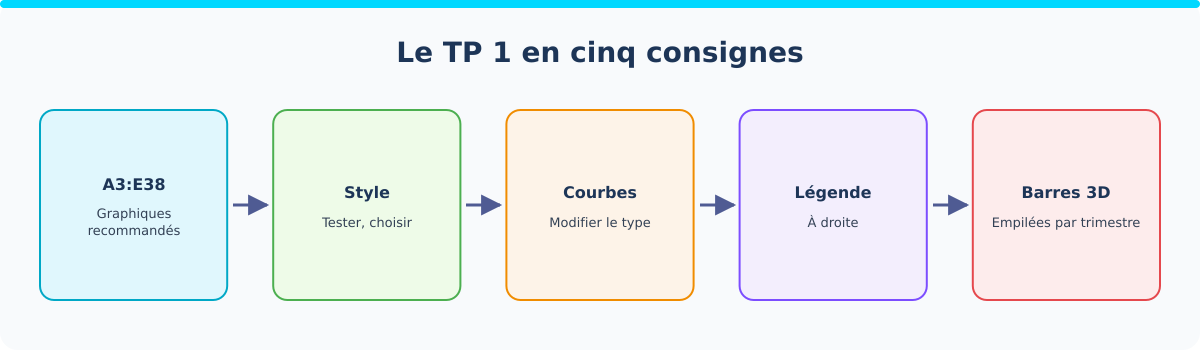
- Sélectionnez la plage A3:E38, puis affichez les types de graphiques recommandés.
- Sélectionnez le type de graphique de votre choix parmi ceux recommandés, à l'exception du graphique en courbes.
- Appliquez le style de votre choix au graphique. Essayez les différents styles afin de trouver celui qui convient le mieux aux données.
- Remplacez le graphique par un graphique en courbes.
- Ajoutez une légende permettant d'identifier la plupart des sociétés dans le graphique.
- Remplacez le graphique par un graphique à barres empilées en trois dimensions qui affiche les données trimestrielles de chaque société dans une couleur différente.
-
Comprendre les notions
Graphiques recommandés : Excel analyse la sélection et propose les types les plus adaptés. L’onglet Tous les graphiques donne accès à la liste complète.
Changer de type conserve les données, le titre et la plupart des éléments : Création de graphique > Modifier le type de graphique. Inutile de supprimer et recréer.
Légende : indispensable dès qu’il y a plusieurs séries ; avec 35 sociétés, elle devient longue : placez-la à droite et agrandissez la zone de graphique, ou filtrez les séries (bouton entonnoir).
| Consigne | Commande |
|---|---|
| Graphiques recommandés | Sélection A3:E38 > Insertion > Graphiques recommandés |
| Style | Création de graphique > Styles du graphique (survol pour l’aperçu) |
| Courbes | Modifier le type > Courbes |
| Légende | Bouton + > Légende > Droite |
| Barres empilées 3D | Modifier le type > Barres > Barres empilées 3D |
Réflexion : avec 35 sociétés et 4 trimestres, la meilleure présentation est souvent l’inverse : les trimestres en série et les sociétés en catégories (Intervertir lignes/colonnes), en barres triées.
-
Schéma de la leçon

Le TP 1 en cinq consignes
-
Raccourcis et nouveautés Microsoft 365
| Action | Raccourci ou chemin | À savoir |
|---|---|---|
| Modifier le type | Clic droit sur le graphique > Modifier le type | Garde les données |
| Mise en page rapide | Création > Disposition rapide | Titre + légende en un clic |
| Intervertir | Création > Intervertir les lignes/colonnes | Séries ↔ catégories |
| Filtrer les séries | Bouton entonnoir | Sans modifier le tableau |
-
Erreurs fréquentes
| Erreur | Conséquence | Bonne pratique |
|---|---|---|
| Recréer le graphique à chaque consigne | Perte de temps et de mise en forme | Modifier le type |
| Courbes pour 35 sociétés | Graphique illisible | Filtrer ou utiliser des barres |
| Légende masquée avec plusieurs séries | Séries impossibles à identifier | Afficher la légende |
| 3D sans raison | Valeurs difficiles à lire | Préférer la 2D en analyse |
-
Activités d’entraînement
Affichez les graphiques recommandés pour A3:E38, choisissez un type (sauf courbes) et appliquez un style.
Corrigé protégé: saisissez le mot de passe donné par votre formateur.
Passez en courbes, ajoutez la légende, puis transformez en barres empilées 3D.
Corrigé protégé: saisissez le mot de passe donné par votre formateur.
Quel graphique permet de repérer le mieux la société au plus gros chiffre d’affaires annuel ?
Corrigé protégé: saisissez le mot de passe donné par votre formateur.
-
À retenir
- Les graphiques recommandés proposent des types adaptés à la sélection.
- Modifier le type de graphique conserve données et mise en forme.
- La légende est indispensable avec plusieurs séries.
- Les barres empilées montrent un total et sa composition.
-
Testez vos connaissances : QCM de 10 questions
Répondez aux 10 questions ci-dessous : une seule bonne réponse par question, 8 minutes au maximum. Votre score et la correction s’affichent à la fin.
Le QCM ne s’affiche pas ? Ouvrez-le dans une page séparée.
Cet article vous a-t-il aidé ?
Merci pour votre avis sur cet article 🙏
Merci, votre message nous a bien été transmis 🙏
Cette leçon vous a été utile ? Partagez-la !