À propos de ce cours
Créer un graphique pas à pas : sélectionner les données, insérer, déplacer, styliser et compléter titres, axes et étiquettes
-
Objectifs de la leçon
- Sélectionner les données d’un graphique.
- Insérer un graphique et changer son type.
- Ajouter titre, titres d’axes, étiquettes et légende.
- Modifier la plage de données source.
- Déplacer et enregistrer un graphique comme modèle.
| Tâche | Compétence visée | Commande ou formule |
|---|---|---|
| Insérer un histogramme | Créer des graphiques | Insertion > Graphiques |
| Ajouter des étiquettes | Mettre en forme un graphique | Bouton + du graphique |
| Changer la source | Modifier un graphique | Sélectionner des données |
-
Mise en situation
Vous préparez le rapport mensuel d’une agence qui développe des sites web et des applications mobiles. Vous disposez des visites mensuelles du site sur une année et devez produire un graphique propre pour la réunion de demain.
Question : Quelles étapes suivre pour passer d’un tableau de chiffres à un graphique lisible et prêt à présenter ?
-
Le cours pas à pas
- Description
- Une fois les données formatées proprement il est très facile de les représenter sous forme de graphique.
- Un des grands intérêts d'Excel a toujours été sa capacité à générer des graphiques à partir des données présentes dans les feuilles de calcul, qu'il s'agisse de données brutes ou de données calculées.
- La première étape pour créer un graphique est d’avoir les données que vous souhaitez représenter.
- Excel propose une grande variété de types de graphique : histogrammes, barres, courbes, secteurs, aires, anneaux, nuages de points, radars, surfaces, bulles, boursiers, compartimentages, zones et valeurs, cascades, rayons de soleil,etc.

- Démarche
- Il est recommandé de télécharger l’exercice graphique29122017.xlsx est de l’exécuter.
Cliquez ici pour le télécharger
- Sélectionnez les données sources plage B2:C14
- Sous l'onglet Insertion. Dans le groupe Graphiques, cliquez sur la flèche en dessous du bouton Colonnes.
- La liste des sous-types s'adapte au choix du type de graphique principal. Sous Histogramme 3D, cliquez sur le sous-type "Histogramme groupé 3D".

- Le graphique apparaît sur la feuille de calcul.
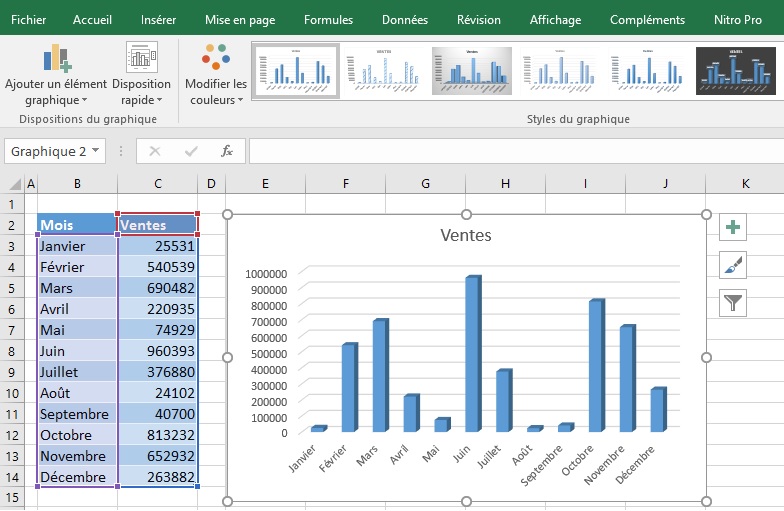
- Vous voyez apparaître dans le ruban deux onglets qui permettent de personnaliser ou de modifier un graphique qui sont Création et Format.

-
Comprendre les notions
| Étape | Action |
|---|---|
| 1. Sélectionner | La plage avec ses en-têtes (B2:C14) ; Ctrl + clic pour des colonnes non adjacentes |
| 2. Insérer | Insertion > Graphiques > choisir le type puis le sous-type |
| 3. Placer | Glisser le graphique ; poignées pour le redimensionner ; Création > Déplacer le graphique pour une feuille dédiée |
| 4. Compléter | Bouton + : titre, titres des axes, étiquettes de données, légende |
| 5. Styliser | Bouton pinceau : style et couleurs ; Format pour chaque élément |
| 6. Vérifier | Échelle des axes, unités, source des données |
Un graphique est lié aux données : modifier une valeur du tableau met le graphique à jour. Si les données sont dans un tableau Excel (Ctrl + T), les nouvelles lignes sont même ajoutées automatiquement au graphique.
Les trois boutons qui apparaissent à droite du graphique sélectionné : + (éléments du graphique), pinceau (styles et couleurs), entonnoir (filtrer séries et catégories sans toucher aux données).
Modifier la source : Création de graphique > Sélectionner des données : ajouter, retirer ou modifier une série, changer les étiquettes de l’axe horizontal.
-
Schéma de la leçon

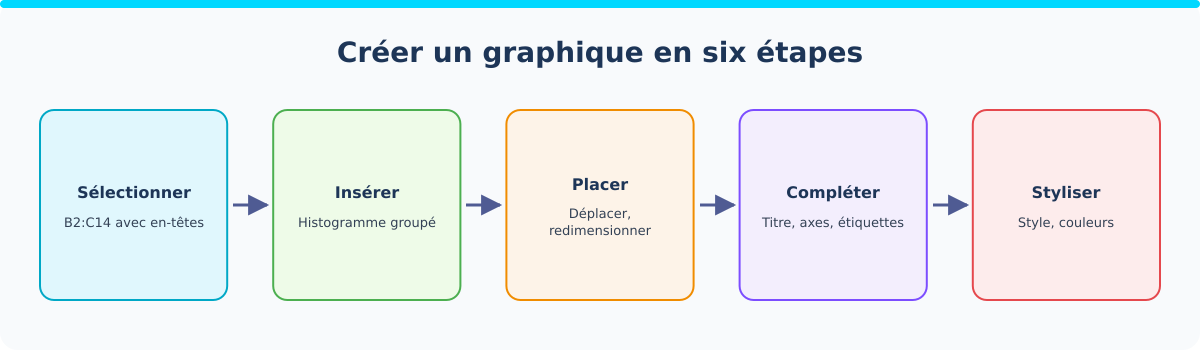
Créer un graphique en six étapes
-
Raccourcis et nouveautés Microsoft 365
| Action | Raccourci ou chemin | À savoir |
|---|---|---|
| Graphique instantané | Alt + F1 | Type par défaut |
| Graphique sur nouvelle feuille | F11 | Feuille Graphique1 |
| Enregistrer comme modèle | Clic droit > Enregistrer comme modèle | Fichier .crtx réutilisable |
| Copier dans Word ou PowerPoint | Ctrl + C puis collage avec liaison | Mise à jour automatique |
-
Erreurs fréquentes
| Erreur | Conséquence | Bonne pratique |
|---|---|---|
| Oublier les en-têtes dans la sélection | Série nommée « Série1 » | Inclure la ligne d’en-têtes |
| Inclure la ligne Total | Une barre énorme écrase les autres | Exclure les totaux |
| Graphique sans titre ni unités | Lecture impossible | Titre explicite + titres d’axes |
| Années en nombres dans la 1re colonne | Excel en fait une série | Mettre les années au format Texte ou Sélectionner des données |
-
Activités d’entraînement
Avec le fichier d’exercice, créez un histogramme groupé des données B2:C14.
Corrigé protégé: saisissez le mot de passe donné par votre formateur.
Ajoutez un titre « Visites mensuelles 2026 », un titre d’axe vertical « Visites » et les étiquettes de données.
Corrigé protégé: saisissez le mot de passe donné par votre formateur.
Ajoutez au graphique la série « Visites 2025 » située en D2:D14.
Corrigé protégé: saisissez le mot de passe donné par votre formateur.
-
À retenir
- On sélectionne les données avec leurs en-têtes, puis Insertion > Graphiques.
- Un bon graphique a un titre, des titres d’axes et, si utile, des étiquettes.
- Le graphique reste lié aux données : il se met à jour.
- Sélectionner des données permet d’ajouter, retirer ou modifier des séries.
-
Testez vos connaissances : QCM de 10 questions
Répondez aux 10 questions ci-dessous : une seule bonne réponse par question, 8 minutes au maximum. Votre score et la correction s’affichent à la fin.
Le QCM ne s’affiche pas ? Ouvrez-le dans une page séparée.
Cet article vous a-t-il aidé ?
Merci pour votre avis sur cet article 🙏
Merci, votre message nous a bien été transmis 🙏
Cette leçon vous a été utile ? Partagez-la !