À propos de ce cours
-
Objectifs
- Identifier la marque, le modèle et la mémoire de la carte graphique d’un PC.
- Distinguer GPU intégré et GPU dédié, mémoire vidéo (VRAM) et mémoire partagée.
- Utiliser l’outil de diagnostic DirectX et les autres outils de Windows et de Linux.
- Remplir une fiche technique d’un poste de travail.
-
Situation de départ
Un stagiaire veut installer un logiciel de montage vidéo et un émulateur Android sur son PC. La configuration recommandée indique « carte graphique compatible DirectX 12, 4 Go de VRAM ». Quelle carte possède-t-il ? Il ne veut pas ouvrir l’ordinateur : quelques outils suffisent.
-
Notions utiles
| Notion | Signification |
|---|---|
| GPU | processeur graphique, chargé de calculer les images |
| GPU intégré | intégré au processeur (Intel UHD, AMD Radeon Graphics) ; il utilise la mémoire vive du PC |
| GPU dédié | carte graphique séparée (NVIDIA GeForce, AMD Radeon RX) avec sa propre mémoire |
| VRAM | mémoire vidéo dédiée, installée sur la carte graphique |
| Mémoire partagée | partie de la RAM que le système peut prêter au GPU |
-
Travaux pratiques
Travail à faire : quels sont la marque et le modèle de votre carte graphique ? Complétez le tableau suivant avec les valeurs trouvées :
| Composant | Caractéristique |
|---|---|
| Nom | |
| Fabricant | |
| Type de processeur (de la puce) | |
| Type de convertisseur (DAC) | |
| Type d’appareil | |
| Mémoire totale approximative | |
| VRAM (mémoire d’affichage) | |
| Mémoire partagée |
-
Méthode 1 : l’outil de diagnostic DirectX
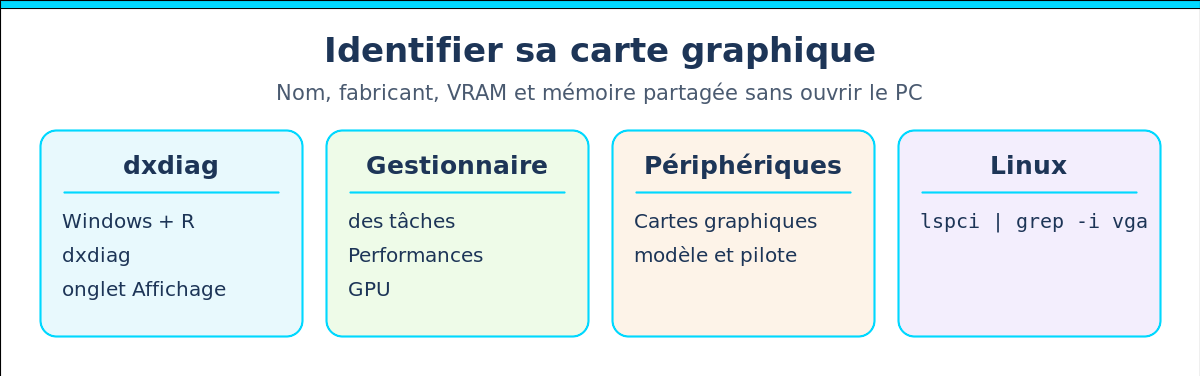
- Appuyez sur Windows + R (ou cliquez sur Démarrer puis Exécuter).
- Tapez
dxdiagdans le champ Ouvrir, puis cliquez sur OK. - L’Outil de diagnostic DirectX s’ouvre : cliquez sur l’onglet Affichage (il y a un onglet par écran ou par carte graphique).
- Dans la section Périphérique, vous trouvez le nom de la carte, son fabricant, le type de puce, la mémoire d’affichage (VRAM) et la mémoire partagée.


-
Méthode 2 : les autres outils
| Outil | Comment y accéder | Ce qu’il affiche |
|---|---|---|
| Gestionnaire des tâches | Ctrl + Maj + Échap > Performances > GPU | modèle, mémoire dédiée et partagée, utilisation en temps réel |
| Gestionnaire de périphériques | clic droit sur Démarrer > Gestionnaire de périphériques > Cartes graphiques | modèle et pilote installé |
| Paramètres d’affichage | Paramètres > Système > Écran > Affichage avancé | carte utilisée par chaque écran |
| Linux | lspci | grep -i vga | modèle de la puce graphique |
-
Activités
Activité 1. dxdiag affiche : « Mémoire d’affichage (VRAM) : 128 Mo ; Mémoire partagée : 7 900 Mo ; Nom : Intel(R) UHD Graphics 620 ». S’agit-il d’un GPU intégré ou dédié ? Le logiciel de montage (4 Go de VRAM) est-il bien adapté ?
Voir la correction
C’est un GPU intégré (Intel UHD, faible VRAM, grande mémoire partagée). Il ne dispose pas de 4 Go de VRAM : le logiciel fonctionnera lentement ou pas du tout. Il faut un PC avec un GPU dédié.
Activité 2. Un portable affiche deux GPU dans le Gestionnaire des tâches : « Intel Iris Xe » et « NVIDIA GeForce RTX 3050 ». Pourquoi ?
Voir la correction
Il possède un GPU intégré, économe, pour la bureautique, et un GPU dédié, puissant, pour les jeux et le calcul. Windows choisit l’un ou l’autre selon l’application (réglable dans Paramètres > Système > Écran > Graphiques).
Activité 3. Remplissez le tableau des travaux pratiques pour votre PC et pour un PC du laboratoire, puis comparez.
Voir la correction
Réponse propre à chaque poste. Vérifiez la cohérence : un GPU intégré a peu de VRAM et beaucoup de mémoire partagée ; un GPU dédié affiche plusieurs Go de VRAM.
-
À retenir
dxdiag> onglet Affichage : nom, fabricant, VRAM et mémoire partagée.- Gestionnaire des tâches > Performances > GPU pour une vue rapide.
- GPU intégré : partage la RAM ; GPU dédié : possède sa propre VRAM.
-
Sources
- Support Microsoft : « Ouvrir et exécuter DxDiag.exe ».
- apcpedagogie.com : Les composants d’une carte graphique.
Leçon précédente : Les composants d’une carte graphique | Leçon suivante : Mesurer l’utilisation du GPU
Cet article vous a-t-il aidé ?
Merci pour votre avis sur cet article 🙏
Merci, votre message nous a bien été transmis 🙏
Cette leçon vous a été utile ? Partagez-la !