C#
c#: TP Cases à cocher et RichTextBox
Un cours complet pour maîtriser c#: TP Cases à cocher et RichTextBox.
0 chapitres
0 QCM
Accès gratuit
Les WinForms (ou Windows Forms)
L'Interface de Microsoft Visual
Création dune solution
Ajouter des contrôles aux formulaires
Ajouter des formulaires à un projet
Création d’une application graphique
Comment utiliser l’interface MDI dans Windows Forms en csharp
Hello World
Convertisseur Dinar-Euro
Calculez votre âge
Fiche patient
Calculette
Mise en forme d’un RichTextBox
Manipuler DataGridView
Cases à cocher et RichTextBox
série 1
série 2
Sommaire du cours
c#:StringBuilder
C#:Réponses aux exercices
c# méthode: QCM
c# TP winForms série 1
c#: QCM Chaîne de caractères
c#: QCM Les opérateurs
C#:Réponses aux exercices 2
Le .NET Framework
C sharp Testez vos connaissances
Visual Studio: QCM
Programmation orientée objets
Exercices d'applications les variables en c sharp
Réponses aux exercices les variables en c sharp
Solutions Exercice instruction switch 002
Solutions Exercice instruction switch 003
- Objectif:
- Savoir gérer des cases à cocher et le contrôle RichTextBox.
- Description:
- Le contrôle case à cocher permet d'affecter à une option ou un paramètre une valeur qui peut être Vrai ou Faux, Les cases à cocher peuvent être rassemblées en groupe comme le montre notre TP, chaque case étant activable individuellement et sans incidence pour les autres cases du même groupe à l'opposé des controles Radiobutton.
- La case à cocher est couramment utilisé pour présenter à l'utilisateur des alternatives de type Oui/Non ou Vrai/Faux.
- Le contrôle RichTextBox a de nombreuses options de formatage. Il applique les couleurs, les couleurs de fond, plusieurs polices, et des marges au texte. Il ajoute plus de complexité que la zone de texte régulière. Mais le RichTextBox offre des fonctionnalités nécessaires aux programmes.
- Résultat attendu :
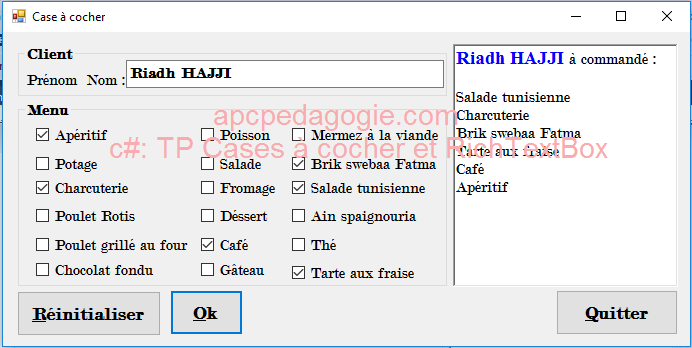
- Ecrire programme en c# qui permet de réaliser l'interface suivante:
- La Zone de texte demande au client de saisir son nom et prénom.
- La client compose son menu en cochant les différents plats proposés.
- Il valide son choix en cliquant sur le bouton 'Ok'. Les options choisies s'affichent alors dans le contrôle RichTextBox sur le côté droit.
- Le nom du client s'affiche dans le contrôle RichTextBox en Bleu , gras et police 14 'Times New Roman'
- Le bouton réinitialise tous les contrôles (Cases à cocher décochées,texte du nom vide et RichTextBox vide.
- Le bouton 'Quitter' met fin au programme.
- Le client pourra utiliser le clavier à la place de la sourie pour cocher les cases
- On pourra utiliser le clavier à la place de la sourie pour valider les boutons 'Ok','Réinitialiser' et 'Quitter'.
- La touche Entrée activera le bouton 'Ok'
- 'Esc' c'est la touche qui activera le bouton 'Quitter'.