C#
Ajouter un CheckBoxColumn à un DataGridView en c sharp
Un cours complet pour maîtriser Ajouter un CheckBoxColumn à un DataGridView en c sharp.
0 chapitres
0 QCM
Accès gratuit
c#: Le contrôle DataGridView
Définitions et modes d'affichage
Comment lier des TextBox aux contrôles DataGridView Windows Forms
Afficher les enregistrements d’une table Access dans un DataGridView
Connexion d’une table MySql à un contrôle DataGridView en C #
Importer une feuille Excel vers DataGridView en csharp
Manipuler DataGridView
Recherche dans un DataGridView
Ajouter un CheckBoxColumn à un DataGridView
Sommaire du cours
c#:StringBuilder
C#:Réponses aux exercices
c# méthode: QCM
c# TP winForms série 1
c#: QCM Chaîne de caractères
c#: QCM Les opérateurs
C#:Réponses aux exercices 2
Le .NET Framework
C sharp Testez vos connaissances
Visual Studio: QCM
Programmation orientée objets
Exercices d'applications les variables en c sharp
Réponses aux exercices les variables en c sharp
Solutions Exercice instruction switch 002
Solutions Exercice instruction switch 003
Ajouter un CheckBoxColumn à un DataGridView en c sharp
Objectif: Etre capable de manipuler le contrôle DataGridViewCheckBoxColumn- Description:
- Le tutoriel suivant montre comment remplir un contrôle DataGridView par programmation sans le lier à une source de données.
- Dans ce tutoriel, vous apprendrez à mettre un CheckBoxcolumn dans le contrôle DataGridView .
- Le contrôle DataGridView fournit les colonnes TextBox, CheckBox, Image, Button, ComboBox et Link avec les types de cellule correspondants.
- Dans cet article, je vais vous expliquer comment ajouter CheckBox Column au contrôle DataGridView dans l'application Windows Forms (WinForms) en utilisant C # de deux méthodes différentes
- Méthodes
- Première méthode
- La première méthode est d'utiliser l'assistant graphique.
- DataGridViewCheckBoxColumn est utilisé avec les valeurs Boolean et CheckState. Les valeurs Boolean apparaissent comme des cases à cocher à deux ou trois états, en fonction de la valeur de la propriété ThreeState.
- Pour commencer:
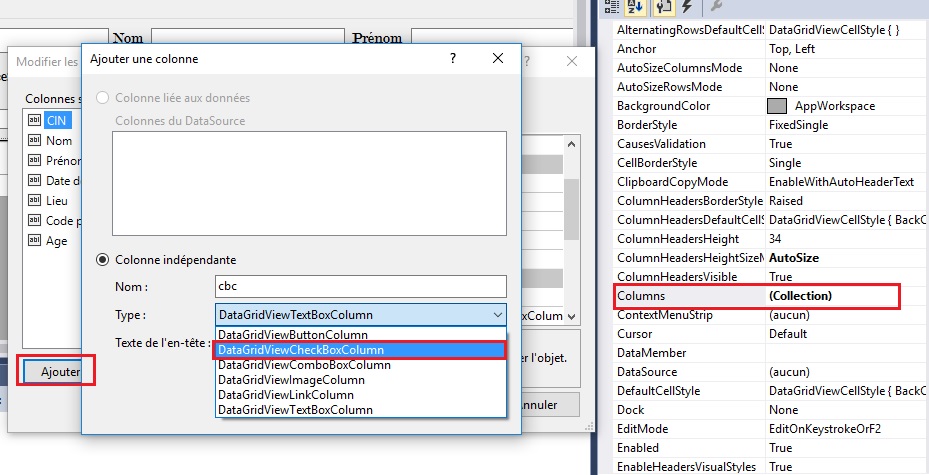
- Allez dans Propriétés
- Choisissez Collections du Propriété Columns
- Cela affiche la boîte de dialogue Modifier les colonnes.
- Cliquez sur le bouton "Ajouter" en bas à gauche.
- Une capture d'écran de cette boîte de dialogue est montrée ci-dessus.
- Choisissez le type du colonne comme DataGridViewCheckBoxColumn
- Deuxième méthode
- La seconde méthode consiste à utiliser une colonne de type case à cocher avec code.
- Le programme C # suivant montre comment ajouter un CheckBox dans la cellule d'un contrôle DataGridView et définir la valeur de la case à cocher premième ligne comme true.
- Première méthode
- Pratique