À propos de ce cours
-
Objectifs
- Identifier la marque, le modèle et la mémoire de la carte graphique d’un PC.
- Distinguer GPU intégré et GPU dédié, mémoire vidéo (VRAM) et mémoire partagée.
- Utiliser l’outil de diagnostic DirectX et les autres outils de Windows et de Linux.
- Remplir une fiche technique d’un poste de travail.
-
Situation de départ
Un stagiaire veut installer un logiciel de montage vidéo et un émulateur Android sur son PC. La configuration recommandée indique « carte graphique compatible DirectX 12, 4 Go de VRAM ». Quelle carte possède-t-il ? Il ne veut pas ouvrir l’ordinateur : quelques outils suffisent.
-
Notions utiles
| Notion | Signification |
|---|---|
| GPU | processeur graphique, chargé de calculer les images |
| GPU intégré | intégré au processeur (Intel UHD, AMD Radeon Graphics) ; il utilise la mémoire vive du PC |
| GPU dédié | carte graphique séparée (NVIDIA GeForce, AMD Radeon RX) avec sa propre mémoire |
| VRAM | mémoire vidéo dédiée, installée sur la carte graphique |
| Mémoire partagée | partie de la RAM que le système peut prêter au GPU |
-
Travaux pratiques
Travail à faire : quels sont la marque et le modèle de votre carte graphique ? Complétez le tableau suivant avec les valeurs trouvées :
| Composant | Caractéristique |
|---|---|
| Nom | |
| Fabricant | |
| Type de processeur (de la puce) | |
| Type de convertisseur (DAC) | |
| Type d’appareil | |
| Mémoire totale approximative | |
| VRAM (mémoire d’affichage) | |
| Mémoire partagée |
-
Méthode 1 : l’outil de diagnostic DirectX
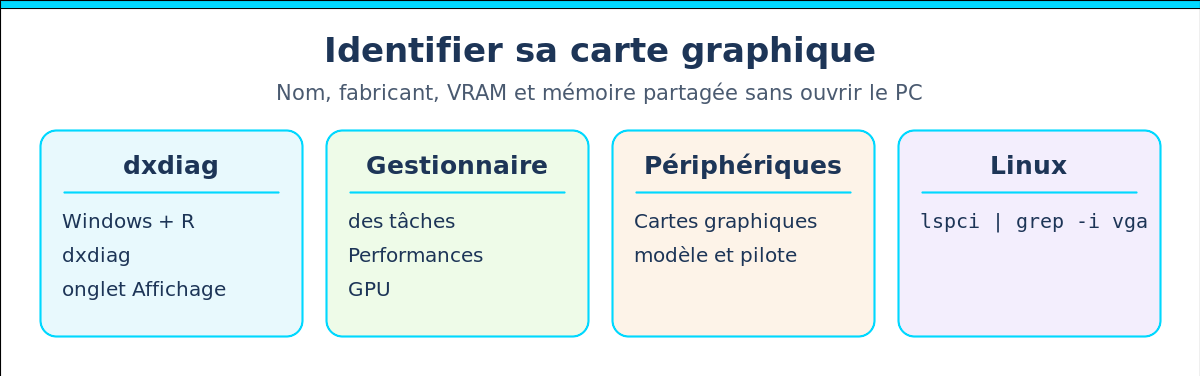
- Appuyez sur Windows + R (ou cliquez sur Démarrer puis Exécuter).
- Tapez
dxdiagdans le champ Ouvrir, puis cliquez sur OK. - L’Outil de diagnostic DirectX s’ouvre : cliquez sur l’onglet Affichage (il y a un onglet par écran ou par carte graphique).
- Dans la section Périphérique, vous trouvez le nom de la carte, son fabricant, le type de puce, la mémoire d’affichage (VRAM) et la mémoire partagée.


-
Méthode 2 : les autres outils
| Outil | Comment y accéder | Ce qu’il affiche |
|---|---|---|
| Gestionnaire des tâches | Ctrl + Maj + Échap > Performances > GPU | modèle, mémoire dédiée et partagée, utilisation en temps réel |
| Gestionnaire de périphériques | clic droit sur Démarrer > Gestionnaire de périphériques > Cartes graphiques | modèle et pilote installé |
| Paramètres d’affichage | Paramètres > Système > Écran > Affichage avancé | carte utilisée par chaque écran |
| Linux | lspci | grep -i vga | modèle de la puce graphique |
-
Activités
Activité 1. dxdiag affiche : « Mémoire d’affichage (VRAM) : 128 Mo ; Mémoire partagée : 7 900 Mo ; Nom : Intel(R) UHD Graphics 620 ». S’agit-il d’un GPU intégré ou dédié ? Le logiciel de montage (4 Go de VRAM) est-il bien adapté ?
Corrigé protégé: saisissez le mot de passe donné par votre formateur.
Activité 2. Un portable affiche deux GPU dans le Gestionnaire des tâches : « Intel Iris Xe » et « NVIDIA GeForce RTX 3050 ». Pourquoi ?
Corrigé protégé: saisissez le mot de passe donné par votre formateur.
Activité 3. Remplissez le tableau des travaux pratiques pour votre PC et pour un PC du laboratoire, puis comparez.
Corrigé protégé: saisissez le mot de passe donné par votre formateur.
-
À retenir
dxdiag> onglet Affichage : nom, fabricant, VRAM et mémoire partagée.- Gestionnaire des tâches > Performances > GPU pour une vue rapide.
- GPU intégré : partage la RAM ; GPU dédié : possède sa propre VRAM.
-
Sources
- Support Microsoft : « Ouvrir et exécuter DxDiag.exe ».
- apcpedagogie.com : Les composants d’une carte graphique.
Leçon précédente : Les composants d’une carte graphique | Leçon suivante : Mesurer l’utilisation du GPU
Cet article vous a-t-il aidé ?
Merci pour votre avis sur cet article 🙏
Merci, votre message nous a bien été transmis 🙏
Cette leçon vous a été utile ? Partagez-la !