À propos de ce cours
Intégrer vidéos, sons, playlists, PDF et contenus externes (YouTube, cartes, réseaux sociaux) sans alourdir le site ni oublier la vie privée
-
Objectifs de la leçon
- Choisir entre hébergement local et plateforme vidéo.
- Utiliser les blocs Vidéo, Audio, Liste de lecture et Fichier.
- Intégrer un contenu externe par simple adresse.
- Respecter la vie privée des visiteurs.
- Ajouter sous-titres et transcriptions.
| Tâche | Compétence visée | Commande ou formule |
|---|---|---|
| Intégrer | Contenu embarqué | Coller l’adresse |
| Héberger | Médiathèque | Bloc Vidéo, Audio |
| Respecter | Vie privée | youtube-nocookie |
-
Mise en situation
Fil rouge du cours : vous créez le site de « École du Web », un centre de formation en développement web et mobile. L’école veut publier un tutoriel vidéo de 12 minutes, un podcast en trois épisodes et le programme de formation en PDF.
Question : Où héberger ces fichiers et quels blocs utiliser ?
-
Le cours
| Besoin | Bloc | Conseil |
|---|---|---|
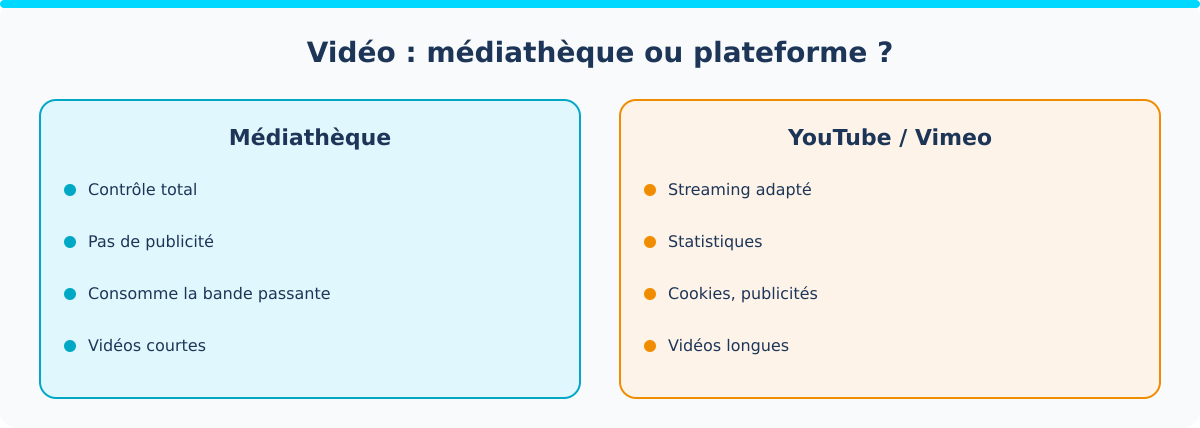
| Vidéo longue ou très regardée | Contenu embarqué (YouTube, Vimeo) | La plateforme gère le streaming et la bande passante |
| Courte vidéo décorative (boucle) | Vidéo (médiathèque) ou Bannière avec vidéo de fond | MP4 léger, lecture automatique sans son |
| Podcast | Audio ou Liste de lecture | MP3 ou hébergeur de podcast |
| Programme en PDF | Fichier | Bouton de téléchargement, aperçu intégré |
| Carte, publication de réseau social | Contenu embarqué | Coller l’adresse publique |
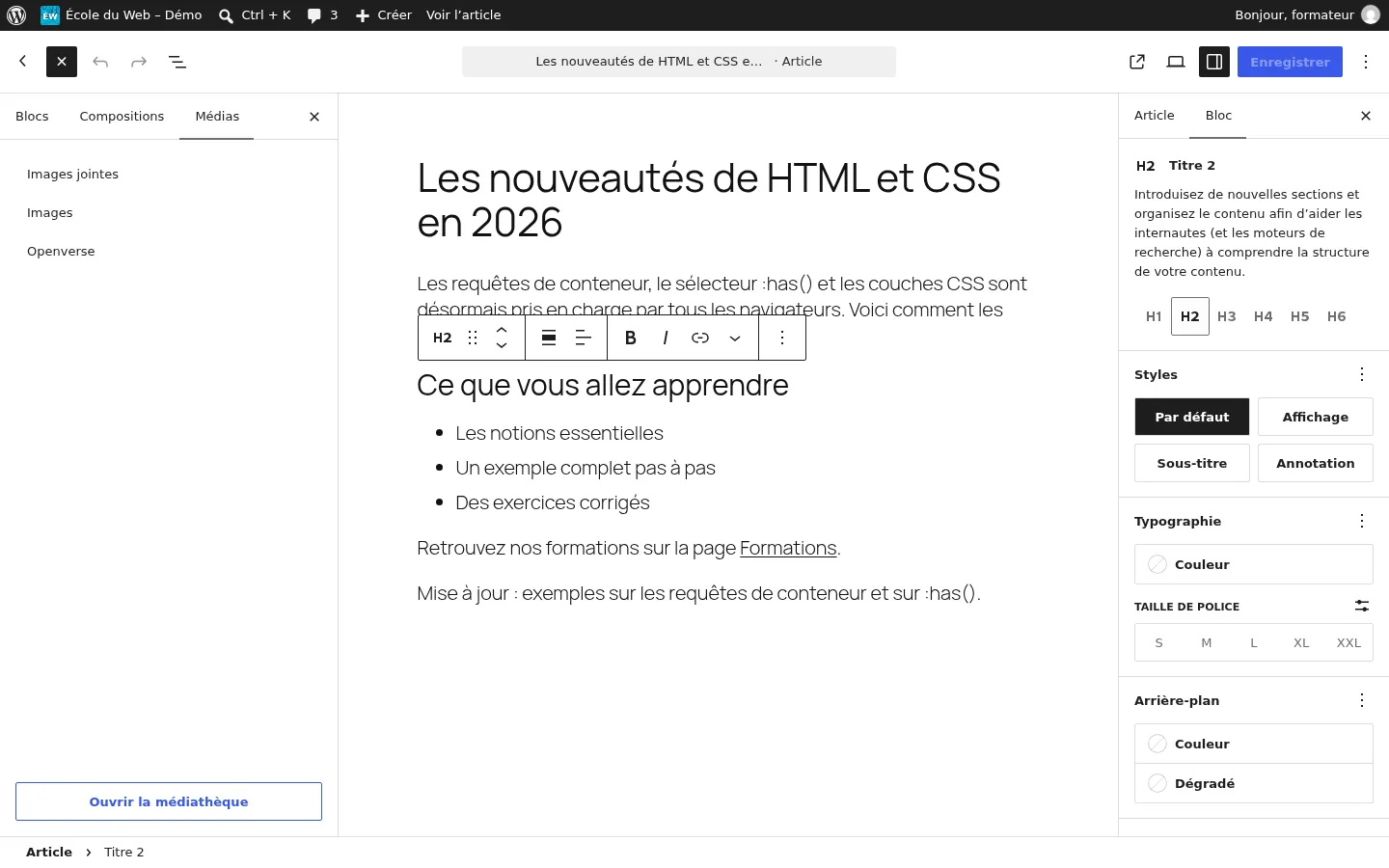
Outil d’insertion > Médias : images, vidéos et audio de la médiathèque — capture réelle de WordPress 7.1.5
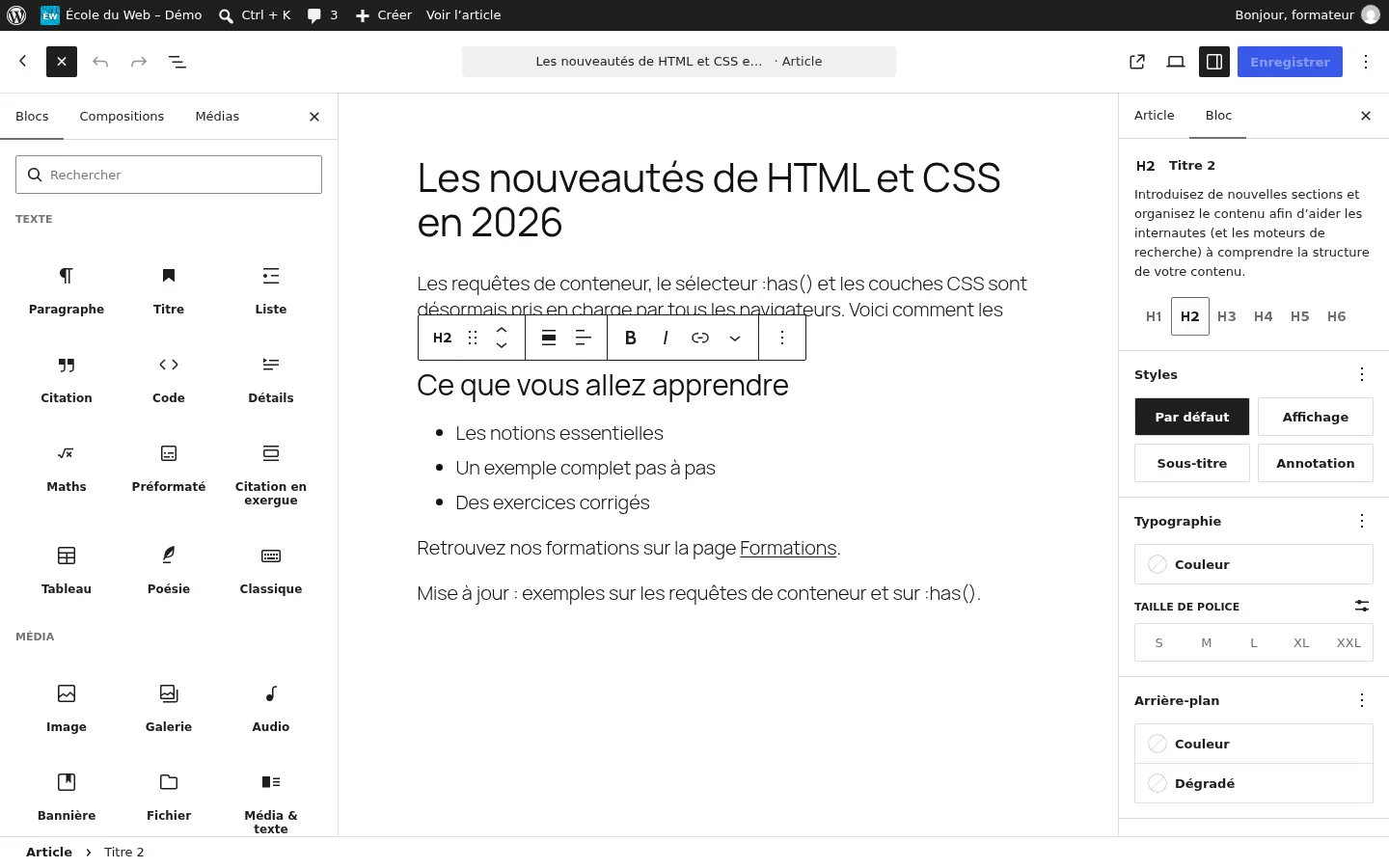
La famille « Média » de l’outil d’insertion : Image, Galerie, Audio, Bannière, Fichier, Média & texte, Vidéo… — capture réelle de WordPress 7.1.5
Intégrer par l’adresse : coller simplement l’adresse d’une vidéo YouTube sur une ligne vide : WordPress crée un bloc Contenu embarqué (protocole oEmbed).
Vie privée : une vidéo YouTube intégrée dépose des cookies dès l’affichage. Utilisez l’adresse youtube-nocookie.com dans un bloc HTML personnalisé ou une extension de consentement qui affiche la vidéo après accord.
<iframe width="560" height="315" loading="lazy"
  src="https://www.youtube-nocookie.com/embed/IDENTIFIANT_VIDEO"
  title="Tutoriel : créer sa première page WordPress"
  allow="accelerometer; encrypted-media; picture-in-picture" allowfullscreen></iframe>
Accessibilité : le bloc Vidéo accepte des pistes de sous-titres (fichiers .vtt) ; publiez une transcription texte sous les vidéos et podcasts : utile aux personnes sourdes et au référencement.
-
Schéma de la leçon

Vidéo : médiathèque ou plateforme ?
-
Raccourcis et repères (WordPress 7.1)
| Action | Raccourci ou chemin | À savoir |
|---|---|---|
| Intégrer une vidéo | Coller l’adresse dans l’éditeur | oEmbed automatique |
| Ajouter un PDF | Bloc Fichier | Afficher l’aperçu intégré |
| Sous-titres | Bloc Vidéo > Pistes de texte | Fichier .vtt |
| Vidéo de fond | Bloc Bannière > vidéo | Courte, sans son |
-
Erreurs fréquentes
| Erreur | Conséquence | Bonne pratique |
|---|---|---|
| Téléverser une vidéo de 500 Mo | Hébergement saturé, lecture saccadée | Plateforme vidéo |
| Lecture automatique avec le son | Visiteurs agacés, bloqué par les navigateurs | Lecture manuelle |
| Pas de transcription | Contenu inaccessible et non indexé | Transcription texte |
| Intégrer sans consentement | Non-conformité RGPD | youtube-nocookie ou consentement |
-
Activités d’entraînement
Pour chaque fichier de la situation, choisissez l’hébergement et le bloc.
Voir la correction
Tutoriel 12 min : YouTube (ou Vimeo) + Contenu embarqué ; podcast : hébergeur de podcast ou médiathèque + bloc Audio ou Liste de lecture ; programme : médiathèque + bloc Fichier.
Intégrez une vidéo YouTube sans créer de bloc à la main.
Voir la correction
Copier l’adresse de la vidéo, la coller seule sur une ligne vide de l’éditeur : le bloc Contenu embarqué est créé automatiquement.
Que faut-il ajouter sous le podcast pour qu’il soit accessible ?
Voir la correction
Une transcription texte complète (ou un résumé détaillé), et pour les vidéos des sous-titres.
-
À retenir
- Vidéos longues sur une plateforme, intégrées par leur adresse.
- Blocs Vidéo, Audio, Liste de lecture, Fichier et Contenu embarqué.
- Vie privée : youtube-nocookie ou consentement préalable.
- Sous-titres et transcriptions pour l’accessibilité et le SEO.
-
Testez vos connaissances : QCM de 10 questions
Répondez aux 10 questions ci-dessous : une seule bonne réponse par question, 8 minutes au maximum. Votre score et la correction s’affichent à la fin.
Le QCM ne s’affiche pas ? Ouvrez-le dans une page séparée.
Cet article vous a-t-il aidé ?
Merci pour votre avis sur cet article 🙏
Merci, votre message nous a bien été transmis 🙏
Cette leçon vous a été utile ? Partagez-la !