À propos de ce cours
Se repérer dans l’administration de WordPress 7 : barre d’administration, menu latéral, blocs du tableau de bord, options de l’écran, aide et palette de commandes
-
Objectifs de la leçon
- Se repérer dans la barre d’administration et le menu.
- Utiliser la palette de commandes.
- Personnaliser le tableau de bord avec les options de l’écran.
- Repérer les menus ajoutés par les extensions.
- Passer rapidement de l’administration au site.
| Tâche | Compétence visée | Commande ou formule |
|---|---|---|
| Naviguer | Barre d’administration | Créer, Ctrl + K |
| Personnaliser | Options de l’écran | Afficher ou masquer des blocs |
| Accélérer | Palette | Ctrl + K |
-
Mise en situation
Fil rouge du cours : vous créez le site de « École du Web », un centre de formation en développement web et mobile. Le directeur se connecte pour la première fois et se sent perdu : « Où écrire une actualité ? Où voir les messages ? Comment revenir au site ? ».
Question : Comment lui présenter l’administration en cinq minutes ?
-
Le cours
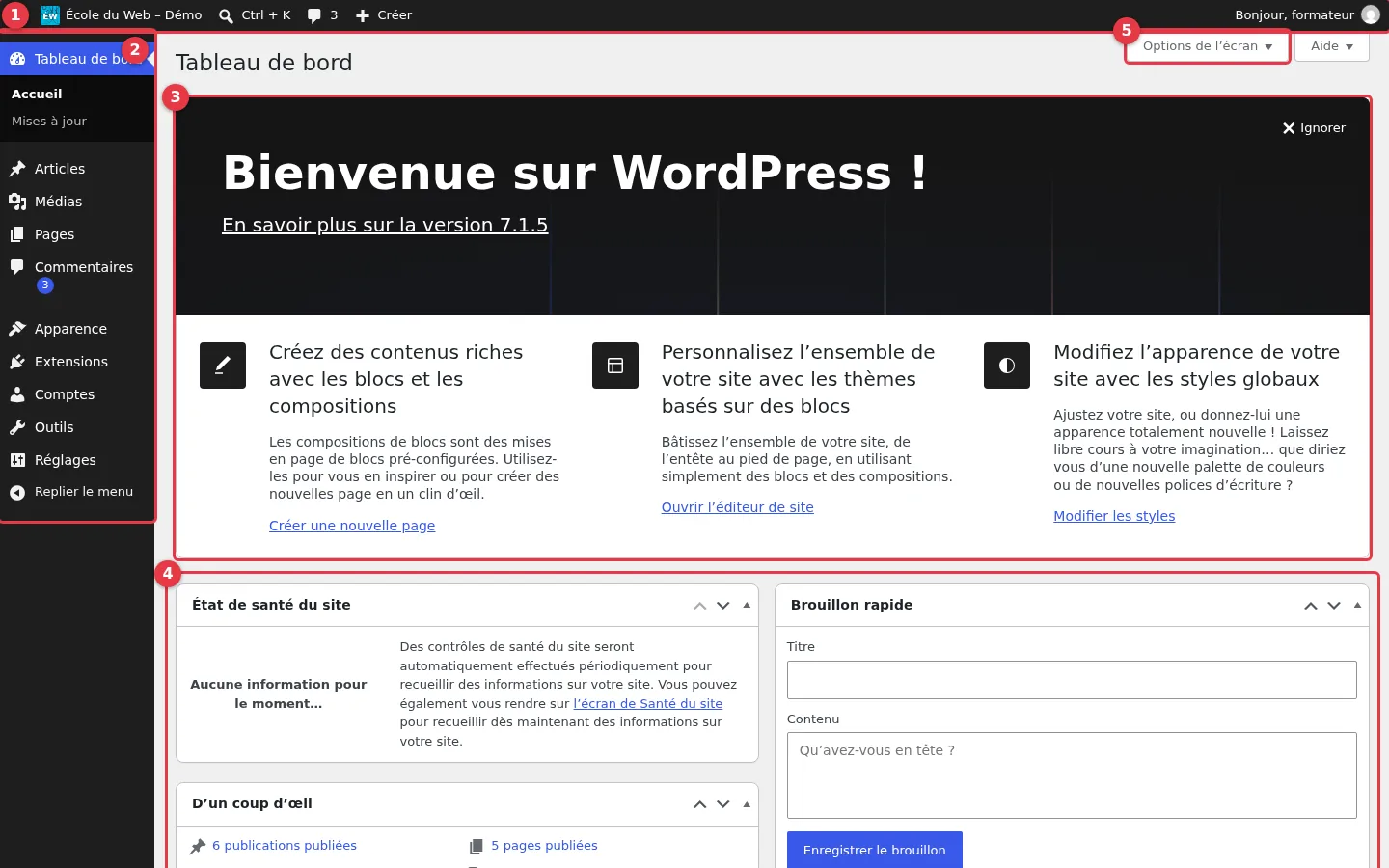
(1) barre d’administration, (2) menu latéral, (3) panneau de bienvenue, (4) blocs d’information, (5) options de l’écran — capture réelle de WordPress 7.1.5
| Zone | Contenu | Astuce |
|---|---|---|
| Barre d’administration (noire) | Logo WordPress, nom du site (lien vers le site), mises à jour, palette « Ctrl + K », commentaires, « Créer », compte | Visible aussi sur le site et, depuis 7.1, dans l’éditeur |
| Menu latéral | Tableau de bord, Articles, Médias, Pages, Commentaires, Apparence, Extensions, Comptes, Outils, Réglages | « Replier le menu » libère de la place |
| Blocs du tableau de bord | Santé du site, D’un coup d’œil, Activité, Brouillon rapide, Évènements et nouveautés | Déplaçables par glisser-déposer |
| Options de l’écran / Aide | Choix des blocs et colonnes / aide contextuelle | Sur la plupart des écrans |
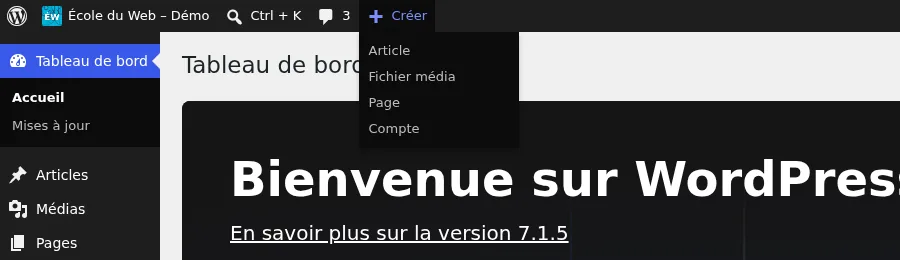
Le bouton « Créer » : article, fichier média, page, compte — capture réelle de WordPress 7.1.5
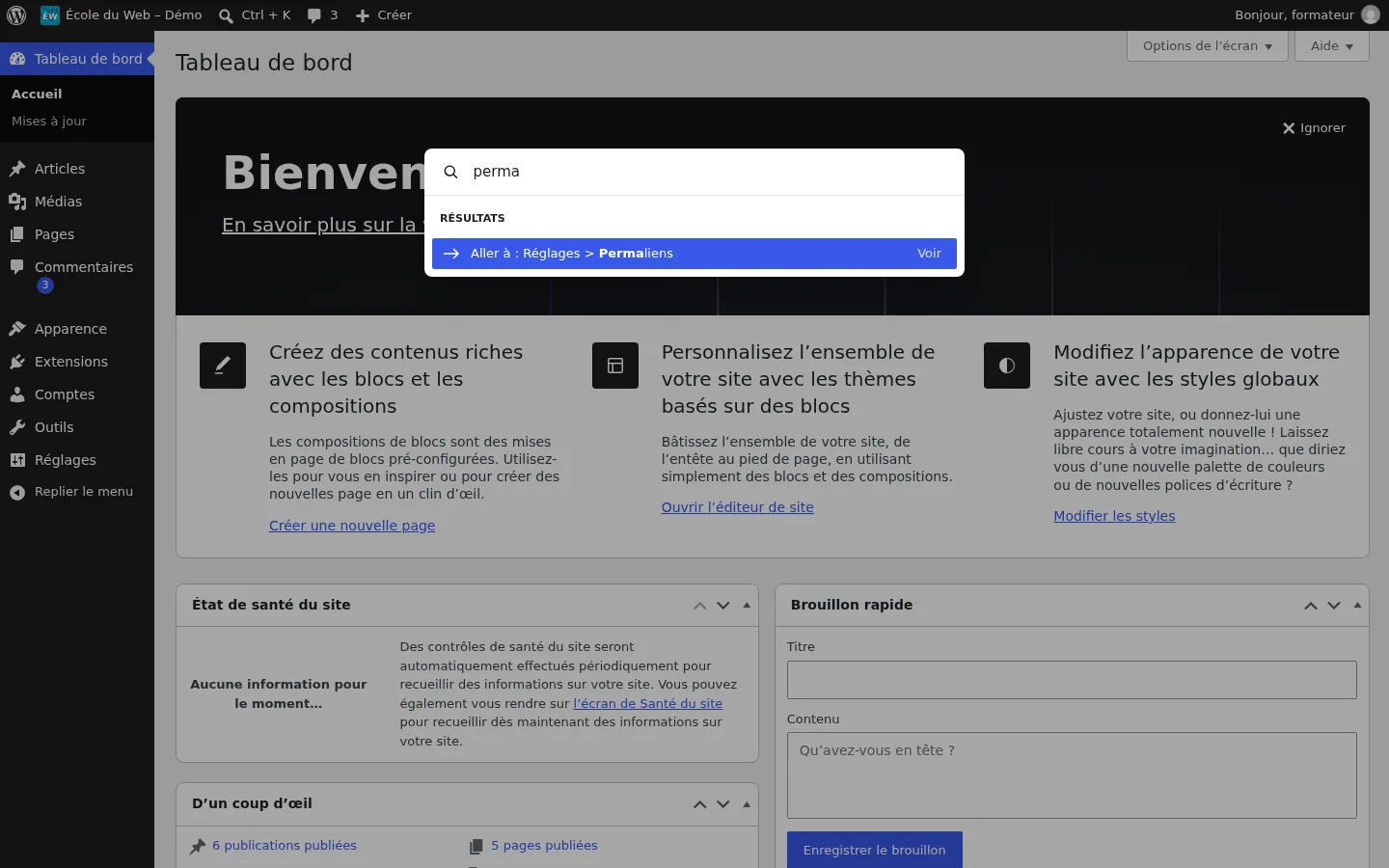
Ctrl + K : tapez quelques lettres pour aller à n’importe quel écran ou lancer une action — capture réelle de WordPress 7.1.5
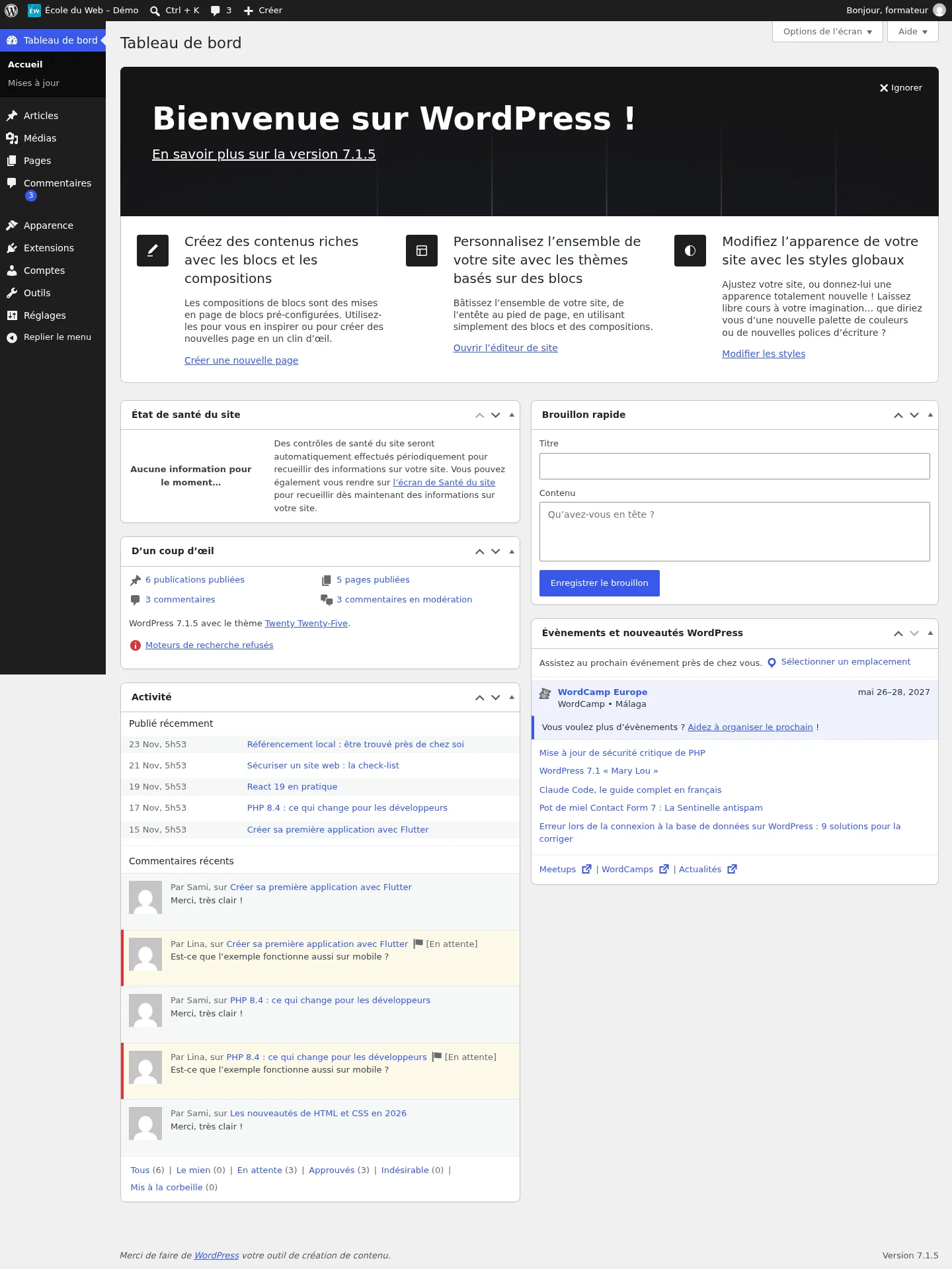
Le tableau de bord complet de la version 7.1.5 — capture réelle de WordPress 7.1.5
Les extensions ajoutent des menus : après l’installation de WooCommerce, Yoast SEO, Contact Form 7 ou Tutor LMS, de nouveaux éléments apparaissent (WooCommerce, Produits, Paiements, Statistiques, Marketing, Yoast SEO, Contact, Tutor LMS…). Un menu trop chargé est un signe d’extensions superflues.
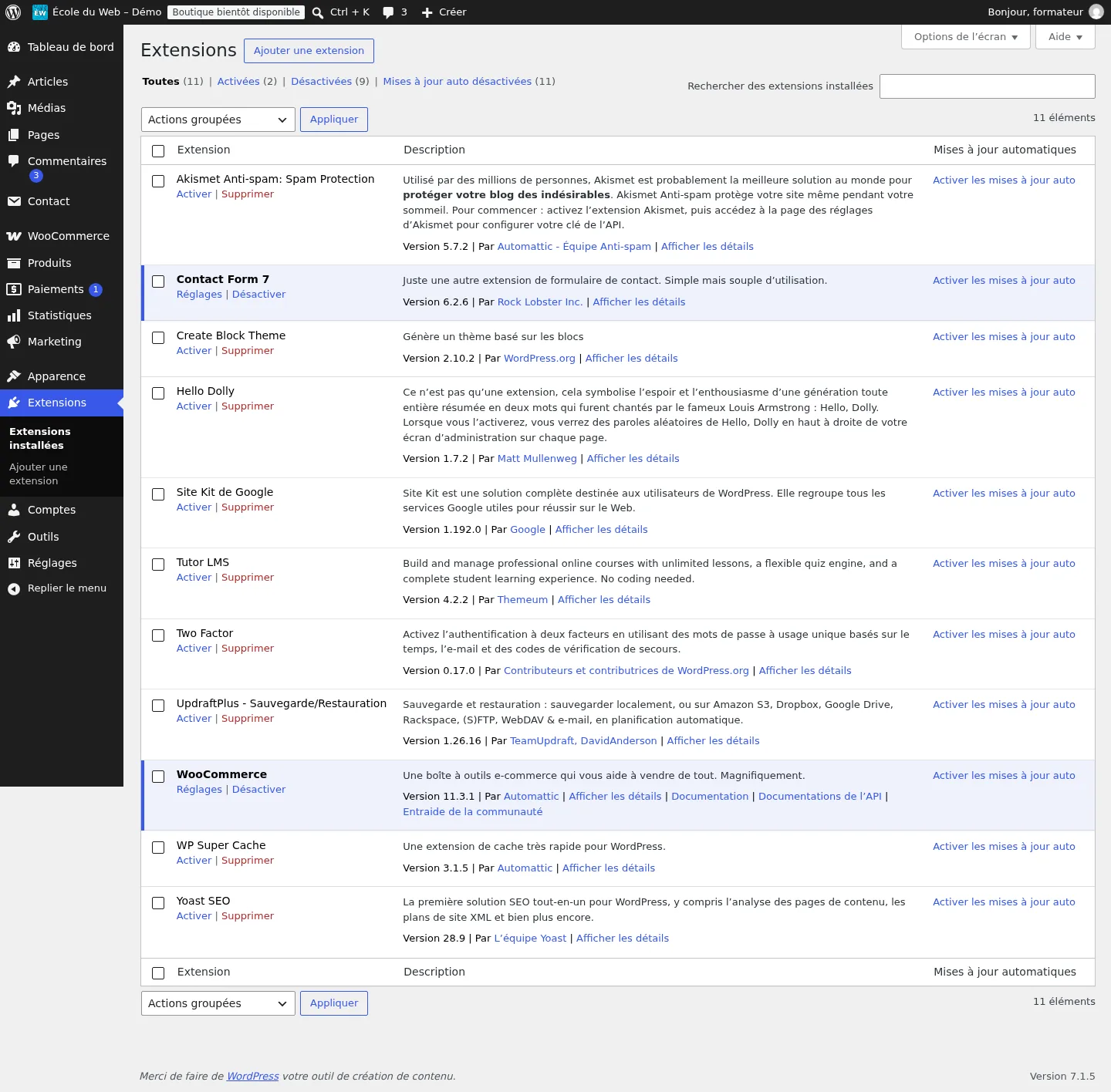
Les menus ajoutés par les extensions dans la colonne de gauche — capture réelle de WordPress 7.1.5
-
Schéma de la leçon

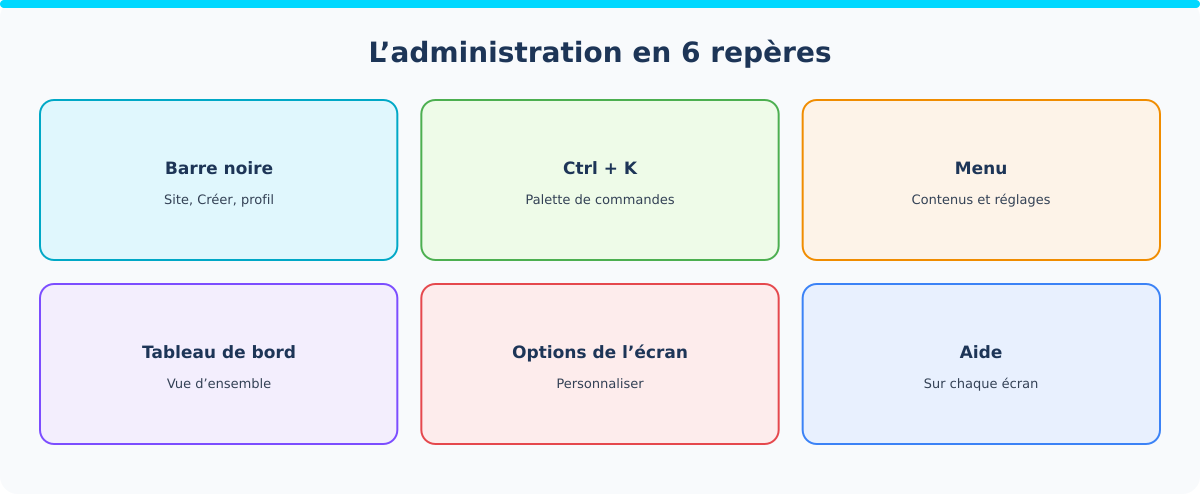
L’administration en 6 repères
-
Raccourcis et repères (WordPress 7.1)
| Action | Raccourci ou chemin | À savoir |
|---|---|---|
| Palette de commandes | Ctrl + K | Recherche d’écran ou d’action |
| Voir le site | Clic sur le nom du site | Nouvel onglet : clic molette |
| Créer un contenu | Barre noire > Créer | Article, page, média, compte |
| Replier le menu | Bas du menu | Plus de place sur petit écran |
-
Erreurs fréquentes
| Erreur | Conséquence | Bonne pratique |
|---|---|---|
| Chercher « Utilisateurs » | Menu introuvable | Le menu s’appelle Comptes en 7.1 |
| Ignorer la pastille des mises à jour | Failles non corrigées | Traiter chaque semaine |
| Tout laisser sur le tableau de bord | Écran surchargé | Options de l’écran |
| Donner le rôle administrateur à tous | Risques d’erreurs | Rôle adapté (leçon Comptes et rôles) |
-
Activités d’entraînement
Sur votre installation, retrouvez les cinq zones numérotées de la capture et notez leur rôle.
Voir la correction
1 barre d’administration ; 2 menu latéral ; 3 panneau de bienvenue ; 4 blocs d’information ; 5 options de l’écran.
Avec Ctrl + K uniquement, ouvrez : la médiathèque, la création d’une page, les réglages de lecture.
Voir la correction
Ctrl + K puis « médiat », « page » (Ajouter une page), « lecture » : chaque fois, Entrée pour ouvrir.
Masquez le bloc « Évènements et nouveautés » et placez « Brouillon rapide » en haut.
Voir la correction
Options de l’écran : décocher le bloc ; puis glisser « Brouillon rapide » par son titre vers le haut.
-
À retenir
- Barre d’administration : site, mises à jour, Ctrl + K, commentaires, Créer, compte.
- Menu latéral : contenus, apparence, extensions, comptes, outils, réglages.
- Options de l’écran et Aide sur chaque page.
- Les extensions ajoutent leurs menus : en garder le minimum.
-
Testez vos connaissances : QCM de 10 questions
Répondez aux 10 questions ci-dessous : une seule bonne réponse par question, 8 minutes au maximum. Votre score et la correction s’affichent à la fin.
Le QCM ne s’affiche pas ? Ouvrez-le dans une page séparée.
Cet article vous a-t-il aidé ?
Merci pour votre avis sur cet article 🙏
Merci, votre message nous a bien été transmis 🙏
Cette leçon vous a été utile ? Partagez-la !