À propos de ce cours
Passer du local à la production et changer d’hébergeur : checklist de lancement, migration manuelle ou par extension, remplacement d’adresses, DNS, HTTPS et vérifications
-
Objectifs de la leçon
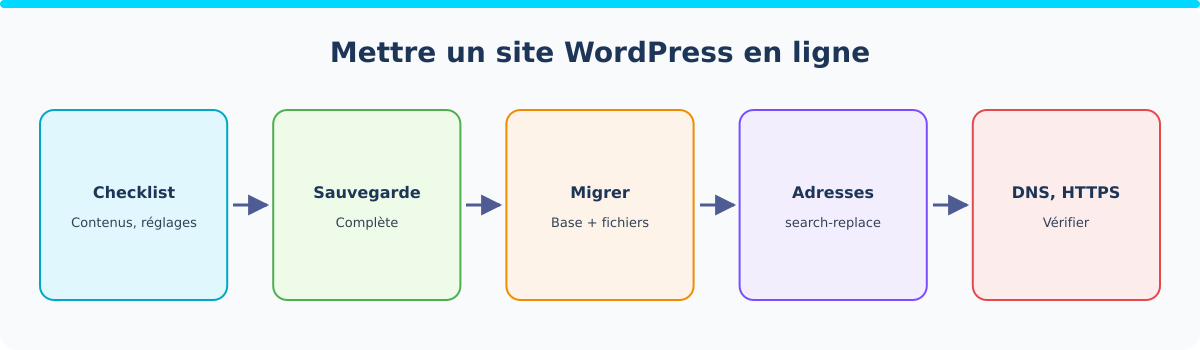
- Préparer le lancement avec une checklist.
- Migrer un site avec une extension ou à la main.
- Remplacer les adresses dans la base sans corrompre les données.
- Basculer le nom de domaine (DNS) et activer HTTPS.
- Vérifier le site après la mise en ligne.
| Tâche | Compétence visée | Commande ou formule |
|---|---|---|
| Préparer | Checklist | Avant le lancement |
| Migrer | Base + fichiers | Extension, SFTP, WP-CLI |
| Basculer | DNS, HTTPS | Vérifications |
-
Mise en situation
Fil rouge du cours : vous créez le site de « École du Web », un centre de formation en développement web et mobile. Le site est terminé sur l’ordinateur du développeur (http://localhost:8080). Il doit être en ligne lundi sur https://ecole-du-web.example, chez un nouvel hébergeur.
Question : Comment le mettre en ligne sans erreur et sans liens cassés ?
-
Le cours
| Checklist de lancement | Vérification |
|---|---|
| Contenus | Textes relus, pages légales (mentions, confidentialité, CGV), aucune page « Lorem ipsum » |
| Réglages | Titre, slogan, fuseau, permaliens, page d’accueil, e-mail d’administration |
| Visibilité | Réglages > Lecture : case « ne pas indexer » DÉCOCHÉE |
| Comptes | Mots de passe forts, 2FA, comptes de test supprimés |
| Sauvegardes | UpdraftPlus planifié vers un stockage distant |
| Sécurité | wp-config de production (DISALLOW_FILE_EDIT, WP_DEBUG false), HTTPS |
| Performances | Cache actif, images optimisées, PageSpeed mobile vérifié |
| SEO | Yoast configuré, plan du site, Search Console |
| Formulaires et boutique | Test d’envoi, achat test, e-mails reçus |
| Statistiques | Mesure d’audience et consentement |
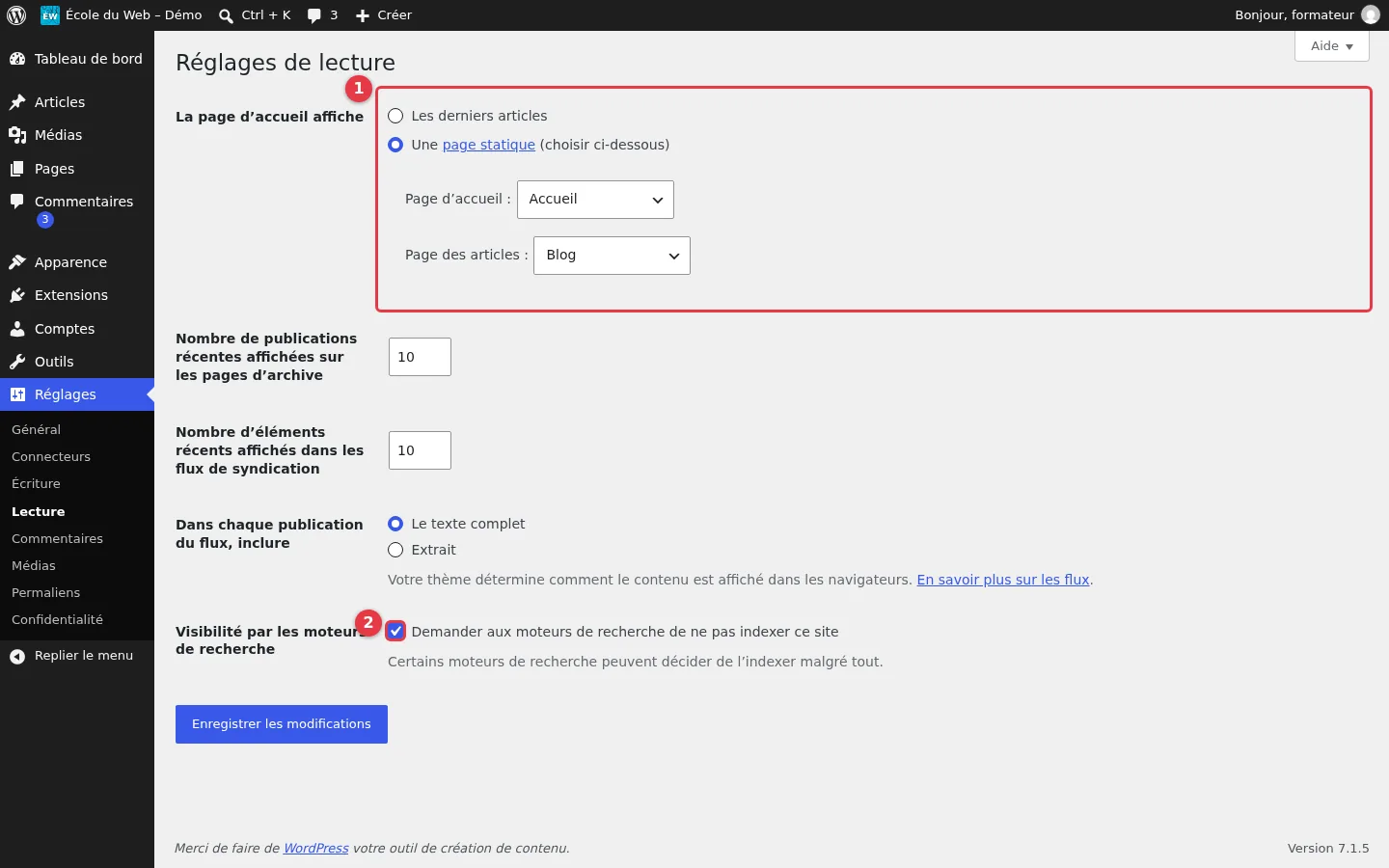
Le jour J : (2) décocher « Demander aux moteurs de recherche de ne pas indexer ce site » — capture réelle de WordPress 7.1.5
| Méthode | Principe | Pour qui |
|---|---|---|
| Extension de migration (UpdraftPlus Migrator, All-in-One WP Migration, Duplicator) | Archive du site importée sur le nouveau WordPress | Débutants, petits sites |
| Manuelle | Export SQL (phpMyAdmin) + fichiers (SFTP), import, modification de wp-config.php, remplacement des adresses | Comprendre chaque étape |
| WP-CLI | wp db export / import, rsync des fichiers, wp search-replace | Développeurs, migrations répétées |
Migration manuelle en 7 étapes :
- Sauvegarde complète du site d’origine.
- Exporter la base (phpMyAdmin > Exporter, ou wp db export).
- Copier les fichiers (au minimum wp-content) par SFTP.
- Créer la base chez le nouvel hébergeur et importer le fichier .sql.
- Adapter wp-config.php (nom de base, utilisateur, mot de passe, hôte).
- Remplacer l’ancienne adresse par la nouvelle dans la base (wp search-replace, jamais un simple « rechercher-remplacer » dans le fichier SQL).
- Enregistrer les permaliens, vider les caches, tester.
wp search-replace 'http://localhost:8080' 'https://ecole-du-web.example' --all-tables --dry-run
wp search-replace 'http://localhost:8080' 'https://ecole-du-web.example' --all-tables
wp rewrite flush
wp cache flush
DNS et HTTPS : faire pointer le domaine vers le nouvel hébergeur (enregistrements A/AAAA ou CNAME, propagation de quelques minutes à quelques heures), installer le certificat (Let’s Encrypt), vérifier que Réglages > Général affiche des adresses en https://, rediriger http vers https.
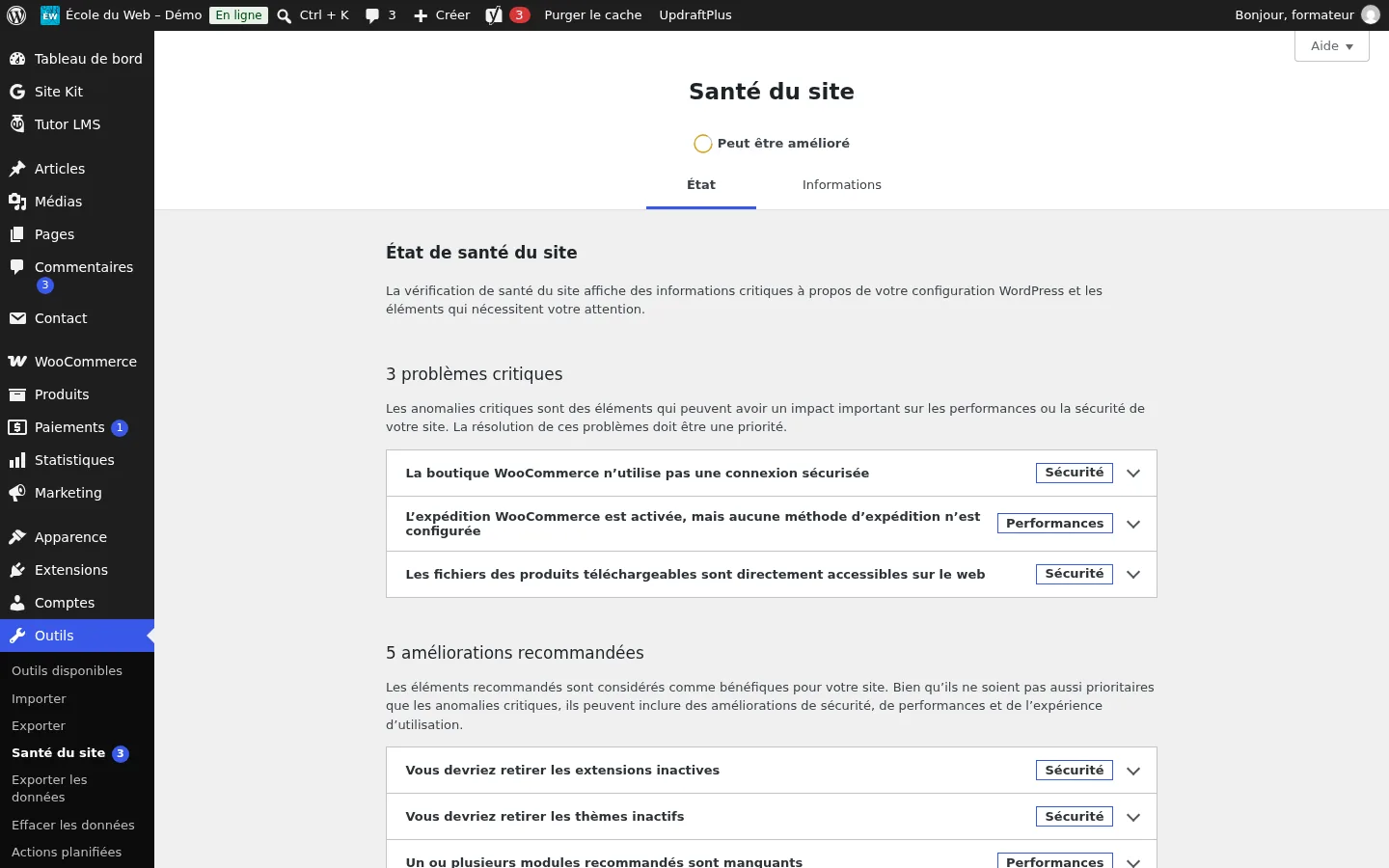
Après la mise en ligne : Outils > Santé du site ne doit plus signaler de problème critique — capture réelle de WordPress 7.1.5
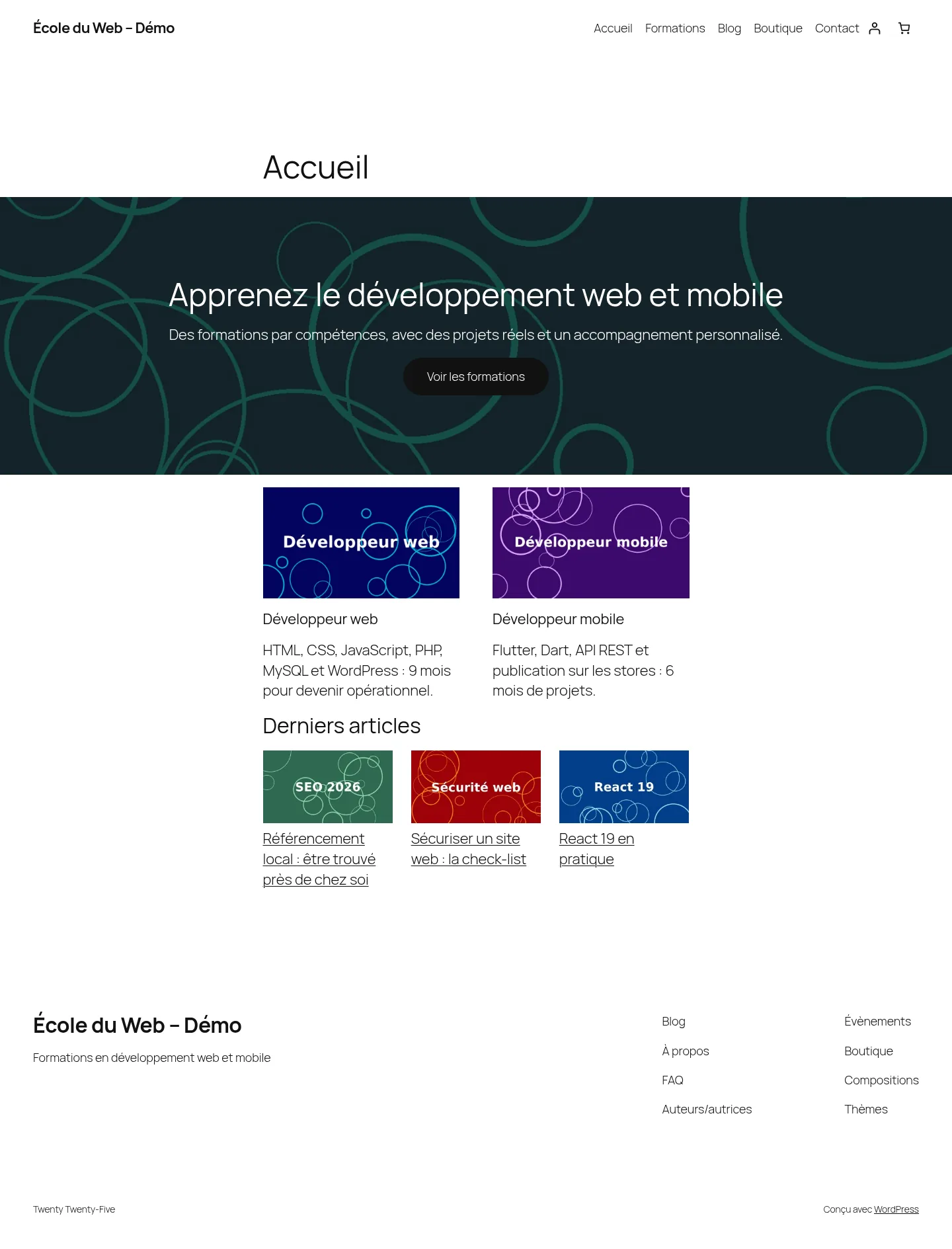
Le site public vérifié page par page, sur ordinateur et sur mobile — capture réelle de WordPress 7.1.5
-
Schéma de la leçon

Mettre un site WordPress en ligne
-
Raccourcis et repères (WordPress 7.1)
| Action | Raccourci ou chemin | À savoir |
|---|---|---|
| Remplacer les adresses | wp search-replace … --dry-run | Respecte la sérialisation |
| Régénérer les adresses | Réglages > Permaliens > Enregistrer | Ou wp rewrite flush |
| Indexation | Réglages > Lecture | Décocher la case |
| Déclarer à Google | Search Console + plan du site | Le jour du lancement |
-
Erreurs fréquentes
| Erreur | Conséquence | Bonne pratique |
|---|---|---|
| Remplacer les adresses dans le fichier .sql avec un éditeur de texte | Données sérialisées corrompues (widgets, réglages) | wp search-replace ou extension |
| Oublier de décocher la visibilité | Site invisible sur Google | Checklist |
| Contenu mixte (images en http://) | Cadenas HTTPS absent | Remplacer http:// par https:// |
| Pas de sauvegarde avant la migration | Aucun retour possible | Sauvegarde complète |
-
Activités d’entraînement
Complétez la checklist de lancement du site École du Web (10 points).
Voir la correction
Contenus et pages légales ; réglages généraux et permaliens ; visibilité décochée ; comptes et 2FA ; sauvegardes distantes ; wp-config de production et HTTPS ; cache et PageSpeed ; Yoast et Search Console ; formulaire et achat testés ; statistiques et consentement.
Écrivez les commandes WP-CLI d’une migration du local vers la production.
Voir la correction
# en local
wp db export ecole.sql
# copier ecole.sql et wp-content vers le serveur (rsync ou SFTP)
# sur le serveur
wp db import ecole.sql
wp search-replace 'http://localhost:8080' 'https://ecole-du-web.example' --all-tables
wp rewrite flushListez cinq vérifications à faire juste après la bascule DNS.
Voir la correction
1) Cadenas HTTPS sur toutes les pages ; 2) liens internes et images (pas de localhost) ; 3) formulaire et e-mails ; 4) Santé du site ; 5) plan du site soumis dans Search Console.
-
À retenir
- Une checklist de lancement évite les oublis (visibilité, sauvegardes, sécurité, SEO).
- Migrer = base + fichiers + wp-config.php adapté.
- Remplacer les adresses avec wp search-replace ou une extension, jamais dans le fichier SQL brut.
- Basculer le DNS, activer HTTPS, vérifier et déclarer à Google.
-
Testez vos connaissances : QCM de 10 questions
Répondez aux 10 questions ci-dessous : une seule bonne réponse par question, 8 minutes au maximum. Votre score et la correction s’affichent à la fin.
Le QCM ne s’affiche pas ? Ouvrez-le dans une page séparée.
Cet article vous a-t-il aidé ?
Merci pour votre avis sur cet article 🙏
Merci, votre message nous a bien été transmis 🙏
Cette leçon vous a été utile ? Partagez-la !