À propos de ce cours
Créer et modifier le menu principal avec le bloc Navigation : liens, sous-menus, menu mobile, plusieurs menus et accessibilité
-
Objectifs de la leçon
- Créer un menu avec le bloc Navigation.
- Ajouter des liens, des pages et des sous-menus.
- Régler l’affichage mobile.
- Gérer plusieurs menus.
- Rendre un menu accessible.
| Tâche | Compétence visée | Commande ou formule |
|---|---|---|
| Créer | Navigation | Éditeur > Navigation |
| Structurer | Sous-menus | Formations > Web, Mobile |
| Adapter | Mobile | Superposition |
-
Mise en situation
Fil rouge du cours : vous créez le site de « École du Web », un centre de formation en développement web et mobile. Le menu affiche automatiquement toutes les pages, y compris Panier, Mon compte et Validation de la commande créées par WooCommerce : il est illisible.
Question : Comment construire un menu principal clair, avec un sous-menu Formations, et un menu propre sur mobile ?
-
Le cours
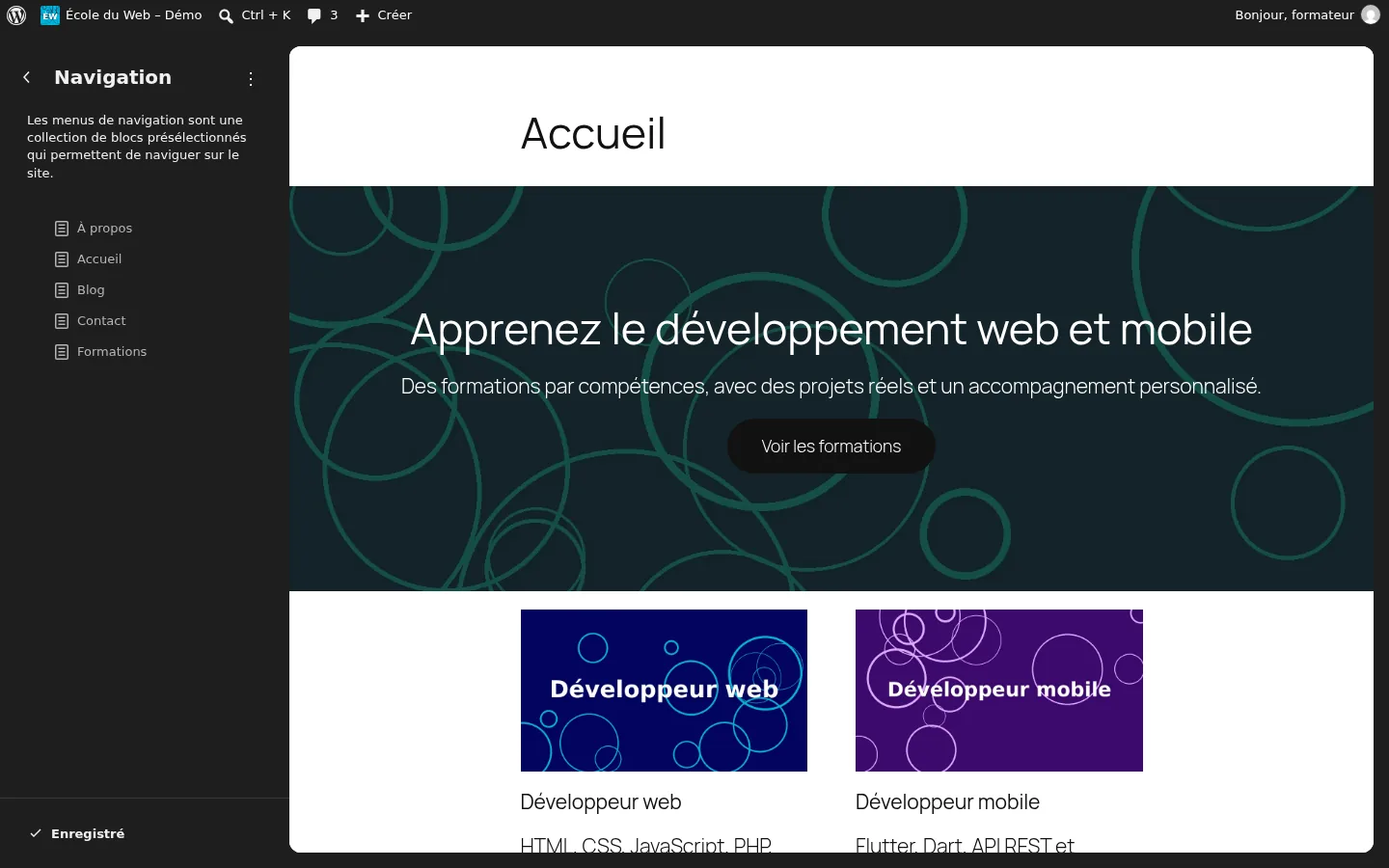
Éditeur > Navigation : les menus du site et leurs liens — capture réelle de WordPress 7.1.5
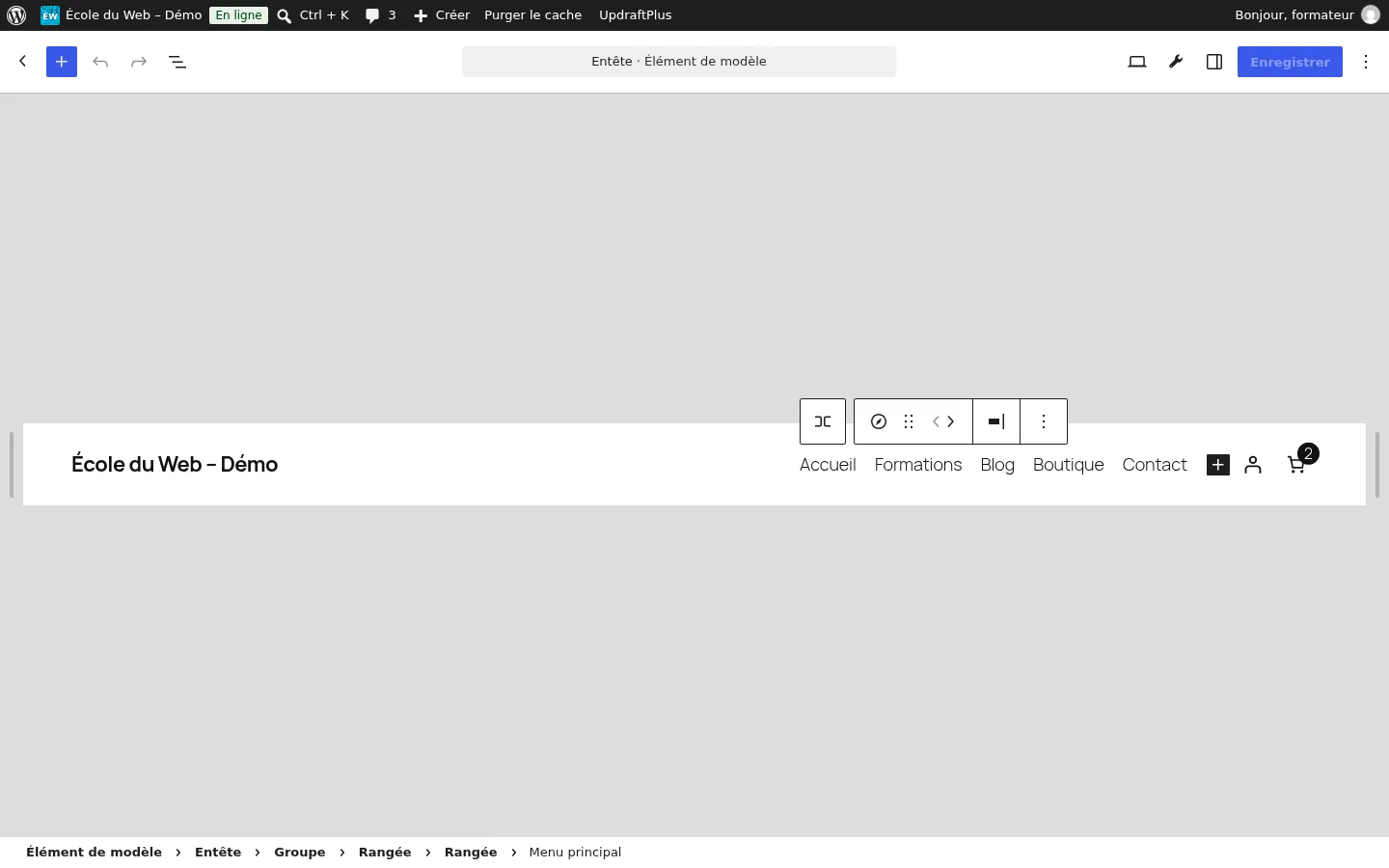
Le bloc Navigation sélectionné dans la partie Entête : Accueil, Formations, Blog, Boutique, Contact — capture réelle de WordPress 7.1.5
Par défaut, si aucun menu n’est créé, le bloc Navigation liste toutes les pages (bloc « Liste des pages ») : c’est ce qui encombrait le menu.
- Éditeur > Navigation (ou sélectionner le bloc Navigation dans l’en-tête).
- Créer un menu « Menu principal » ; ajouter les pages Accueil, Formations, Blog, Boutique, Contact (bouton +).
- Sous-menu : sélectionner « Formations » > ajouter un sous-menu > pages Développeur web, Développeur mobile.
- Panneau du bloc > Superposition: « Mobile » (menu hamburger sur petit écran) ou « Toujours ».
- Enregistrer et vérifier sur un téléphone.
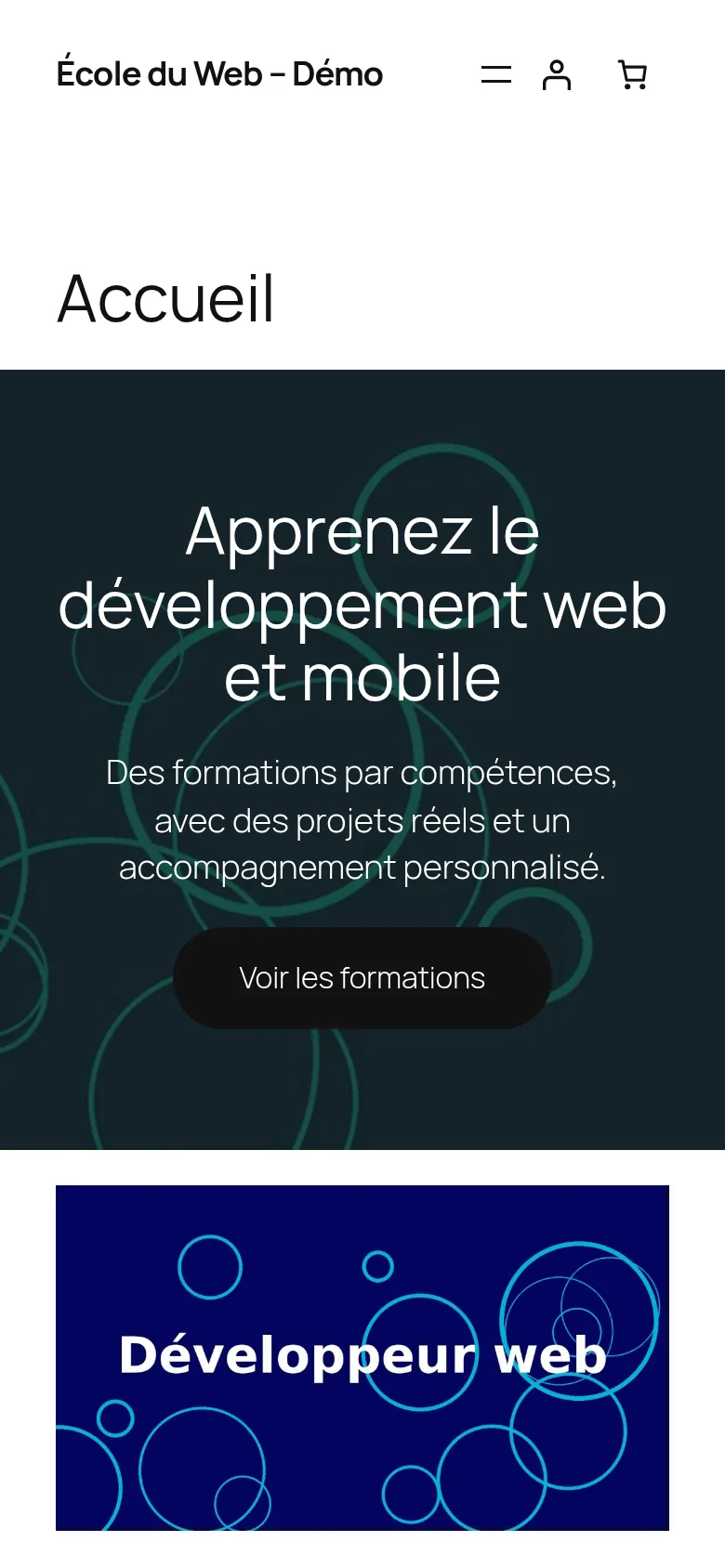
Sur mobile, le menu se replie derrière l’icône ☰ — capture réelle de WordPress 7.1.5

Le menu en superposition ouvert sur un téléphone — capture réelle de WordPress 7.1.5
| Accessibilité | Bonne pratique |
|---|---|
| Libellés | Courts et explicites (« Formations », pas « Cliquez ici ») |
| Nombre | 5 à 7 éléments au premier niveau |
| Clavier | Sous-menus ouvrables au clavier (comportement par défaut du bloc) |
| Page active | Mise en évidence de la page en cours |
-
Schéma de la leçon

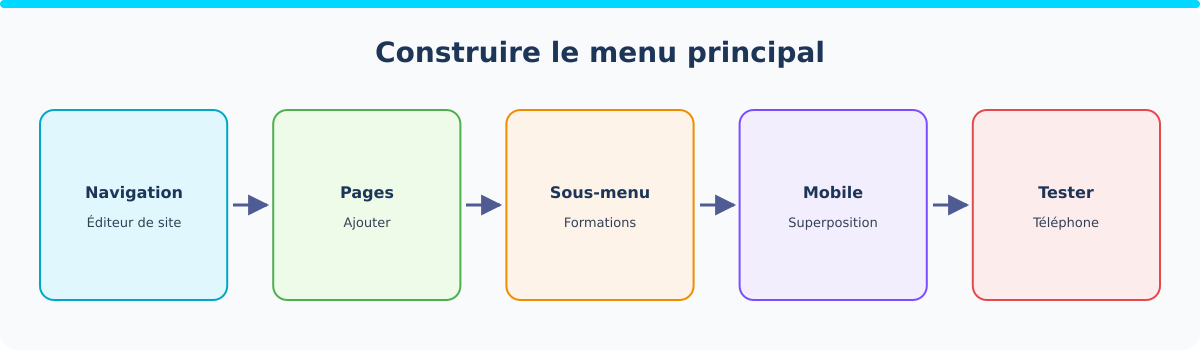
Construire le menu principal
-
Raccourcis et repères (WordPress 7.1)
| Action | Raccourci ou chemin | À savoir |
|---|---|---|
| Menus du site | Apparence > Éditeur > Navigation | Thème bloc |
| Ajouter un lien | Bloc Navigation > + | Page, article, adresse |
| Menu mobile | Panneau du bloc > Superposition | Mobile ou Toujours |
| Thème classique | Apparence > Menus | Emplacements |
-
Erreurs fréquentes
| Erreur | Conséquence | Bonne pratique |
|---|---|---|
| Laisser la liste automatique des pages | Menu illisible | Créer un menu explicite |
| 10 éléments au premier niveau | Choix difficile, mobile encombré | 5 à 7 éléments, sous-menus |
| Liens externes sans indication | Visiteur perdu | Signaler ou ouvrir dans le même onglet |
| Ne pas tester sur mobile | Menu inutilisable | Vérifier la superposition |
-
Activités d’entraînement
Créez le menu Accueil, Formations (sous-menu Web, Mobile), Blog, Boutique, Contact.
Voir la correction
Éditeur > Navigation > créer « Menu principal » ; + pour chaque page ; sélectionner Formations > ajouter un sous-menu > Développeur web, Développeur mobile ; Enregistrer.
Ajoutez un second menu en pied de page : Mentions légales, Confidentialité, Plan du site.
Voir la correction
Éditeur > Compositions > Parties de modèles > Pied de page > bloc Navigation > créer un nouveau menu « Pied de page » avec les trois pages.
Le menu se replie trop tôt sur tablette. Que vérifier ?
Voir la correction
Le réglage Superposition du bloc Navigation (Mobile / Toujours / Désactivé) et le nombre de liens : moins de liens permettent un affichage horizontal plus longtemps.
-
À retenir
- Le bloc Navigation crée les menus d’un thème bloc (Éditeur > Navigation).
- Sans menu explicite, toutes les pages s’affichent : créer son menu.
- Sous-menus et superposition mobile se règlent dans le bloc.
- Thème classique : Apparence > Menus et emplacements.
-
Testez vos connaissances : QCM de 10 questions
Répondez aux 10 questions ci-dessous : une seule bonne réponse par question, 8 minutes au maximum. Votre score et la correction s’affichent à la fin.
Le QCM ne s’affiche pas ? Ouvrez-le dans une page séparée.
Cet article vous a-t-il aidé ?
Merci pour votre avis sur cet article 🙏
Merci, votre message nous a bien été transmis 🙏
Cette leçon vous a été utile ? Partagez-la !