À propos de ce cours
Téléverser, organiser et optimiser les images : médiathèque, formats WebP/AVIF/HEIC, tailles générées, texte alternatif et nouvel éditeur d’images de WordPress 7.1
-
Objectifs de la leçon
- Téléverser et retrouver un média.
- Choisir le bon format et le bon poids.
- Recadrer et pivoter avec l’éditeur de médias de la version 7.1.
- Rédiger un texte alternatif utile.
- Comprendre les tailles générées automatiquement.
| Tâche | Compétence visée | Commande ou formule |
|---|---|---|
| Téléverser | Médiathèque | Glisser-déposer |
| Optimiser | Formats | WebP, AVIF |
| Décrire | Accessibilité | Texte alternatif |
-
Mise en situation
Fil rouge du cours : vous créez le site de « École du Web », un centre de formation en développement web et mobile. Les formateurs envoient des photos de 6 Mo prises au téléphone (format HEIC) : les pages sont lentes et certaines images ne s’affichent pas sur tous les ordinateurs.
Question : Comment téléverser, recadrer et alléger les images correctement ?
-
Le cours
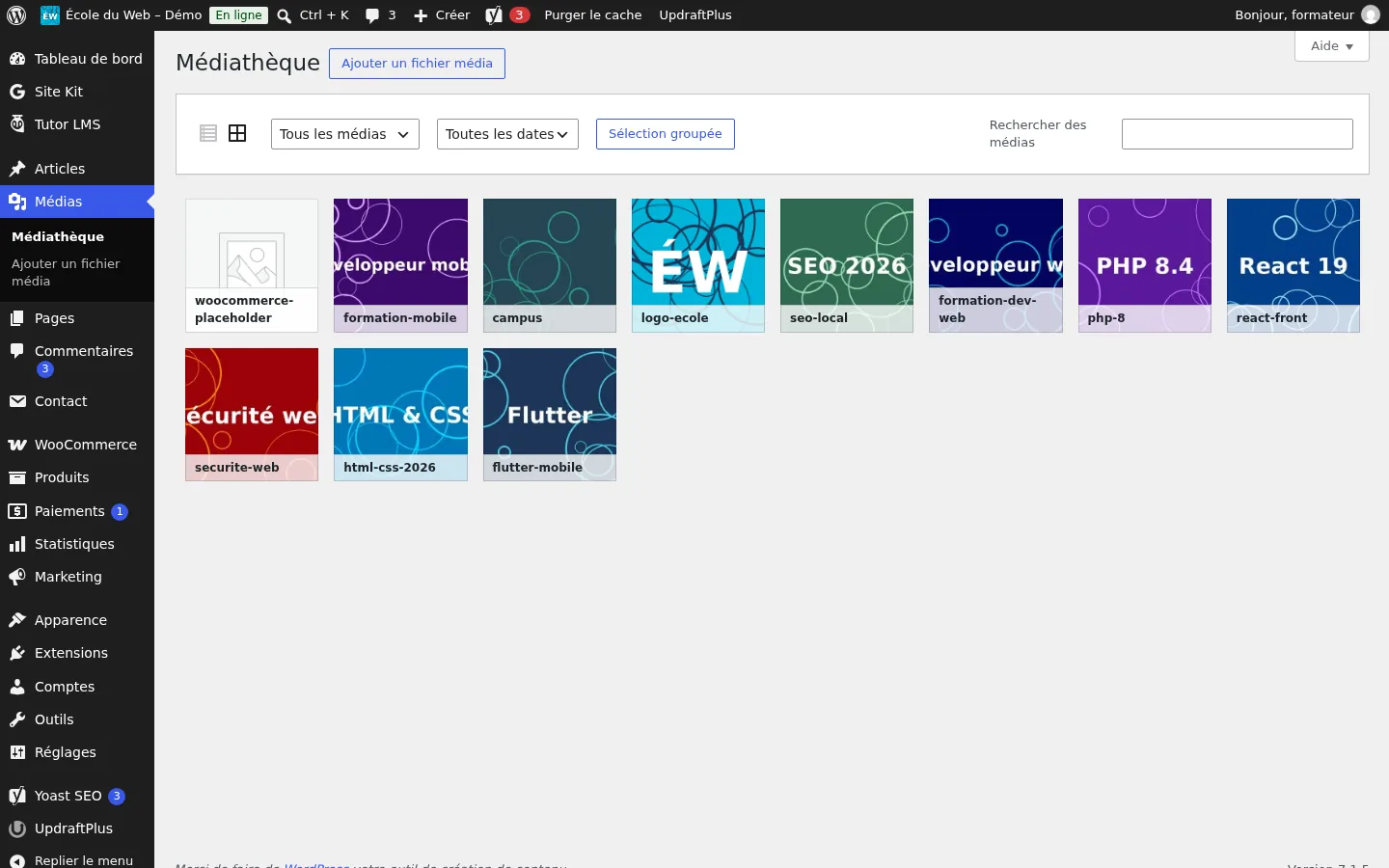
Médias > Médiathèque, vue grille : vignettes, filtres par type et par date, sélection groupée — capture réelle de WordPress 7.1.5
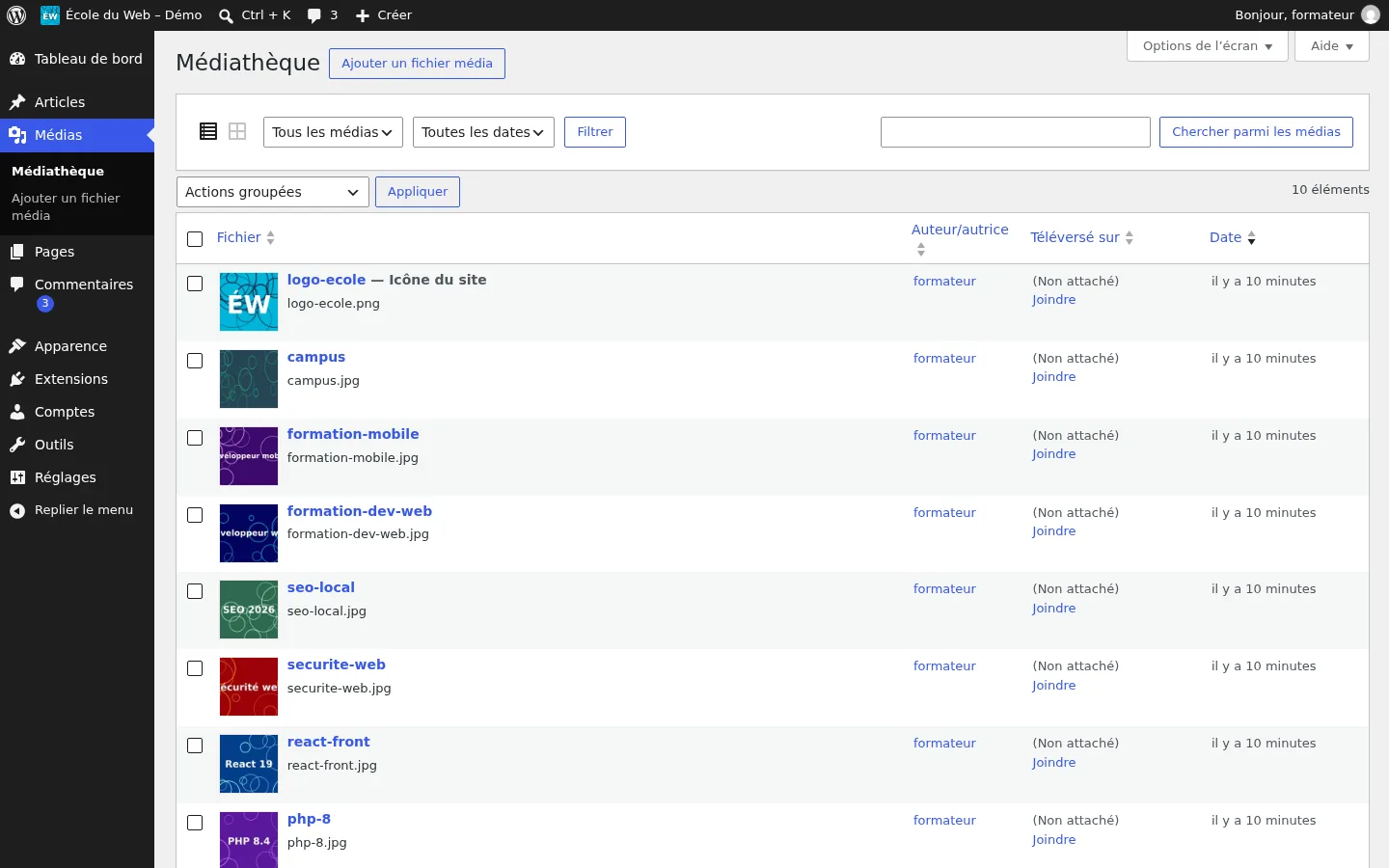
La vue liste : fichier, auteur, contenu auquel le média est attaché, date — capture réelle de WordPress 7.1.5
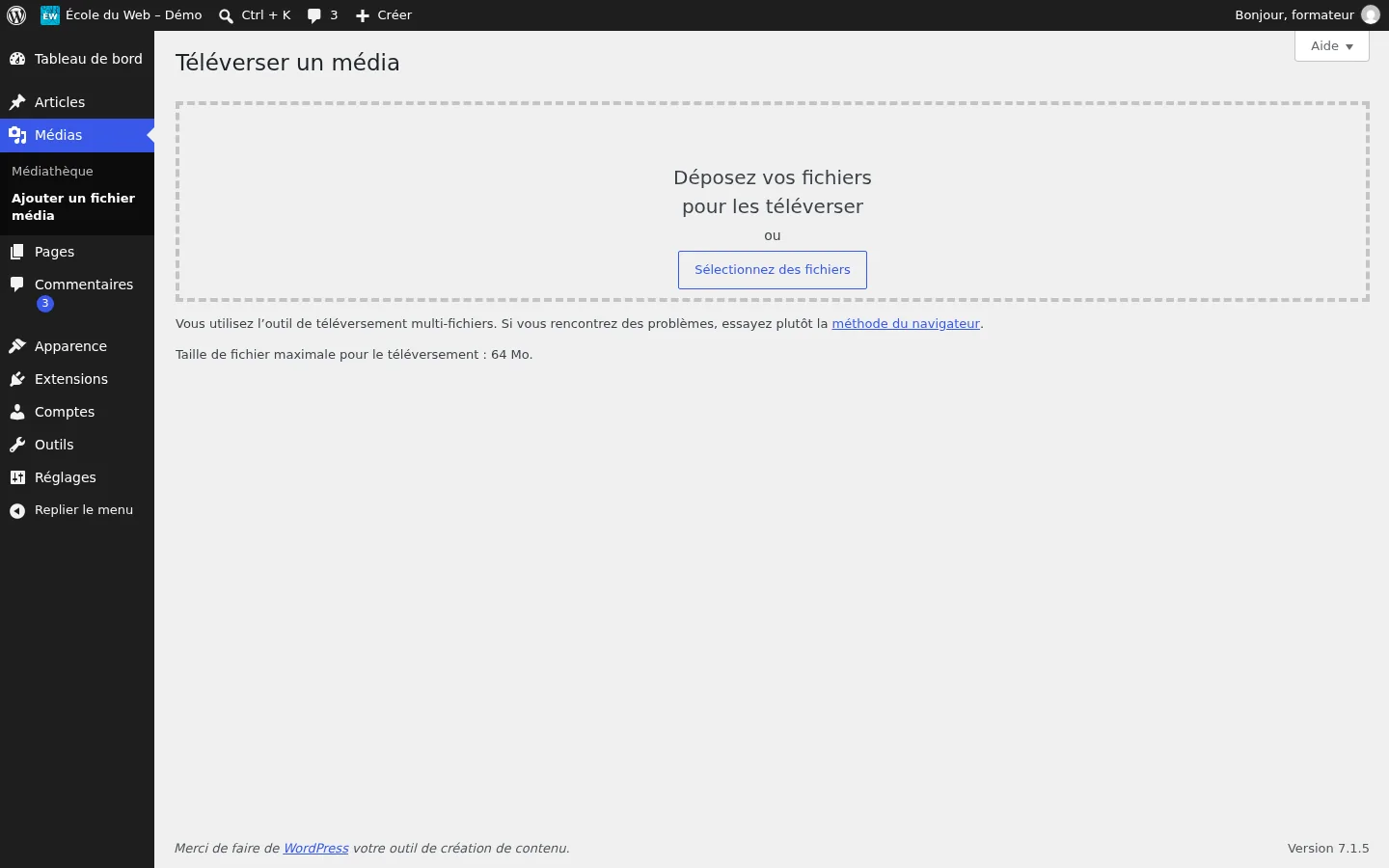
Médias > Ajouter un fichier média : glisser-déposer, taille maximale indiquée par le serveur — capture réelle de WordPress 7.1.5
Ce qui change avec WordPress 7.1 : la compression, le redimensionnement et la génération des vignettes se font dans le navigateur (version WebAssembly de la bibliothèque libvips) : les gros fichiers ne font plus échouer les téléversements sur les hébergements modestes. Les formats AVIF et HEIC (photos d’iPhone) sont pris en charge nativement.
Le nouvel éditeur d’images : dans un bloc Image, le bouton « Recadrer » ouvre la fenêtre « Modifier le média » : onglets Recadrer et Détails, pivoter, retourner, zoom, proportions (libre, 16:9, carré…), réinitialiser, annuler/rétablir.
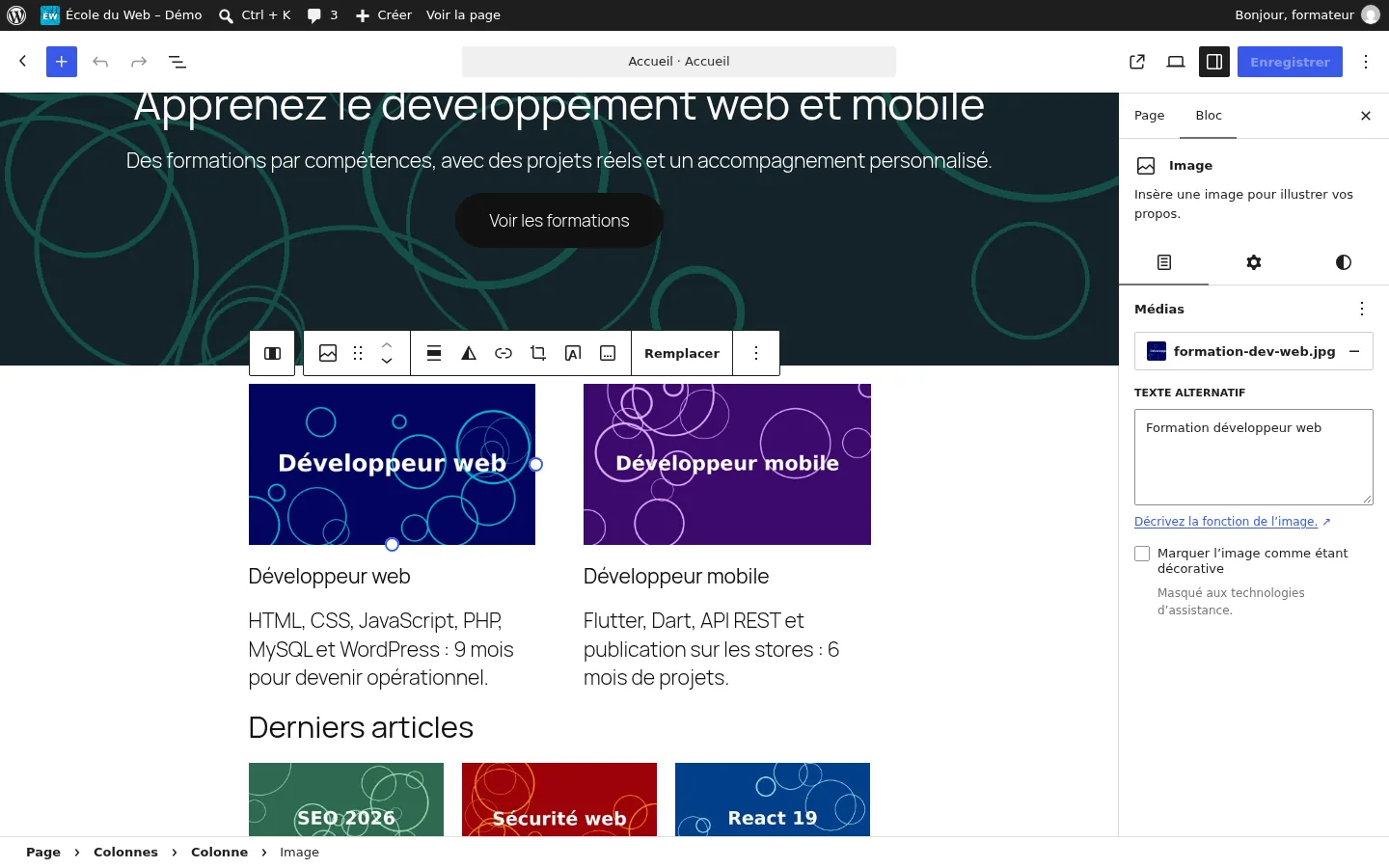
Bloc Image sélectionné : barre d’outils (Recadrer, Lien, Légende, Remplacer) et panneau (texte alternatif, dimensions) — capture réelle de WordPress 7.1.5
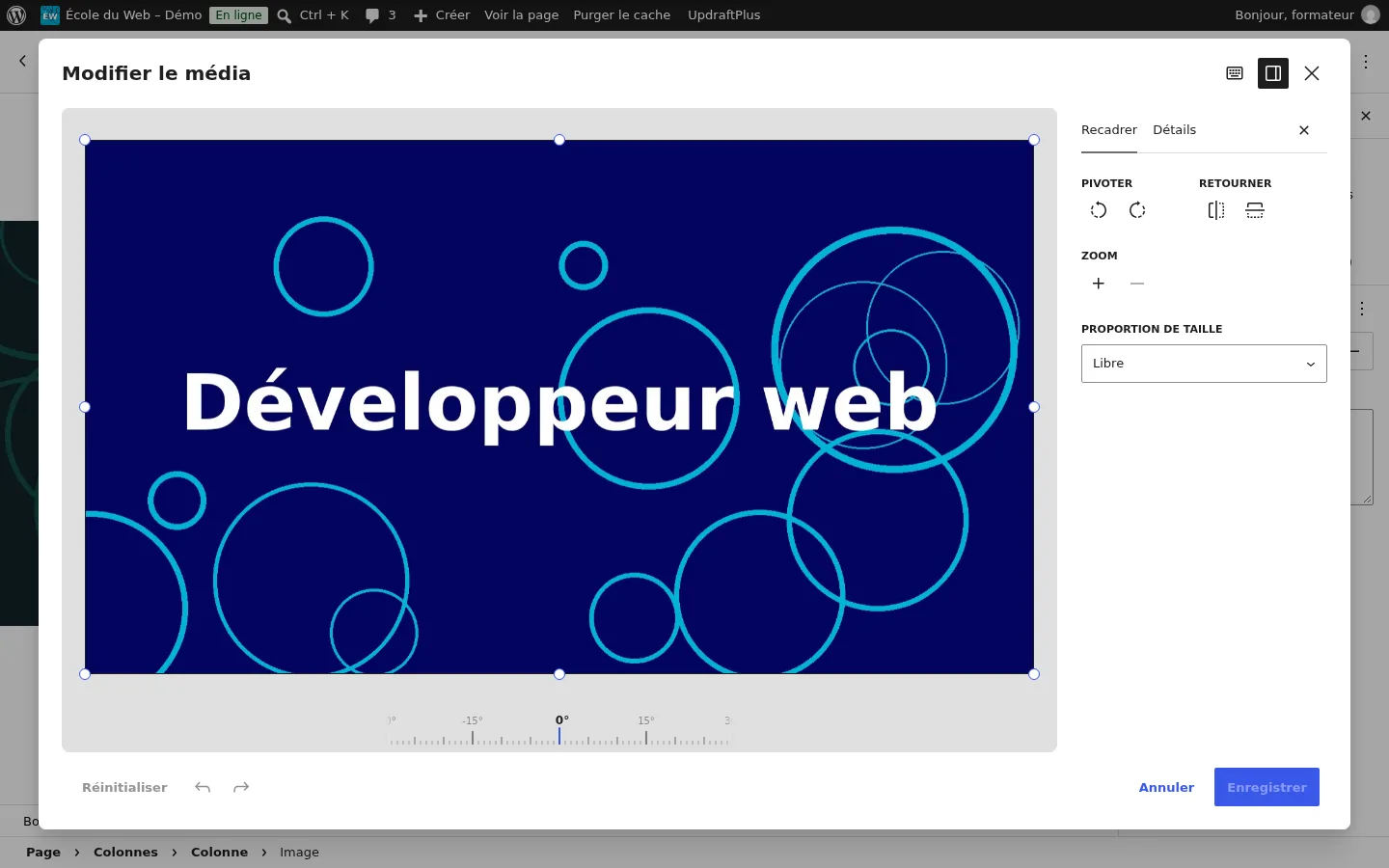
WordPress 7.1 : la fenêtre « Modifier le média » — capture réelle de WordPress 7.1.5
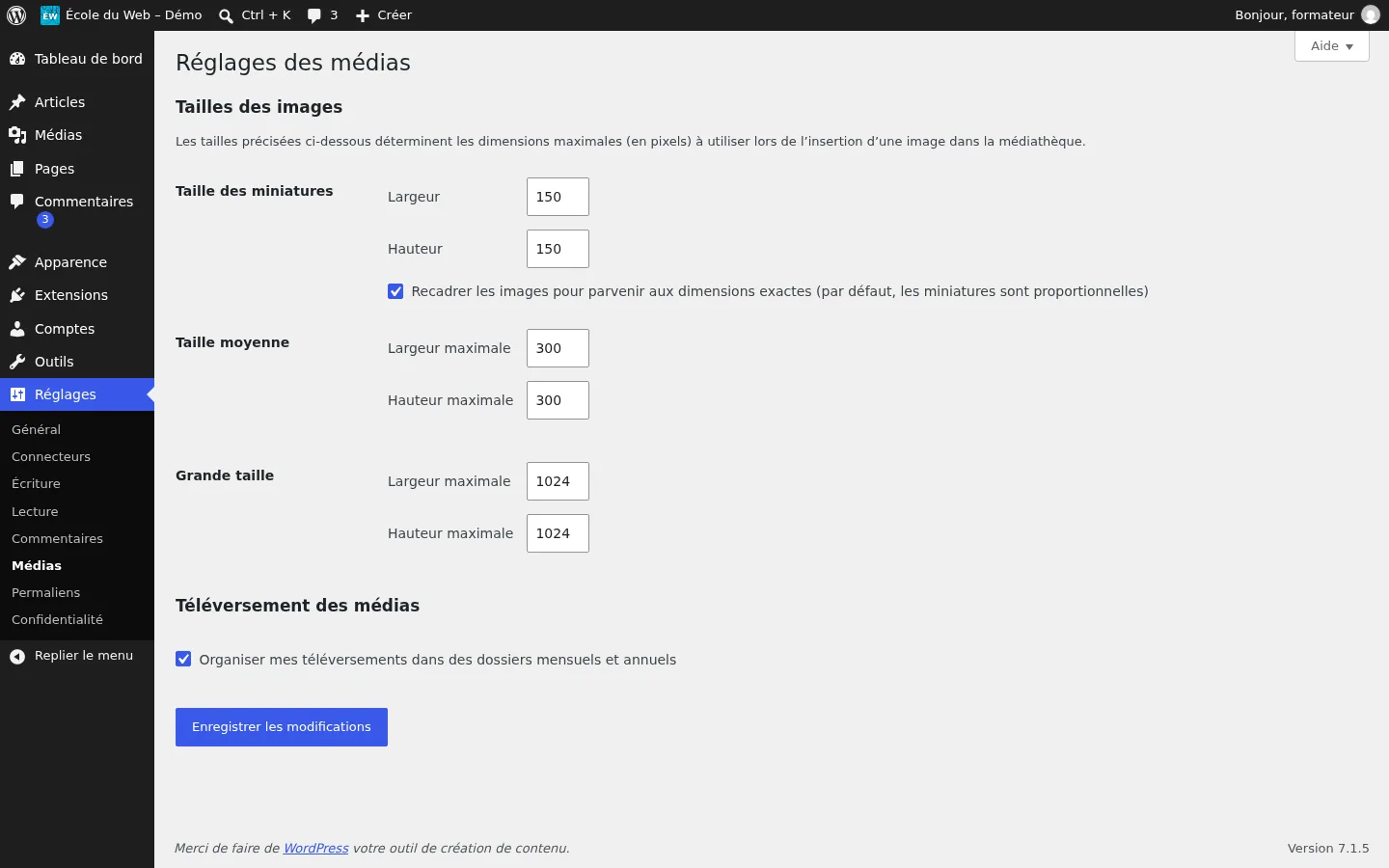
Réglages > Médias : miniature (150 px), taille moyenne (300 px), grande taille (1024 px) — capture réelle de WordPress 7.1.5
| Format | Usage | Remarque |
|---|---|---|
| WebP | Photos et illustrations du web | Léger, lu par tous les navigateurs actuels |
| AVIF | Photos | Encore plus léger, pris en charge nativement |
| JPEG | Photos | Universel, plus lourd |
| PNG | Logos, captures avec texte | Transparence, sans perte |
| SVG | Logos vectoriels | Non autorisé par défaut (risque de code), extension spécialisée nécessaire |
| HEIC | Photos de téléphone | Accepté et converti par WordPress 7.1 |
Texte alternatif : il décrit l’image pour les personnes aveugles (lecteurs d’écran) et pour Google. Bon : « Stagiaires testant une application Flutter sur un téléphone Android ». Mauvais : « image1 », « photo », une liste de mots-clés. Une image purement décorative reçoit un texte alternatif vide.
-
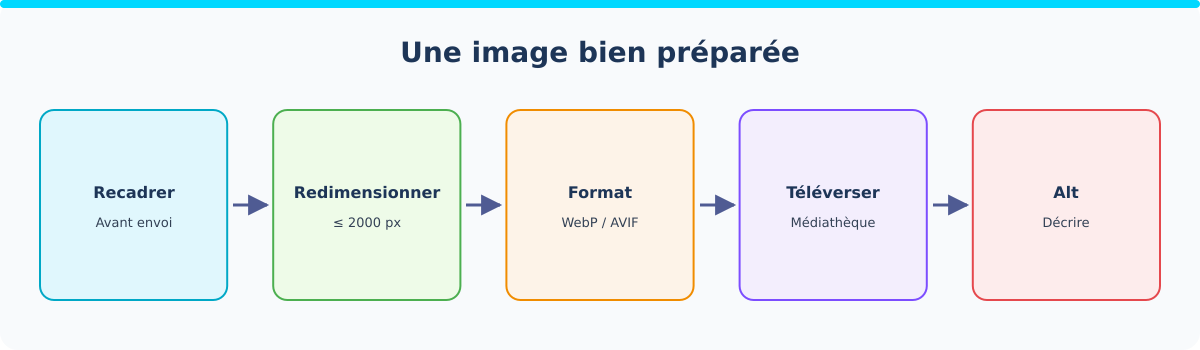
Schéma de la leçon

Une image bien préparée
-
Raccourcis et repères (WordPress 7.1)
| Action | Raccourci ou chemin | À savoir |
|---|---|---|
| Téléverser | Glisser le fichier dans l’éditeur ou la médiathèque | Plusieurs à la fois |
| Recadrer | Bloc Image > Recadrer | Fenêtre Modifier le média (7.1) |
| Texte alternatif | Panneau du bloc Image ou détails du média | Obligatoire pour le sens |
| Remplacer une image | Bloc Image > Remplacer | Garde la mise en page |
-
Erreurs fréquentes
| Erreur | Conséquence | Bonne pratique |
|---|---|---|
| Téléverser une photo de 6 Mo | Page lente, mauvais Core Web Vitals | Redimensionner et compresser |
| Texte alternatif vide ou « image » | Inaccessible, perdu pour le SEO | Décrire ce que montre l’image |
| Texte dans une image | Illisible sur mobile, non indexé | Mettre le texte en HTML |
| Images de banques sans droits | Risque juridique | Images libres ou achetées, crédits |
-
Activités d’entraînement
Une photo fait 4032 × 3024 px et 5,8 Mo. Que faire avant de la publier dans un article ?
Voir la correction
La redimensionner (environ 1600 à 2000 px de large), la convertir en WebP ou AVIF (qualité 80 environ) : elle passe sous 300 Ko. WordPress 7.1 génère ensuite les tailles intermédiaires.
Recadrez l’image « Développeur web » de l’accueil au format 16:9.
Voir la correction
Sélectionner le bloc Image > Recadrer > fenêtre Modifier le média > Proportion de taille : 16:9 > ajuster > Enregistrer.
Rédigez le texte alternatif d’une capture de la palette de commandes de WordPress.
Voir la correction
« Palette de commandes de WordPress ouverte avec la recherche “perma” et le résultat Réglages > Permaliens ».
-
À retenir
- La médiathèque range les fichiers dans wp-content/uploads/AAAA/MM.
- Formats conseillés : WebP ou AVIF ; HEIC accepté depuis 7.1.
- WordPress 7.1 traite les images dans le navigateur et propose un nouvel éditeur de médias.
- Toujours un texte alternatif qui décrit l’image.
-
Testez vos connaissances : QCM de 10 questions
Répondez aux 10 questions ci-dessous : une seule bonne réponse par question, 8 minutes au maximum. Votre score et la correction s’affichent à la fin.
Le QCM ne s’affiche pas ? Ouvrez-le dans une page séparée.
Cet article vous a-t-il aidé ?
Merci pour votre avis sur cet article 🙏
Merci, votre message nous a bien été transmis 🙏
Cette leçon vous a été utile ? Partagez-la !