À propos de ce cours
Découvrir l’éditeur de site de WordPress 7.1 : identité, styles, pages, navigation, compositions et modèles, et modifier tout le site en blocs
-
Objectifs de la leçon
- Ouvrir l’éditeur de site et se repérer.
- Modifier une page et un modèle.
- Enregistrer et vérifier les modifications.
- Réinitialiser un modèle personnalisé.
- Comprendre où sont enregistrées les personnalisations.
| Tâche | Compétence visée | Commande ou formule |
|---|---|---|
| Ouvrir | Apparence > Éditeur | Sections |
| Modifier | Canevas | Mode édition |
| Revenir | Réinitialiser | Modèle d’origine |
-
Mise en situation
Fil rouge du cours : vous créez le site de « École du Web », un centre de formation en développement web et mobile. La page d’accueil affiche le mot « Accueil » en gros au-dessus de la bannière, et le pied de page mentionne encore des liens d’exemple du thème.
Question : Où modifier ces éléments communs à tout le site ?
-
Le cours
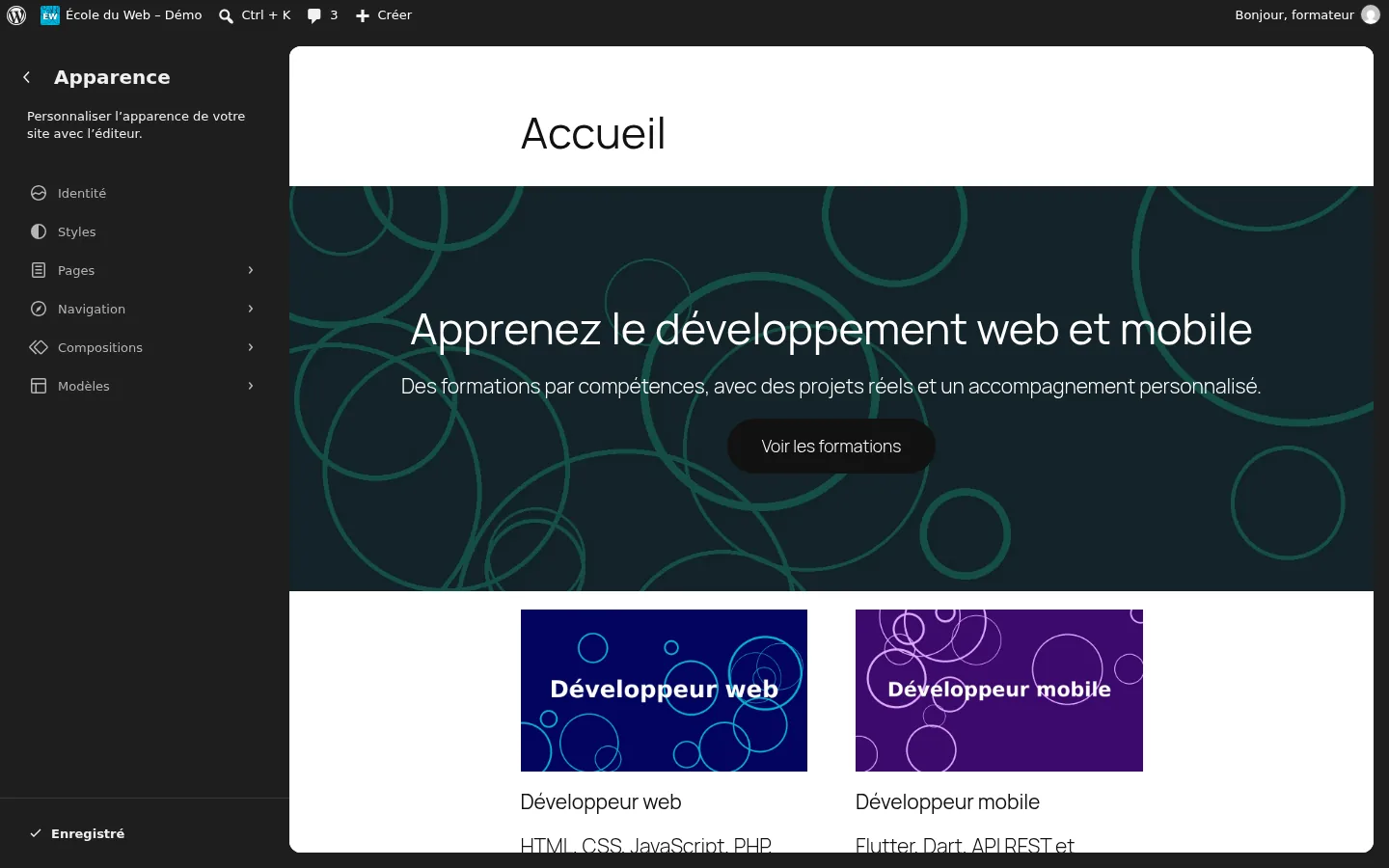
Apparence > Éditeur : la colonne de navigation (Identité, Styles, Pages, Navigation, Compositions, Modèles) et l’aperçu du site — capture réelle de WordPress 7.1.5
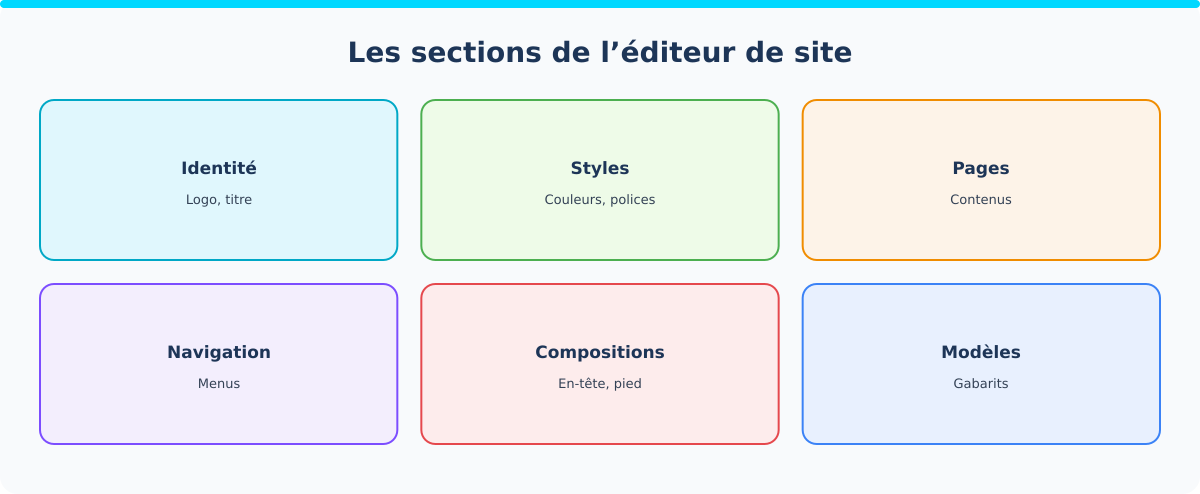
| Section | Rôle |
|---|---|
| Identité | Logo, titre, slogan, icône du site |
| Styles | Couleurs, typographie, espacements, styles des blocs pour tout le site |
| Pages | Liste et modification des pages dans le contexte du thème |
| Navigation | Menus du site (bloc Navigation) |
| Compositions | Compositions et parties de modèles (en-tête, pied de page) |
| Modèles | Gabarits : page d’accueil, articles, pages, archives, recherche, 404… |
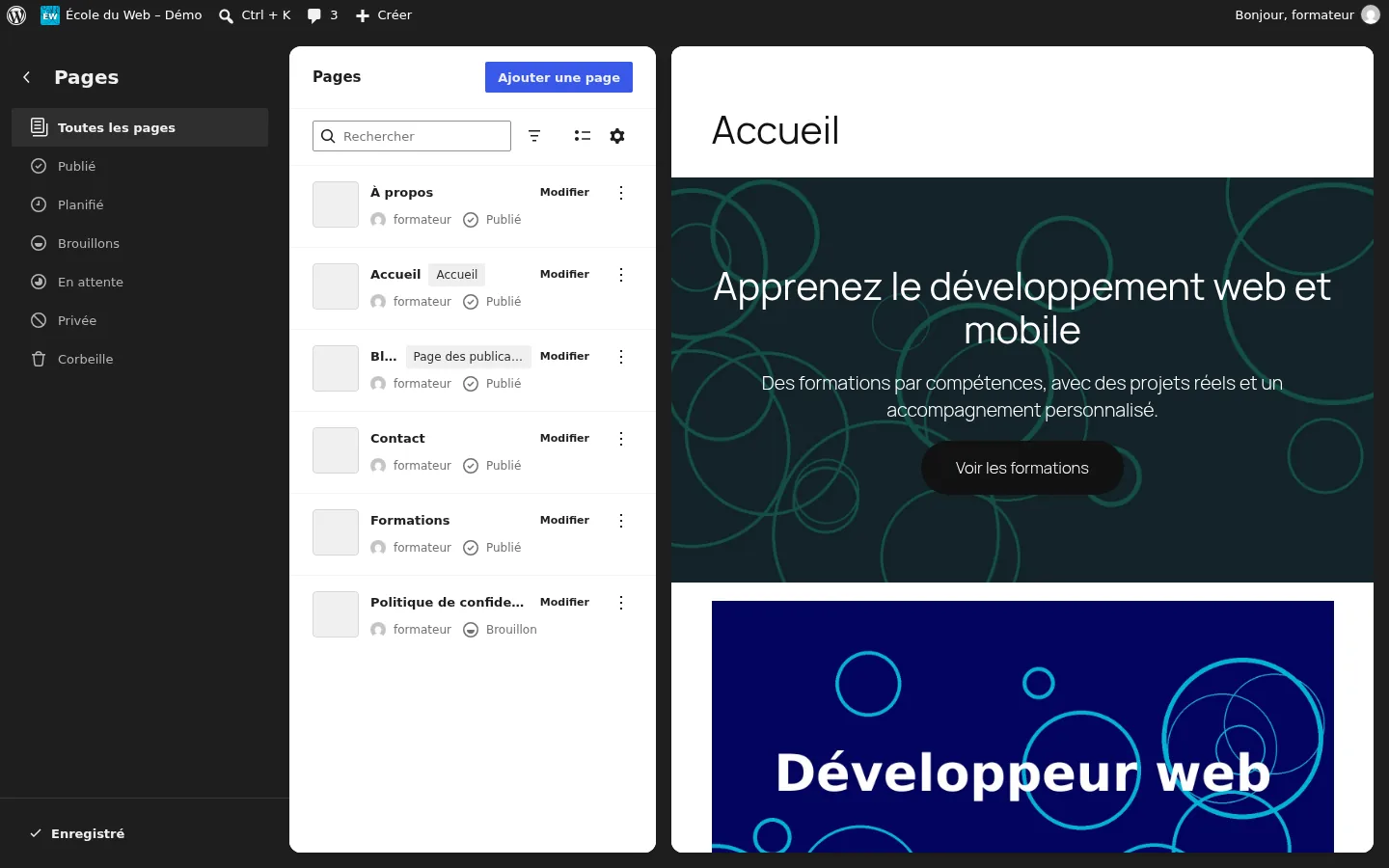
Section Pages : modifier une page avec l’en-tête et le pied de page du thème autour — capture réelle de WordPress 7.1.5
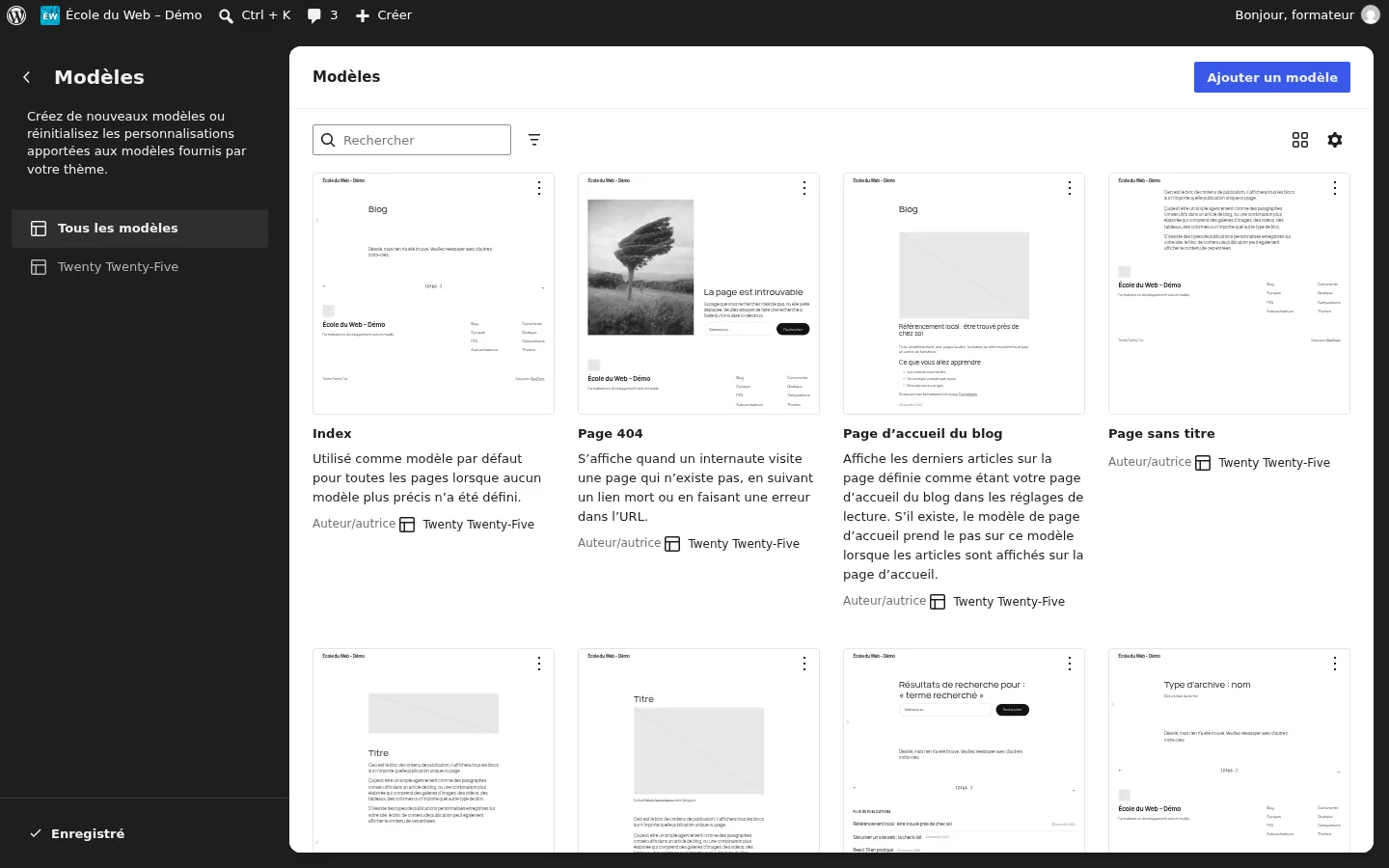
Section Modèles : chaque gabarit du thème avec son aperçu — capture réelle de WordPress 7.1.5
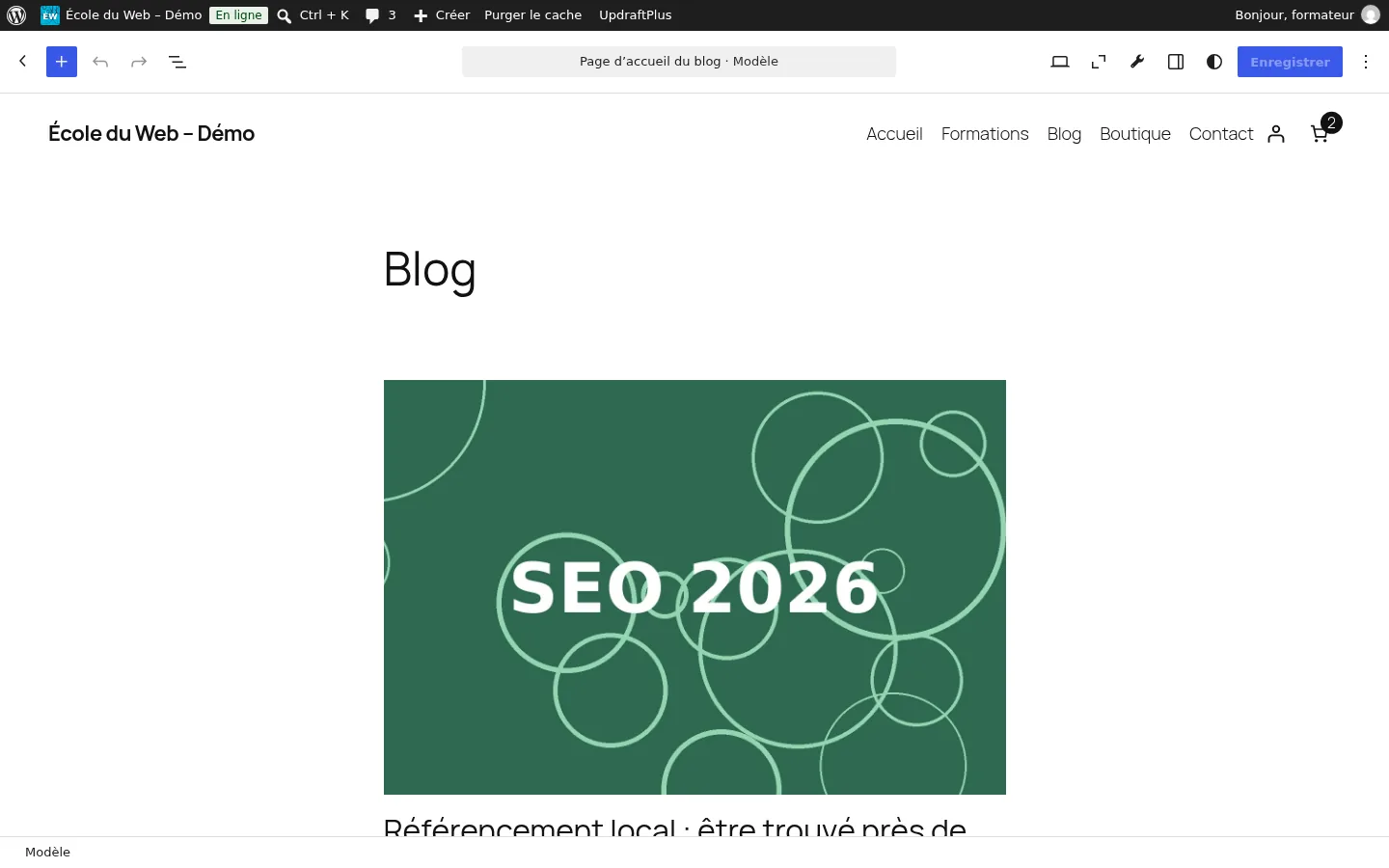
Le modèle « Page d’accueil du blog » ouvert en mode édition — capture réelle de WordPress 7.1.5
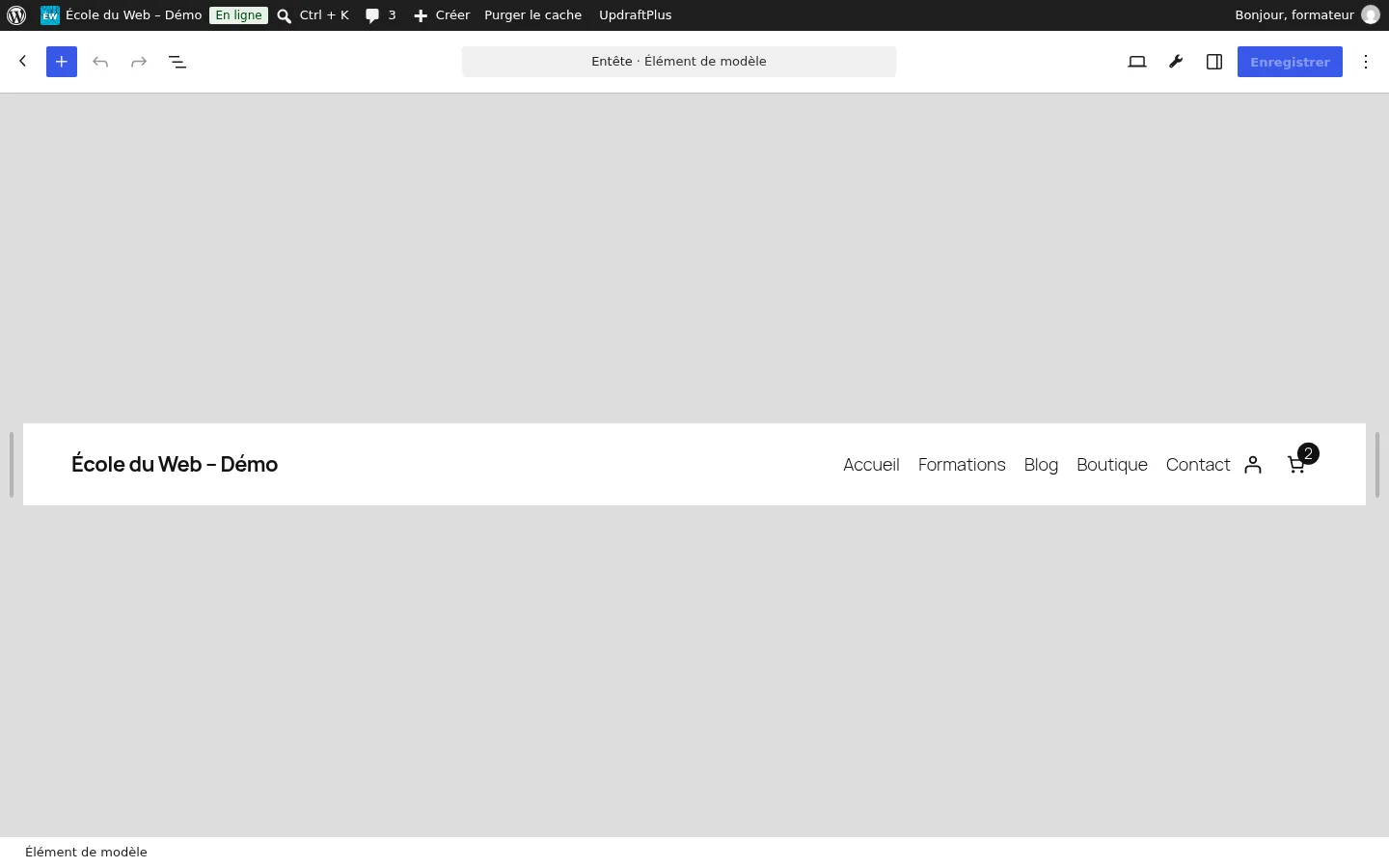
La partie de modèle « Entête » : logo, titre du site, navigation, communs à toutes les pages — capture réelle de WordPress 7.1.5
Où sont enregistrées les modifications ? Le thème n’est pas modifié : WordPress enregistre une copie personnalisée du modèle dans la base (types de contenu wp_template et wp_template_part). Une mise à jour du thème ne les écrase pas ; « Réinitialiser » revient à la version du thème.
-
Schéma de la leçon

Les sections de l’éditeur de site
-
Raccourcis et repères (WordPress 7.1)
| Action | Raccourci ou chemin | À savoir |
|---|---|---|
| Ouvrir l’éditeur de site | Apparence > Éditeur | Thème bloc uniquement |
| Modifier | Cliquer dans l’aperçu | Passe en mode édition |
| Réinitialiser un modèle | Modèles > ⋮ > Réinitialiser | Revient au thème |
| Historique des styles | Styles > ⋮ > Révisions | Revenir en arrière |
-
Erreurs fréquentes
| Erreur | Conséquence | Bonne pratique |
|---|---|---|
| Modifier un modèle en croyant modifier une page | Changement appliqué à toutes les pages | Lire le nom affiché en haut |
| Supprimer l’en-tête par erreur | Site sans menu | Annuler ou réinitialiser |
| Personnaliser sans noter les changements | Mise à jour difficile à suivre | Exporter ou documenter |
| Utiliser l’éditeur de site avec un thème classique | Menu absent | Customizer pour les thèmes classiques |
-
Activités d’entraînement
Ouvrez l’éditeur de site et listez les modèles proposés par Twenty Twenty-Five.
Voir la correction
Index, Page d’accueil du blog, Pages, Publications seules, Archives, Recherche, Page 404, Page sans titre… (Apparence > Éditeur > Modèles).
Remplacez les liens d’exemple du pied de page par Formations, Blog, Contact et Mentions légales.
Voir la correction
Éditeur > Compositions > Parties de modèles > Pied de page > modifier le bloc Navigation ou les liens > Enregistrer.
Vous avez abîmé l’en-tête. Comment revenir à la version du thème ?
Voir la correction
Éditeur > Compositions > Parties de modèles > Entête > menu ⋮ > Réinitialiser (ou Annuler avant d’enregistrer).
-
À retenir
- L’éditeur de site modifie en blocs tout un site construit avec un thème bloc.
- Sections : Identité, Styles, Pages, Navigation, Compositions, Modèles.
- Les personnalisations sont enregistrées dans la base, pas dans le thème.
- Un modèle modifié se réinitialise à la version du thème.
-
Testez vos connaissances : QCM de 10 questions
Répondez aux 10 questions ci-dessous : une seule bonne réponse par question, 8 minutes au maximum. Votre score et la correction s’affichent à la fin.
Le QCM ne s’affiche pas ? Ouvrez-le dans une page séparée.
Cet article vous a-t-il aidé ?
Merci pour votre avis sur cet article 🙏
Merci, votre message nous a bien été transmis 🙏
Cette leçon vous a été utile ? Partagez-la !