À propos de ce cours
Créer un bloc « Carte de formation » avec @wordpress/create-block : block.json, edit.js, save.js ou rendu PHP, attributs, styles, compilation et extension
-
Objectifs de la leçon
- Générer un bloc avec @wordpress/create-block.
- Comprendre block.json.
- Écrire l’édition et le rendu du bloc.
- Ajouter des attributs et des réglages.
- Compiler et utiliser le bloc.
| Tâche | Compétence visée | Commande ou formule |
|---|---|---|
| Générer | Outil | npx @wordpress/create-block |
| Décrire | block.json | Attributs, supports |
| Rendre | Statique ou dynamique | save.js / render.php |
-
Mise en situation
Fil rouge du cours : vous développez pour le site de « École du Web », un centre de formation en développement web et mobile, avec un dépôt Git créé dès le départ. Les cartes de formation sont copiées à la main dans plusieurs pages et chacun les met en forme différemment.
Question : Comment créer un bloc dédié, facile à insérer et toujours identique ?
-
Le cours
# Node.js 20+ requis
cd wp-content/plugins
npx @wordpress/create-block@latest carte-formation --namespace ecole
cd carte-formation
npm start          # compilation en continu pendant le développement
npm run build      # version de production (dossier build/)
carte-formation/
├── carte-formation.php ← extension : register_block_type( __DIR__ . '/build/carte-formation' )
├── package.json
└── src/carte-formation/
├── block.json ← nom, titre, catégorie, icône, attributs, supports
├── edit.js ← affichage dans l’éditeur
├── save.js ← HTML enregistré (bloc statique) — ou render.php (bloc dynamique)
├── style.scss ← styles site + éditeur
└── editor.scss ← styles de l’éditeur uniquementblock.json:
{
  "$schema": "https://schemas.wp.org/trunk/block.json",
  "apiVersion": 3,
  "name": "ecole/carte-formation",
  "title": "Carte de formation",
  "category": "widgets",
  "icon": "welcome-learn-more",
  "attributes": {
    "titre": { "type": "string", "default": "Développeur web" },
    "duree": { "type": "string", "default": "9 mois" },
    "prix":  { "type": "number", "default": 0 },
    "lien":  { "type": "string", "default": "/formations/" }
  },
  "supports": { "color": { "background": true }, "spacing": { "padding": true } },
  "textdomain": "ecole",
  "editorScript": "file:./index.js",
  "style": "file:./style-index.css"
}
edit.js (extrait) :
import { useBlockProps, RichText, InspectorControls } from '@wordpress/block-editor';
import { PanelBody, TextControl } from '@wordpress/components';

export default function Edit( { attributes, setAttributes } ) {
  const { titre, duree, prix } = attributes;
  return (
    <div { ...useBlockProps( { className: 'carte-formation' } ) }>
      <InspectorControls>
        <PanelBody title="Formation">
          <TextControl label="Durée" value={ duree } onChange={ ( v ) => setAttributes( { duree: v } ) } />
          <TextControl label="Prix (DT)" type="number" value={ prix }
                       onChange={ ( v ) => setAttributes( { prix: Number( v ) } ) } />
        </PanelBody>
      </InspectorControls>
      <RichText tagName="h3" value={ titre } onChange={ ( v ) => setAttributes( { titre: v } ) } />
      <p>{ duree } – { prix } DT</p>
    </div>
  );
}| Bloc statique (save.js) | Bloc dynamique (render.php) |
|---|---|
| HTML enregistré dans le contenu | HTML calculé à chaque affichage en PHP |
| Rapide, sans PHP | Données toujours à jour (ex. prix lu dans une formation) |
| Modifier save.js invalide les anciens blocs (« contenu inattendu ») | Changer le rendu ne casse rien |
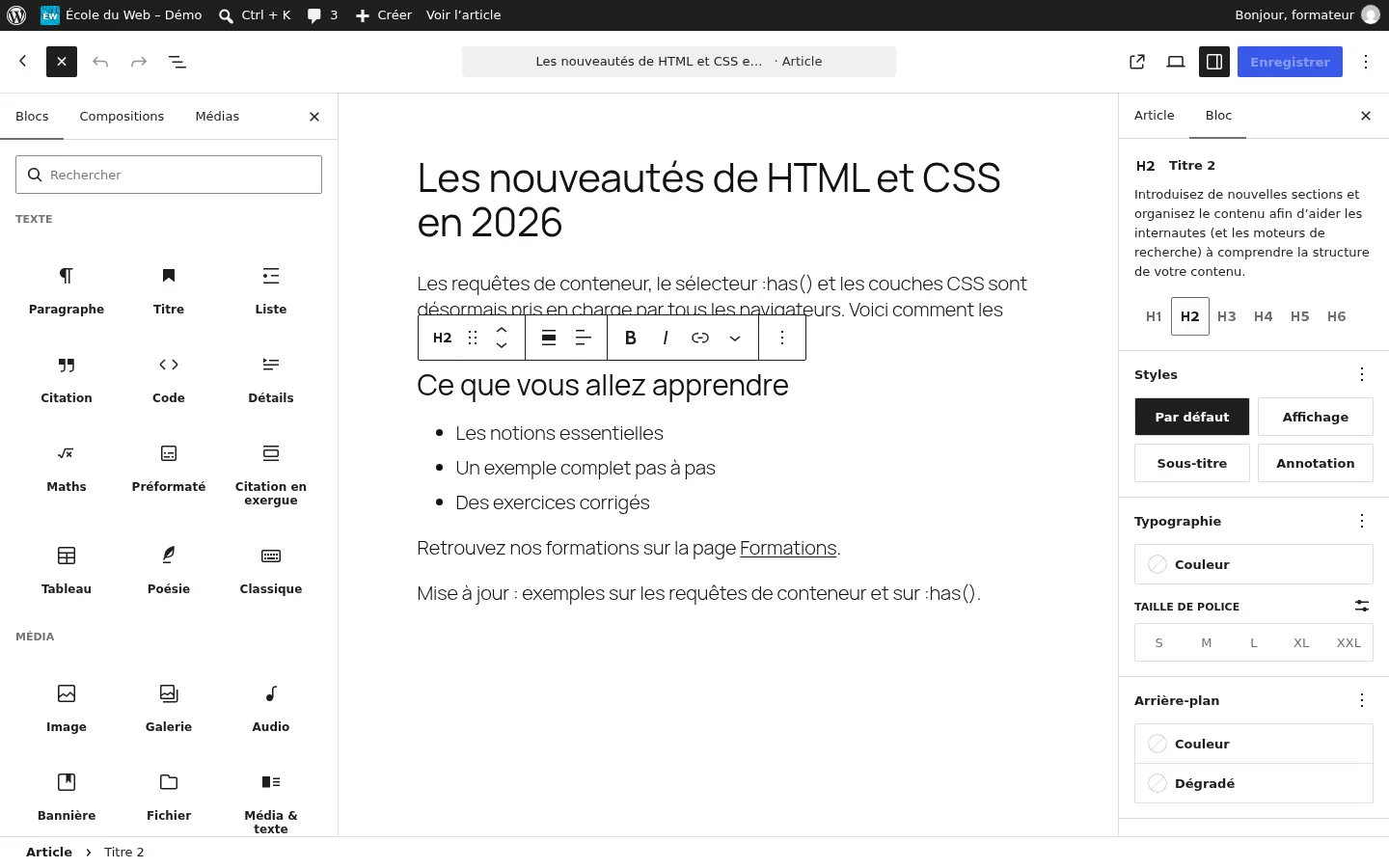
Une fois l’extension activée, le bloc « Carte de formation » apparaît dans l’outil d’insertion (catégorie Widgets) — capture réelle de WordPress 7.1.5
-
Schéma de la leçon

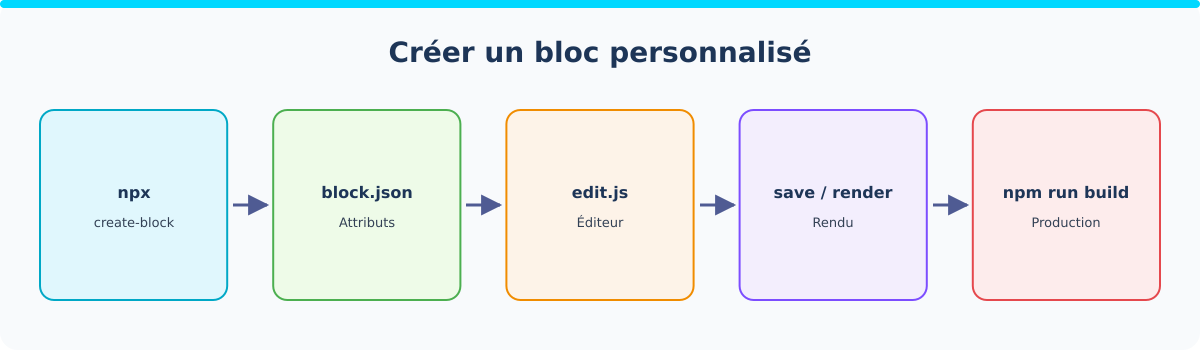
Créer un bloc personnalisé
-
Raccourcis et repères (WordPress 7.1)
| Action | Raccourci ou chemin | À savoir |
|---|---|---|
| Générer | npx @wordpress/create-block@latest nom | Node.js 20+ |
| Développer | npm start | Compilation continue |
| Produire | npm run build | Dossier build/ |
| Enregistrer | register_block_type( __DIR__ . '/build/…' ) | Côté PHP |
-
Erreurs fréquentes
| Erreur | Conséquence | Bonne pratique |
|---|---|---|
| Modifier save.js après publication | Blocs invalides dans les anciens contenus | Bloc dynamique ou dépréciation |
| Oublier npm run build | Bloc absent en production | Compiler avant de déployer |
| Versionner node_modules | Dépôt énorme | .gitignore |
| Nom sans espace de noms | Conflit avec d’autres blocs | ecole/carte-formation |
-
Activités d’entraînement
Générez le bloc et activez l’extension carte-formation.
Voir la correction
npx @wordpress/create-block@latest carte-formation --namespace ecole ; npm start ; Extensions > activer « Carte Formation » ; insérer le bloc dans une page.
Ajoutez l’attribut « niveau » (Débutant par défaut) et un champ dans le panneau.
Voir la correction
// block.json
"niveau": { "type": "string", "default": "Débutant" }
// edit.js, dans PanelBody
<TextControl label="Niveau" value={ attributes.niveau }
onChange={ ( v ) => setAttributes( { niveau: v } ) } />Le prix doit suivre automatiquement le champ « prix_dt » du type Formation. Statique ou dynamique ?
Voir la correction
Dynamique (render.php) : le prix est lu en PHP à chaque affichage, donc toujours à jour, sans re-publier les pages.
-
À retenir
- @wordpress/create-block génère une extension prête à compiler.
- block.json décrit le bloc (nom, attributs, supports, fichiers).
- edit.js pour l’éditeur ; save.js (statique) ou render.php (dynamique) pour le site.
- npm start en développement, npm run build avant de déployer.
-
Testez vos connaissances : QCM de 10 questions
Répondez aux 10 questions ci-dessous : une seule bonne réponse par question, 8 minutes au maximum. Votre score et la correction s’affichent à la fin.
Le QCM ne s’affiche pas ? Ouvrez-le dans une page séparée.
Cet article vous a-t-il aidé ?
Merci pour votre avis sur cet article 🙏
Merci, votre message nous a bien été transmis 🙏
Cette leçon vous a été utile ? Partagez-la !