À propos de ce cours
Comprendre et réussir la transition vers Microsoft Planner : ce qui s’est passé pour Project for the web, ce qu’il faut faire pour Project Online avant le 30 septembre 2026
-
Objectifs de la leçon
- Expliquer ce qui est arrivé à Project for the web.
- Connaître le calendrier du retrait de Project Online.
- Établir la correspondance entre les fonctions de Project Online et celles de Planner.
- Conduire une migration en cinq étapes.
- Choisir la bonne cible pour chaque type de projet.
| Tâche | Compétence visée | Commande ou formule |
|---|---|---|
| Inventorier les projets | Préparer la migration | Liste des projets actifs et archivés |
| Archiver | Conserver les données | Exporter en .mpp et Excel |
| Recréer dans Planner | Migrer | Plan premium + import |
-
Mise en situation
Vous êtes chargé(e) de projet dans une agence qui développe des sites web et des applications mobiles. Votre client, un organisme de formation, gère 40 projets dans Project Online. Son administrateur a reçu le message « Final reminder: Microsoft Project Online retires on September 30, 2026 ».
Question : Que faut-il faire, dans quel ordre, et vers quel outil faire passer chaque projet ?
-
Le cours
| Date | Événement |
|---|---|
| Avril 2024 | Nouveau Microsoft Planner ; Project Plan 1 devient Planner Plan 1 |
| Septembre 2024 | Project Plan 3 et 5 deviennent Planner and Project Plan 3 et 5 |
| Août 2025 | Retrait de Project for the web et des applications Project et Roadmap dans Teams : redirection vers Planner, plans premium conservés |
| 1er octobre 2025 | Fin de la vente de Project Online aux nouveaux clients |
| 1er avril 2026 | Restrictions sur la création de nouveaux sites Project Web App |
| 30 septembre 2026 | Retrait de Project Online : plus d’accès aux projets ni aux données |
| Dans Project Online / Project for the web | Dans Planner premium | Remarque |
|---|---|---|
| Plan de projet | Plan premium | Créé depuis Planner ou Teams |
| Diagramme de Gantt | Vue Chronologie | Dépendances affichées |
| Tableau des tâches | Vue Tableau | Colonnes = compartiments ou progression |
| Affectations | Vue Personnes | Charge par membre |
| Feuilles de temps, portefeuille | Pas d’équivalent direct | Plan 5, Project Server SE ou outil tiers |
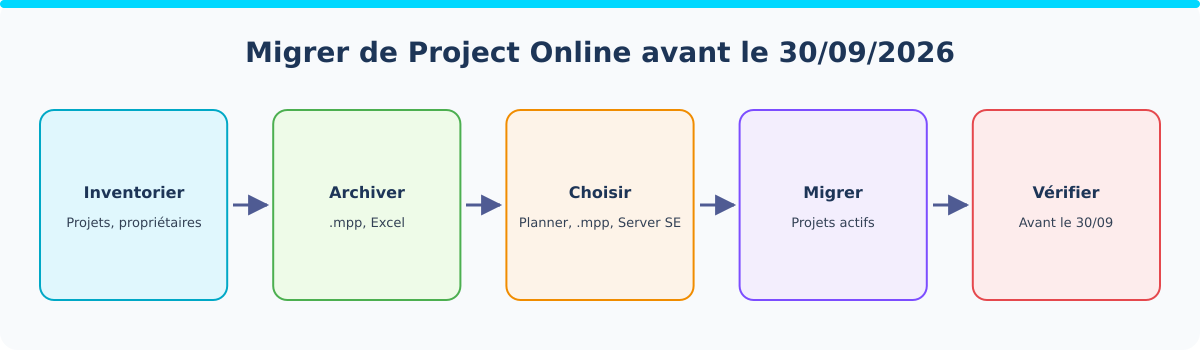
- Inventorier: lister tous les projets (actifs, terminés, modèles) et leurs propriétaires.
- Archiver: ouvrir chaque projet dans Project desktop et l’enregistrer en .mpp, exporter les listes vers Excel, sauvegarder les documents des sites associés.
- Choisir la cible: plan premium Planner (suivi d’équipe), fichier .mpp sur SharePoint ou OneDrive (planification détaillée), Project Server SE (hébergement interne).
- Migrer et former: recréer les projets actifs, former les équipes aux vues de Planner.
- Vérifier et fermer: contrôler les données avant le 30 septembre 2026, puis informer les utilisateurs.
Où trouver Planner : dans Teams (application Planner), sur le web (planner.cloud.microsoft) et dans l’application mobile. Les anciens liens de Project for the web redirigent vers Planner.
-
Schéma de la leçon

Migrer de Project Online avant le 30/09/2026
-
Raccourcis et nouveautés (Project 2024, Plan 3, Planner)
| Action | Raccourci ou chemin | À savoir |
|---|---|---|
| Ouvrir un projet Project Online dans le bureau | Project desktop > Fichier > Ouvrir > compte Project Web App | Puis Enregistrer sous .mpp |
| Exporter une liste | Project Web App > Centre de projets > Exporter vers Excel | Inventaire |
| Créer un plan premium | Planner > Nouveau plan > Plan premium | Licence Plan 1 minimum |
| Suivre les annonces | Centre de messages Microsoft 365 | MC1478955 : rappel final |
-
Erreurs fréquentes
| Erreur | Conséquence | Bonne pratique |
|---|---|---|
| Attendre la dernière semaine | Données perdues, migration bâclée | Commencer dès maintenant, par l’inventaire |
| Croire à une migration automatique | Projets inaccessibles après le 30/09/2026 | Archiver et recréer soi-même |
| Tout recréer, même les projets terminés | Travail inutile | Archiver les projets terminés, migrer les actifs |
| Oublier les documents des sites de projet | Pièces perdues | Sauvegarder les bibliothèques SharePoint |
-
Activités d’entraînement
Classez dans l’ordre : retrait de Project Online, retrait de Project for the web, renommage de Project Plan 1, fin de vente de Project Online.
Voir la correction
Renommage de Project Plan 1 (avril 2024), retrait de Project for the web (août 2025), fin de vente de Project Online (1er octobre 2025), retrait de Project Online (30 septembre 2026).
Pour chaque projet, choisissez la cible : a) suivi des formations d’une équipe de 5 ; b) chantier de 18 mois avec budget et ressources partagées ; c) projets confidentiels hébergés en interne.
Voir la correction
a) Plan premium Planner ; b) Project desktop (fichier .mpp sur SharePoint) ; c) Project Server Subscription Edition.
Rédigez le plan de migration des 40 projets du client en 5 étapes datées.
Voir la correction
- Octobre : inventaire (liste, propriétaires, statut).
- Novembre : archivage .mpp et Excel de tous les projets.
- Décembre : choix de la cible projet par projet.
- Janvier à mars : migration des projets actifs et formation.
- Avril : vérification finale, bien avant le 30 septembre.
-
À retenir
- Project for the web a été retiré en août 2025 : ses plans sont devenus des plans premium Planner, sans migration.
- Project Online sera retiré le 30 septembre 2026 : rien n’est migré automatiquement.
- Méthode : inventorier, archiver, choisir la cible, migrer, vérifier.
- Cibles possibles : Planner premium, Project desktop avec fichiers sur SharePoint, Project Server Subscription Edition.
-
Testez vos connaissances : QCM de 10 questions
Répondez aux 10 questions ci-dessous : une seule bonne réponse par question, 8 minutes au maximum. Votre score et la correction s’affichent à la fin.
Le QCM ne s’affiche pas ? Ouvrez-le dans une page séparée.
Cet article vous a-t-il aidé ?
Merci pour votre avis sur cet article 🙏
Merci, votre message nous a bien été transmis 🙏
Cette leçon vous a été utile ? Partagez-la !