À propos de ce cours
Passer au mobile avec React Native et Expo : composants natifs (View, Text, Pressable, FlatList), styles en JavaScript, création d’un projet, test sur téléphone avec Expo Go, navigation avec expo-router et publication
-
Objectifs de la leçon
- Expliquer le principe de React Native.
- Utiliser les composants natifs de base.
- Styliser avec StyleSheet et Flexbox.
- Créer et tester un projet avec Expo.
- Identifier ce qui se réutilise entre web et mobile.
| Tâche | Compétence visée | Code ou API |
|---|---|---|
| Comprendre | Composants natifs | View, Text, Pressable |
| Styliser | Styles en JavaScript | StyleSheet.create() |
| Démarrer | Projet mobile | npx create-expo-app@latest |
-
Mise en situation
Fil rouge du cours : l’interface web de la boutique « TechShop » est prête ; il faut la mettre en ligne, la sécuriser et préparer la suite (site public, application mobile), versionnée sur GitHub dès le premier jour. Le responsable de TechShop veut une application mobile pour les clients fidèles : catalogue, panier, notifications de promotions. L’équipe ne connaît que React et redoute d’apprendre Kotlin et Swift.
Question : Comment créer une application mobile Android et iOS en réutilisant React ?
-
Le cours
1. Le principe. React Native utilise les mêmes notions que React (composants, props, état, hooks, effets), mais au lieu de produire du HTML, il affiche de vrais composants natifs Android et iOS. Le JavaScript tourne sur le téléphone ; l’interface est celle du système. Une seule base de code donne une application Android et une application iOS.
| Web (React DOM) | Mobile (React Native) | Remarque |
|---|---|---|
<div> | <View> | Conteneur |
<p>, <span>, <h1> | <Text> | Tout texte doit être dans un <Text> |
<button onClick> | <Pressable onPress> | Zone touchable |
<input> | <TextInput onChangeText> | Reçoit directement le texte |
<img> | <Image source> | |
ul + map() | <FlatList data renderItem> | Liste optimisée pour de longues listes |
| CSS, className | style + StyleSheet.create | Flexbox, en colonne par défaut |
2. Créer un projet avec Expo. Expo est le framework recommandé par l’équipe de React Native : il fournit les outils, l’accès aux fonctions du téléphone (caméra, localisation, notifications) et la publication. En novembre 2026, Expo SDK 58 utilise React Native 0.88.
Terminal
npx create-expo-app@latest techshop-mobile
cd techshop-mobile
npx expo start          # affiche un QR code
Installez l’application Expo Go sur votre téléphone (Android ou iOS) et scannez le QR code : l’application s’ouvre sur le téléphone et se met à jour à chaque enregistrement, comme le rechargement à chaud de Vite. La touche w l’ouvre aussi dans le navigateur.
3. La carte produit de TechShop en React Native. Comparez avec la version web du chapitre 3 : la logique (état du panier, props, fonction onAjouter) est identique ; seuls les composants d’affichage et les styles changent.
App.jsx
// App.jsx (Expo) : la carte produit de TechShop en React Native
import { useState } from 'react'
import { FlatList, Pressable, StyleSheet, Text, View } from 'react-native'

const PRODUITS = [
  { id: 1, nom: 'Galaxy A56', prix: 1299 },
  { id: 3, nom: 'Casque Bluetooth', prix: 189 },
]

function CarteProduit({ produit, onAjouter }) {
  return (
    <View style={styles.carte}>
      <Text style={styles.nom}>{produit.nom}</Text>
      <Text style={styles.prix}>{produit.prix} DT</Text>
      <Pressable style={styles.bouton} onPress={() => onAjouter(produit.id)}>
        <Text style={styles.texteBouton}>Ajouter au panier</Text>
      </Pressable>
    </View>
  )
}

export default function App() {
  const [panier, setPanier] = useState([])
  return (
    <View style={styles.ecran}>
      <Text style={styles.titre}>TechShop — {panier.length} article(s)</Text>
      <FlatList
        data={PRODUITS}
        keyExtractor={(p) => String(p.id)}
        renderItem={({ item }) => <CarteProduit produit={item} onAjouter={(id) => setPanier([...panier, id])} />}
      />
    </View>
  )
}

const styles = StyleSheet.create({
  ecran: { flex: 1, padding: 16, paddingTop: 56, backgroundColor: '#f8fafc' },
  titre: { fontSize: 22, fontWeight: '700', color: '#1d3557', marginBottom: 12 },
  carte: { backgroundColor: '#e8f9fd', borderRadius: 12, padding: 16, marginBottom: 12 },
  nom: { fontSize: 18, fontWeight: '600' },
  prix: { fontSize: 16, color: '#0077b6', marginVertical: 6 },
  bouton: { backgroundColor: '#00b4d8', borderRadius: 8, padding: 10, alignItems: 'center' },
  texteBouton: { color: '#fff', fontWeight: '600' },
})| Différence | Explication |
|---|---|
StyleSheet.create({...}) | Styles en objets JavaScript, propriétés en camelCase, nombres sans unité (points indépendants de la densité de l’écran) |
| Flexbox en colonne | flexDirection vaut 'column' par défaut ; flex: 1 occupe tout l’espace |
onPress | Remplace onClick ; Pressable gère aussi l’appui long |
FlatList | N’affiche que les éléments visibles : indispensable pour un long catalogue |
| Pas de cascade CSS | Chaque composant reçoit ses styles ; on crée ses composants réutilisables |
4. Navigation et fonctions du téléphone. expo-router organise les écrans en fichiers, comme les routes d’un framework web (app/index.jsx, app/produits/[id].jsx) avec <Link href> et useLocalSearchParams(). Les modules Expo donnent accès à la caméra (expo-camera), à la localisation (expo-location), aux notifications (expo-notifications) ou au stockage sécurisé (expo-secure-store, pour un jeton).
5. Ce qui se réutilise. Les compétences, entièrement. Le code, en partie : la logique pure (validation, calculs, reducers, appels à l’API, stores Zustand, TanStack Query) se partage entre web et mobile ; les composants d’affichage sont à réécrire avec les composants natifs.
6. Publier. eas build (Expo Application Services) construit les fichiers Android et iOS dans le cloud ; eas submit les envoie sur le Google Play Store et l’App Store (comptes développeur nécessaires).
-
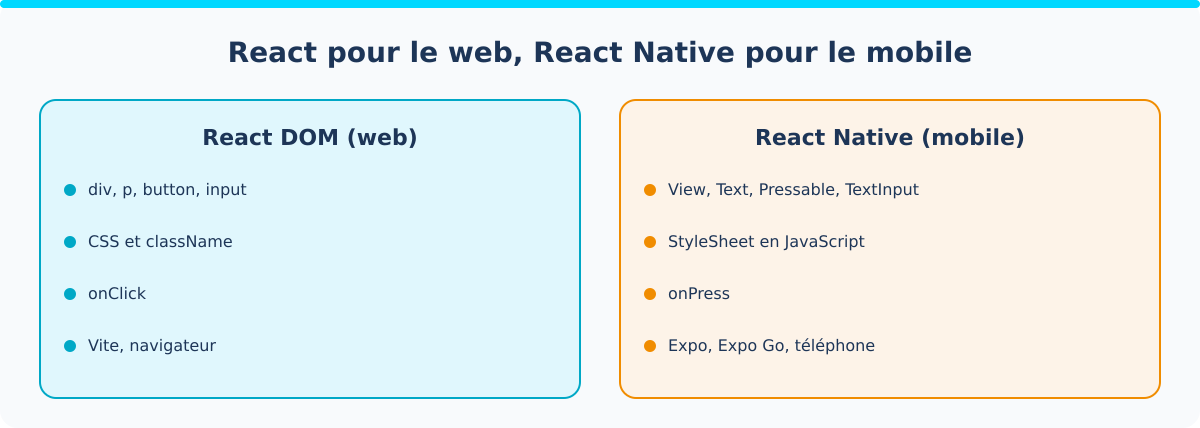
Schéma de la leçon

React pour le web, React Native pour le mobile
-
Repères (React 19)
| Besoin | Code ou API | À savoir |
|---|---|---|
| Créer un projet | npx create-expo-app@latest nom | Expo SDK 58 |
| Lancer | npx expo start | QR code pour Expo Go |
| Liste longue | <FlatList data={…} renderItem={…} /> | Rendu optimisé |
| Construire pour les magasins | eas build | Android et iOS |
-
Erreurs fréquentes
| Erreur | Conséquence | Bonne pratique |
|---|---|---|
| Écrire du texte directement dans une View | Erreur « Text strings must be rendered within a <Text> » | Envelopper dans <Text> |
| Utiliser div ou className | Composants inconnus | View et style |
| map() sur des centaines d’éléments dans une ScrollView | Application lente | FlatList |
| Mettre un jeton dans un stockage non chiffré | Fuite possible | expo-secure-store |
-
Activités d’entraînement
Traduisez en React Native : <div className="carte"><h2>{p.nom}</h2><button onClick={() => ajouter(p.id)}>Ajouter</button></div>
Corrigé protégé: saisissez le mot de passe donné par votre formateur.
Écrivez le style d’une ligne qui place le nom à gauche et le prix à droite.
Corrigé protégé: saisissez le mot de passe donné par votre formateur.
Parmi ces fichiers du projet web TechShop, lesquels peut-on réutiliser tels quels dans l’application mobile ? panierReducer.js, CarteProduit.jsx, api.js, validation.js, Bouton.module.css.
Corrigé protégé: saisissez le mot de passe donné par votre formateur.
-
À retenir
- React Native affiche de vrais composants natifs Android et iOS avec les notions de React : composants, props, état, hooks.
- View, Text, Pressable, TextInput, FlatList remplacent les balises HTML ; les styles sont des objets JavaScript (Flexbox en colonne).
- Expo (SDK 58) crée, lance (Expo Go) et publie l’application (eas build) ; expo-router gère les écrans.
- La logique (reducers, API, validation, stores) se partage entre web et mobile ; l’affichage se réécrit.
-
Testez vos connaissances : QCM de 10 questions
Répondez aux 10 questions ci-dessous : une seule bonne réponse par question, 8 minutes au maximum. Votre score et la correction s’affichent à la fin.
Le QCM ne s’affiche pas ? Ouvrez-le dans une page séparée.
Cet article vous a-t-il aidé ?
Merci pour votre avis sur cet article 🙏
Merci, votre message nous a bien été transmis 🙏
Cette leçon vous a été utile ? Partagez-la !