À propos de ce cours
Qui fait quoi en 2026 : Project desktop, Microsoft Planner (plans de base et premium), Project Online en fin de vie, Project Server et Copilot
-
Objectifs de la leçon
- Citer les outils Microsoft de gestion de projet disponibles en 2026.
- Distinguer plans de base et plans premium de Microsoft Planner.
- Connaître les retraits récents : Project for the web (2025) et Project Online (2026).
- Situer Project desktop face à Planner.
- Choisir l’outil adapté à un projet donné.
| Tâche | Compétence visée | Commande ou formule |
|---|---|---|
| Petit projet d’équipe | Choisir un outil | Planner (plan de base) |
| Projet avec dépendances et chemin critique | Planification avancée | Project desktop ou Planner premium |
| Portefeuille de projets | Gouvernance | Plan 5, Project Server SE |
-
Mise en situation
Vous êtes chargé(e) de projet dans une agence qui développe des sites web et des applications mobiles. Votre direction lit partout « Project », « Planner », « Project Online » et « Copilot » et vous demande lequel utiliser pour les projets de l’agence.
Question : Quels outils Microsoft existent réellement aujourd’hui, et lequel convient à quel type de projet ?
-
Le cours
| Outil | Type | Situation en 2026 | Pour quoi faire |
|---|---|---|---|
| Microsoft Planner (plans de base) | Web, Teams, mobile | Inclus dans la plupart des abonnements Microsoft 365 | Suivre les tâches d’une équipe : Grille, Tableau, Planification, Graphiques |
| Microsoft Planner (plans premium) | Web, Teams | Remplace Project for the web depuis août 2025 ; licence Planner Plan 1, Plan 3 ou Plan 5 | Chronologie (Gantt), dépendances, sprints, objectifs, personnes |
| Project desktop | Application Windows | Project Standard et Professional 2024 (achat unique) ou client de bureau inclus dans Plan 3 et Plan 5 | Planification détaillée : chemin critique, ressources, coûts, références, rapports |
| Project Online (Project Web App) | Service en ligne | Retrait le 30 septembre 2026; plus vendu aux nouveaux clients depuis le 1er octobre 2025 | Gestion de portefeuille dans SharePoint : à quitter |
| Project Server Subscription Edition | Serveur installé dans l’entreprise | Toujours pris en charge (Project Server 2016 et 2019 : fin de support le 14 juillet 2026) | Portefeuille de projets hébergé en interne |
| Microsoft 365 Copilot – Planner Agent | Assistant IA | Disponible pour tous depuis juin 2026 (licence Microsoft 365 Copilot) | Créer un plan, ventiler les tâches, résumer l’état d’avancement |
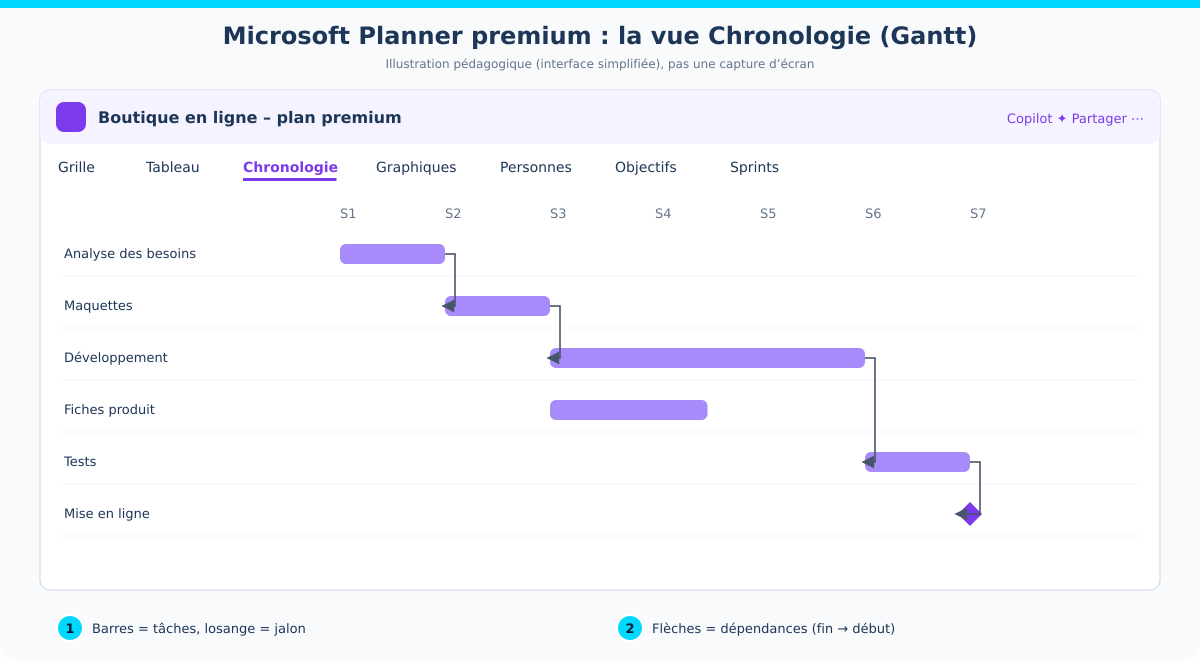
Microsoft Planner premium : la vue Chronologie avec dépendances (illustration pédagogique)
Ce qui ne change pas : les notions de gestion de projet (tâches, durées, dépendances, jalons, chemin critique, ressources, référence, suivi) restent identiques. Ce cours les apprend dans Project desktop et montre, à chaque leçon, leur équivalent dans Planner.
Exemple : pour la refonte du site d’un client (6 personnes, 3 mois, budget à suivre), l’agence planifie le chemin critique et les coûts dans Project desktop ; l’équipe suit ses tâches au quotidien dans un plan premium Planner, intégré à son canal Teams.
-
Schéma de la leçon

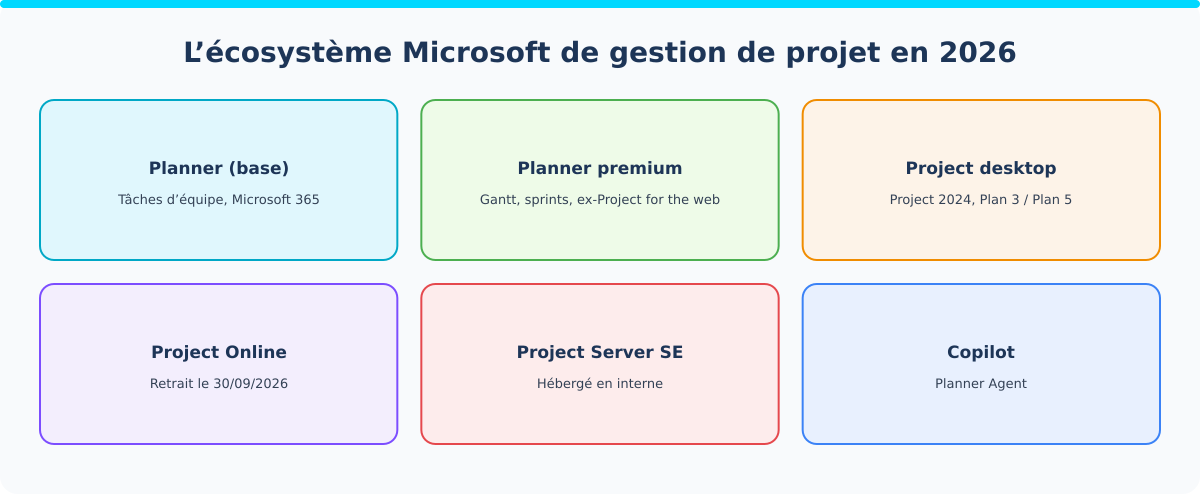
L’écosystème Microsoft de gestion de projet en 2026
-
Raccourcis et nouveautés (Project 2024, Plan 3, Planner)
| Action | Raccourci ou chemin | À savoir |
|---|---|---|
| Ouvrir Planner | planner.cloud.microsoft ou application Planner dans Teams | Remplace « Tasks by Planner and To Do » |
| Connaître sa version de Project | Fichier > Compte | Project 2024 ou client de bureau Plan 3 |
| Créer un plan premium | Planner > Nouveau plan > Plan premium | Licence Planner Plan 1 au minimum |
| Assistant IA | Copilot dans Planner | Licence Microsoft 365 Copilot |
-
Erreurs fréquentes
| Erreur | Conséquence | Bonne pratique |
|---|---|---|
| Démarrer un nouveau projet dans Project Online | Données inaccessibles après le 30/09/2026 | Planner premium ou Project desktop |
| Croire que Project desktop disparaît | Abandon d’un outil encore pris en charge | Project 2024 et le client Plan 3 continuent |
| Confondre plan de base et plan premium | Chercher en vain la vue Chronologie | La Chronologie et les dépendances sont premium |
| Rester sur Project 2016 ou 2019 | Plus de correctifs de sécurité depuis le 14/10/2025 | Passer à Project 2024 ou Plan 3 |
-
Activités d’entraînement
Quel outil pour : a) la liste des tâches d’une équipe de 4 stagiaires ; b) un projet de 9 mois avec budget, ressources partagées et chemin critique ; c) un développement en sprints de deux semaines ?
Voir la correction
a) Planner, plan de base (inclus dans Microsoft 365) ; b) Project desktop (Project 2024 ou client Plan 3) ; c) Planner premium avec les sprints.
a) Project for the web existe toujours. b) Project Online peut encore accueillir de nouveaux projets à long terme. c) Le chemin critique se calcule dans Project desktop.
Voir la correction
a) Faux : il a été retiré en août 2025, ses plans sont devenus des plans premium Planner. b) Faux : il sera retiré le 30 septembre 2026. c) Vrai.
Un client utilise Project Online pour 30 projets. Que lui conseillez-vous ?
Voir la correction
Inventorier les projets actifs et les archiver, puis migrer avant le 30 septembre 2026 : plans premium Planner pour le suivi d’équipe, Project desktop avec fichiers sur SharePoint ou OneDrive pour la planification détaillée, ou Project Server Subscription Edition pour un hébergement interne. Les données ne sont pas migrées automatiquement (voir la leçon sur la transition).
-
À retenir
- En 2026 : Planner (base et premium), Project desktop, Project Server SE et Copilot.
- Project for the web a été retiré en août 2025 : ses plans sont des plans premium Planner.
- Project Online sera retiré le 30 septembre 2026.
- Les notions de gestion de projet restent les mêmes dans tous les outils.
-
Testez vos connaissances : QCM de 10 questions
Répondez aux 10 questions ci-dessous : une seule bonne réponse par question, 8 minutes au maximum. Votre score et la correction s’affichent à la fin.
Le QCM ne s’affiche pas ? Ouvrez-le dans une page séparée.
Cet article vous a-t-il aidé ?
Merci pour votre avis sur cet article 🙏
Merci, votre message nous a bien été transmis 🙏
Cette leçon vous a été utile ? Partagez-la !