À propos de ce cours
Rapports intégrés et tableaux de bord de Project, rapports visuels Excel, et tableaux de bord Power BI pour Project et Planner
-
Objectifs de la leçon
- Utiliser les rapports intégrés de Project.
- Personnaliser un rapport (graphique, tableau, filtres).
- Exporter vers Excel avec les rapports visuels.
- Comprendre l’usage de Power BI avec Project et Planner.
- Construire un tableau de bord utile au client.
| Tâche | Compétence visée | Commande ou formule |
|---|---|---|
| Rapport intégré | Rapport | Rapport > Tableaux de bord |
| Personnaliser | Création de rapport | Liste des champs |
| Power BI | Tableau de bord | Connecteur ou export |
-
Mise en situation
Fil rouge du cours : vous pilotez le lancement de l’application mobile d’une boutique en ligne (analyse, maquettes, développement, tests, publication). Le client veut chaque lundi une page claire : avancement global, jalons à venir, tâches en retard, budget consommé.
Question : Quels rapports produire, avec quels outils, sans y passer une demi-journée ?
-
Le cours
| Rapport intégré (Rapport > …) | Contenu | Pour qui |
|---|---|---|
| Tableaux de bord > Vue d’ensemble du projet | % achevé, jalons à venir, tâches en retard | Client, direction |
| Tâches en cours > Tâches critiques | Chemin critique et son état | Chef de projet |
| Tâches en cours > Tâches en retard | Tâches qui dérapent | Équipe |
| Coûts > Vue d’ensemble des coûts | Coût prévu, réel, restant | Client |
| Ressources > Vue d’ensemble des ressources | Charge et disponibilité | Chef de projet |
| Tableaux de bord > Burndown | Travail restant au fil du temps | Équipe agile |
Personnaliser : cliquer dans un graphique ou un tableau du rapport ouvre la Liste des champs (champs, filtre, regroupement, niveau de plan). Rapport > Nouveau rapport crée un rapport vide, Rapport > Copier le rapport le colle dans PowerPoint ou Word.
Rapports visuels (Rapport > Rapports visuels) : export des données vers Excel en tableau croisé dynamique, pour des analyses libres.
Power BI : les données des plans premium (stockées dans Dataverse) et des fichiers Project exportés peuvent alimenter un tableau de bord Power BI partagé dans Teams : portefeuille de projets, avancement par équipe, tâches en retard. Microsoft fournit des modèles de rapports pour les plans premium.
-
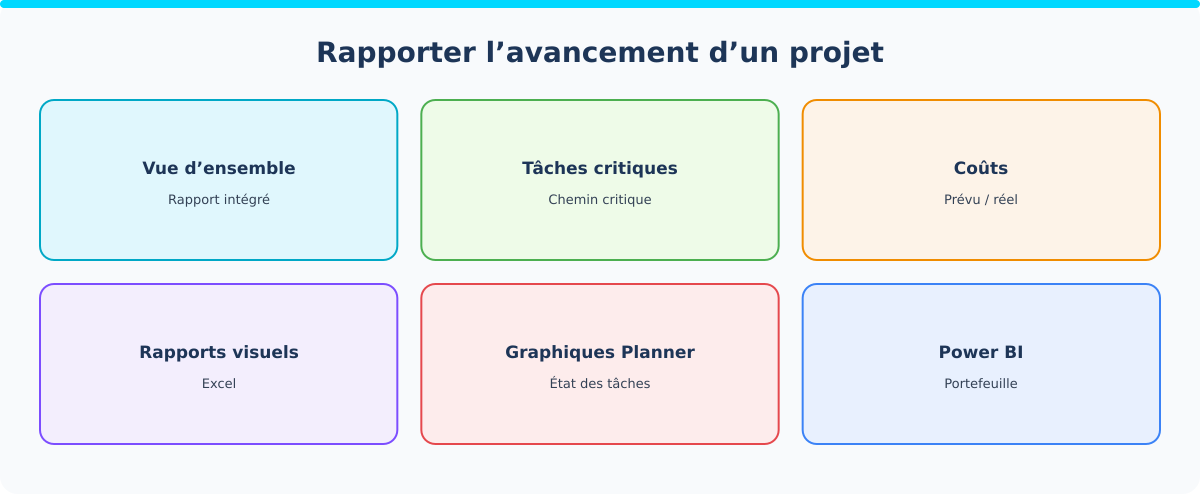
Schéma de la leçon

Rapporter l’avancement d’un projet
-
Raccourcis et nouveautés (Project 2024, Plan 3, Planner)
| Action | Raccourci ou chemin | À savoir |
|---|---|---|
| Rapports intégrés | Onglet Rapport | Tableaux de bord, coûts, ressources |
| Copier un rapport | Rapport > Copier le rapport | PowerPoint, Word, Outlook |
| Rapports visuels | Rapport > Rapports visuels | Excel |
| Planner | Vue Graphiques | État des tâches |
-
Erreurs fréquentes
| Erreur | Conséquence | Bonne pratique |
|---|---|---|
| Rapport trop chargé | Le client ne le lit pas | Une page, 4 indicateurs |
| Rapport sur des données non mises à jour | Décisions fausses | Mettre à jour avant de rapporter |
| Captures d’écran collées à la main chaque semaine | Perte de temps | Copier le rapport ou Power BI |
| Coûts sans référence | Écarts absents | Définir la référence |
-
Activités d’entraînement
Produisez la page hebdomadaire du client.
Voir la correction
Mettre à jour le projet à la date d’état, puis Rapport > Tableaux de bord > Vue d’ensemble du projet ; ajouter un graphique du coût réel (Liste des champs) ; Rapport > Copier le rapport et coller dans le courriel.
Montrez à l’équipe l’état du chemin critique.
Voir la correction
Rapport > Tâches en cours > Tâches critiques ; filtrer sur la phase en cours si besoin.
La direction veut suivre les 8 projets de l’agence sur une seule page. Quelle solution ?
Voir la correction
Un tableau de bord Power BI alimenté par les plans premium Planner (Dataverse) et les exports Project, publié dans le canal Teams de la direction, mis à jour automatiquement.
-
À retenir
- L’onglet Rapport propose des tableaux de bord prêts à l’emploi et personnalisables.
- Copier le rapport l’envoie dans PowerPoint, Word ou un courriel.
- Les rapports visuels exportent vers Excel ; Power BI réunit plusieurs projets.
- Planner : la vue Graphiques donne l’état des tâches.
-
Testez vos connaissances : QCM de 10 questions
Répondez aux 10 questions ci-dessous : une seule bonne réponse par question, 8 minutes au maximum. Votre score et la correction s’affichent à la fin.
Le QCM ne s’affiche pas ? Ouvrez-le dans une page séparée.
Cet article vous a-t-il aidé ?
Merci pour votre avis sur cet article 🙏
Merci, votre message nous a bien été transmis 🙏
Cette leçon vous a été utile ? Partagez-la !