À propos de ce cours
Planification manuelle ou automatique, saisie des tâches, tâches récapitulatives, retrait et hiérarchisation, codes WBS
-
Objectifs de la leçon
- Choisir entre planification manuelle et automatique.
- Saisir une liste de tâches rapidement.
- Créer des tâches récapitulatives par retrait.
- Afficher numéros hiérarchiques et codes WBS.
- Structurer un projet en phases.
| Tâche | Compétence visée | Commande ou formule |
|---|---|---|
| Planification automatique | Mode de tâche | Tâche > Planifier automatiquement |
| Tâche récapitulative | Hiérarchie | Alt + Maj + → |
| Code WBS | Structure | Colonne WBS |
-
Mise en situation
Fil rouge du cours : vous pilotez le lancement de l’application mobile d’une boutique en ligne (analyse, maquettes, développement, tests, publication). Vous avez une liste de 25 tâches à plat. Personne ne voit où commence le développement et où s’arrête la conception.
Question : Comment organiser cette liste en phases, avec une numérotation claire, et laisser Project calculer les dates ?
-
Le cours
| Planification manuelle | Planification automatique | |
|---|---|---|
| Dates | Saisies librement, non recalculées | Calculées à partir des durées et des liens |
| Usage | Ébauche, tâche encore floue | Planning de travail (cas normal) |
| Repère visuel | Punaise, barre à bords clairs | Flèche, barre pleine |
| Changer | Tâche > Planifier automatiquement | Tâche > Planifier manuellement |
0   Application mobile Boutique          (tâche récapitulative du projet)
1   Conception                           (récapitulative, phase)
1.1    Analyse des besoins       5 j
1.2    Maquettes                 5 j
1.3    Validation des maquettes  0 j     (jalon)
2   Développement
2.1    Catalogue                 6 j
2.2    Panier                    5 j
2.3    Paiement                  9 j
3   Tests et publication
3.1    Tests                     5 j
3.2    Publication sur les stores 2 j
3.3    Application publiée       0 j     (jalon)
Créer la hiérarchie : sélectionner les sous-tâches et cliquer sur Abaisser (Alt + Maj + →). La tâche du dessus devient récapitulative : sa durée et ses dates sont calculées à partir de ses sous-tâches ; on ne saisit pas sa durée.
-
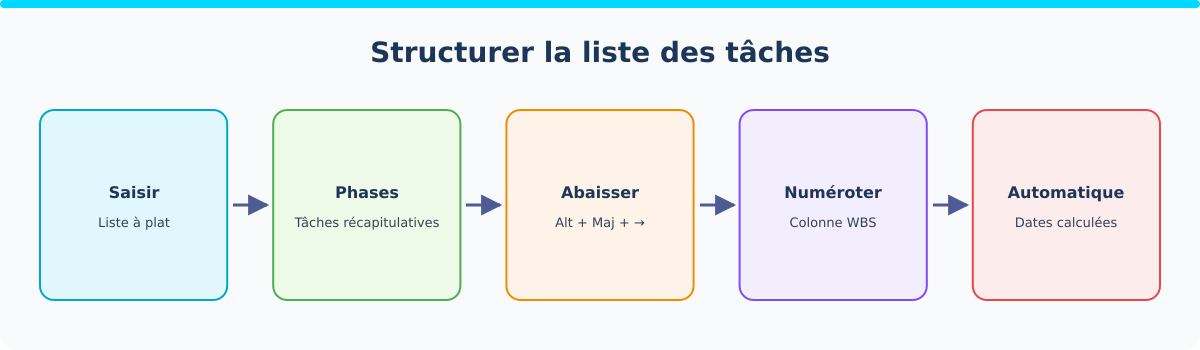
Schéma de la leçon

Structurer la liste des tâches
-
Raccourcis et nouveautés (Project 2024, Plan 3, Planner)
| Action | Raccourci ou chemin | À savoir |
|---|---|---|
| Abaisser / hausser | Alt + Maj + → / ← | Retrait |
| Numéros hiérarchiques | Format > cocher Numéros hiérarchiques | 1.2.3 |
| Insérer une tâche récapitulative | Tâche > Insérer > Tâche récapitulative | Au-dessus de la sélection |
| Réduire / développer | Affichage > Plan > Niveau 1 | Vue des phases |
-
Erreurs fréquentes
| Erreur | Conséquence | Bonne pratique |
|---|---|---|
| Saisir une durée sur une tâche récapitulative | Incohérence avec les sous-tâches | La laisser se calculer |
| Garder des tâches en planification manuelle | Planning non recalculé | Planifier automatiquement |
| Hiérarchie trop profonde (6 niveaux) | Lecture difficile | 3 niveaux suffisent souvent |
| Lier une tâche récapitulative | Dépendances confuses | Lier les sous-tâches |
-
Activités d’entraînement
Saisissez les tâches du fil rouge et créez les trois phases.
Voir la correction
- Saisir les 11 lignes à plat avec leurs durées.
- Sélectionner Analyse, Maquettes, Validation, puis Alt + Maj + → : « Conception » devient récapitulative.
- Faire de même pour Développement et Tests et publication.
- Format > cocher Numéros hiérarchiques.
Une tâche affiche une punaise et ne bouge plus quand vous modifiez sa durée précédente. Pourquoi et que faire ?
Voir la correction
Elle est en planification manuelle. La sélectionner puis Tâche > Planifier automatiquement : elle se recalculera désormais selon ses liens.
Montrez au client uniquement les trois phases et leurs dates.
Voir la correction
Affichage > Plan > Niveau 1 : seules les tâches récapitulatives restent visibles, avec leurs dates calculées.
-
À retenir
- Planification automatique : les dates se calculent à partir des durées et des liens.
- Abaisser (Alt + Maj + →) crée des tâches récapitulatives par phase.
- La durée d’une tâche récapitulative se calcule : on ne la saisit pas.
- Numéros hiérarchiques et codes WBS donnent une structure lisible.
-
Testez vos connaissances : QCM de 10 questions
Répondez aux 10 questions ci-dessous : une seule bonne réponse par question, 8 minutes au maximum. Votre score et la correction s’affichent à la fin.
Le QCM ne s’affiche pas ? Ouvrez-le dans une page séparée.
Cet article vous a-t-il aidé ?
Merci pour votre avis sur cet article 🙏
Merci, votre message nous a bien été transmis 🙏
Cette leçon vous a été utile ? Partagez-la !