À propos de ce cours
Créer un projet vierge ou à partir d’un modèle, fixer la date de début, choisir où l’enregistrer (OneDrive, SharePoint) et préparer la structure
-
Objectifs de la leçon
- Créer un projet vierge ou à partir d’un modèle.
- Fixer la date de début et le calendrier du projet.
- Afficher la tâche récapitulative du projet.
- Enregistrer le fichier sur OneDrive ou SharePoint.
- Créer l’équivalent dans Planner premium.
| Tâche | Compétence visée | Commande ou formule |
|---|---|---|
| Nouveau projet | Fichier | Fichier > Nouveau > Projet vierge |
| Date de début | Informations sur le projet | Projet > Informations sur le projet |
| Premier enregistrement | Fichier | Ctrl + S > OneDrive ou SharePoint |
-
Mise en situation
Fil rouge du cours : vous pilotez le lancement de l’application mobile d’une boutique en ligne (analyse, maquettes, développement, tests, publication). Le projet est validé : il doit démarrer le lundi 1er décembre. Vous ouvrez Project pour créer le planning.
Question : Par quoi commencer pour que le planning parte sur de bonnes bases ?
-
Le cours
| Méthode | Chemin | Quand l’utiliser |
|---|---|---|
| Projet vierge | Fichier > Nouveau > Projet vierge | Projet nouveau, structure à construire |
| Modèle | Fichier > Nouveau > rechercher un modèle | Projet type (lancement de produit, développement logiciel) |
| Depuis un projet existant | Fichier > Nouveau > Nouveau à partir d’un projet existant | Reprendre un projet similaire |
| Depuis Excel | Fichier > Nouveau > Nouveau à partir d’un classeur Excel | Liste de tâches déjà dans Excel |
| Depuis SharePoint | Fichier > Nouveau > Nouveau à partir d’une liste de tâches SharePoint | Tâches déjà suivies dans SharePoint |
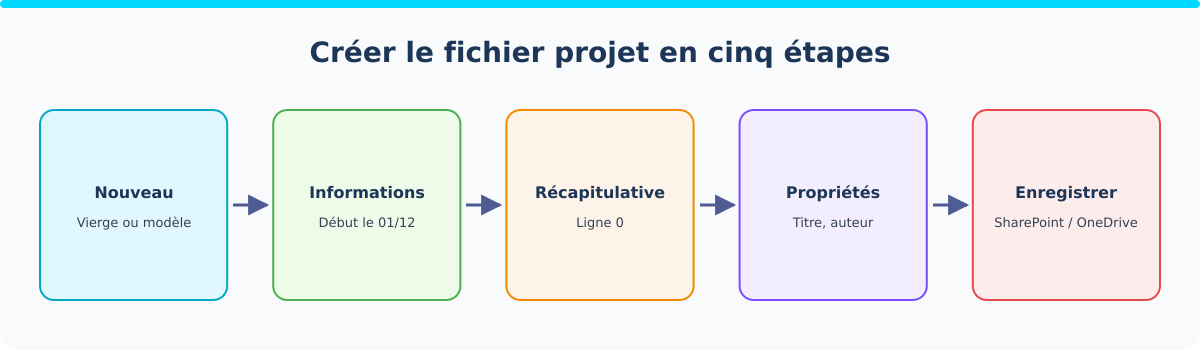
- Créer le projet vierge.
- Projet > Informations sur le projet: date de début (01/12), calendrier « Standard » (ou celui de l’entreprise), planification à partir de la date de début.
- Format > cocher Tâche récapitulative du projet: la ligne 0 affiche la durée et les dates globales.
- Fichier > Propriétés: titre « Application mobile Boutique », auteur, société.
- Ctrl + S: enregistrer dans la bibliothèque SharePoint de l’équipe ou sur OneDrive (« AppliBoutique.mpp »). L’enregistrement automatique protège ensuite le travail.
Le format .mpp est le même de Project 2010 à Project 2024 : le fichier s’ouvrira chez tous vos collègues équipés d’une version récente.
-
Schéma de la leçon

Créer le fichier projet en cinq étapes
-
Raccourcis et nouveautés (Project 2024, Plan 3, Planner)
| Action | Raccourci ou chemin | À savoir |
|---|---|---|
| Nouveau projet | Ctrl + N | Projet vierge |
| Informations sur le projet | Projet > Informations sur le projet | Date de début, calendrier |
| Enregistrer | Ctrl + S | OneDrive, SharePoint, Ce PC |
| Ouvrir | Ctrl + O | Fichiers récents |
-
Erreurs fréquentes
| Erreur | Conséquence | Bonne pratique |
|---|---|---|
| Saisir des tâches avant de fixer la date de début | Tâches planifiées à la date du jour | Date de début d’abord |
| Oublier la tâche récapitulative du projet | Durée totale invisible | Format > Tâche récapitulative du projet |
| Enregistrer sur le bureau de son PC | Fichier non partagé, non sauvegardé | SharePoint ou OneDrive |
| Planifier « à partir de la date de fin » sans le vouloir | Toutes les tâches au plus tard | À partir de la date de début |
-
Activités d’entraînement
Créez le projet « Application mobile Boutique » démarrant le 01/12 et enregistrez-le sur OneDrive.
Voir la correction
- Fichier > Nouveau > Projet vierge.
- Projet > Informations sur le projet : Début = 01/12, OK.
- Format > cocher Tâche récapitulative du projet.
- Ctrl + S > OneDrive > AppliBoutique.mpp.
Votre client a déjà une liste de tâches dans Excel. Comment l’utiliser ?
Voir la correction
Fichier > Nouveau > Nouveau à partir d’un classeur Excel : l’assistant d’importation associe les colonnes Excel (nom, durée) aux champs de Project (voir la leçon « Importer des tâches d’Excel ».
Créez l’équivalent du projet dans Planner pour l’équipe.
Voir la correction
Planner > Nouveau plan > Plan premium, nom « Application mobile Boutique », groupe de l’équipe ; ajouter les tâches, puis la vue Chronologie pour les dépendances.
-
À retenir
- Créer le projet puis fixer immédiatement la date de début (Informations sur le projet).
- Afficher la tâche récapitulative du projet pour voir la durée totale.
- Enregistrer le .mpp sur SharePoint ou OneDrive, pas seulement sur le poste.
- Dans Planner : Nouveau plan > Plan premium.
-
Testez vos connaissances : QCM de 10 questions
Répondez aux 10 questions ci-dessous : une seule bonne réponse par question, 8 minutes au maximum. Votre score et la correction s’affichent à la fin.
Le QCM ne s’affiche pas ? Ouvrez-le dans une page séparée.
Cet article vous a-t-il aidé ?
Merci pour votre avis sur cet article 🙏
Merci, votre message nous a bien été transmis 🙏
Cette leçon vous a été utile ? Partagez-la !