À propos de ce cours
Calculer le coût du projet : taux des ressources, coûts fixes, ressources coût, ressources budgétaires et comparaison au budget
-
Objectifs de la leçon
- Identifier les sources de coût dans Project.
- Saisir un coût fixe et choisir sa répartition.
- Lire la table Coût et les coûts totaux.
- Créer une ressource budgétaire et comparer au budget.
- Produire un rapport de coûts.
| Tâche | Compétence visée | Commande ou formule |
|---|---|---|
| Coût d’une tâche | Coûts | Table Coût |
| Budget | Ressource budgétaire | Budget du projet |
| Rapport | Rapports | Rapport > Coûts |
-
Mise en situation
Fil rouge du cours : vous pilotez le lancement de l’application mobile d’une boutique en ligne (analyse, maquettes, développement, tests, publication). Le client a validé un budget de 45 000 DT. Il veut savoir si le planning actuel tient dans ce budget, et quelles tâches coûtent le plus.
Question : Comment faire calculer le coût du projet par Project et le comparer au budget ?
-
Le cours
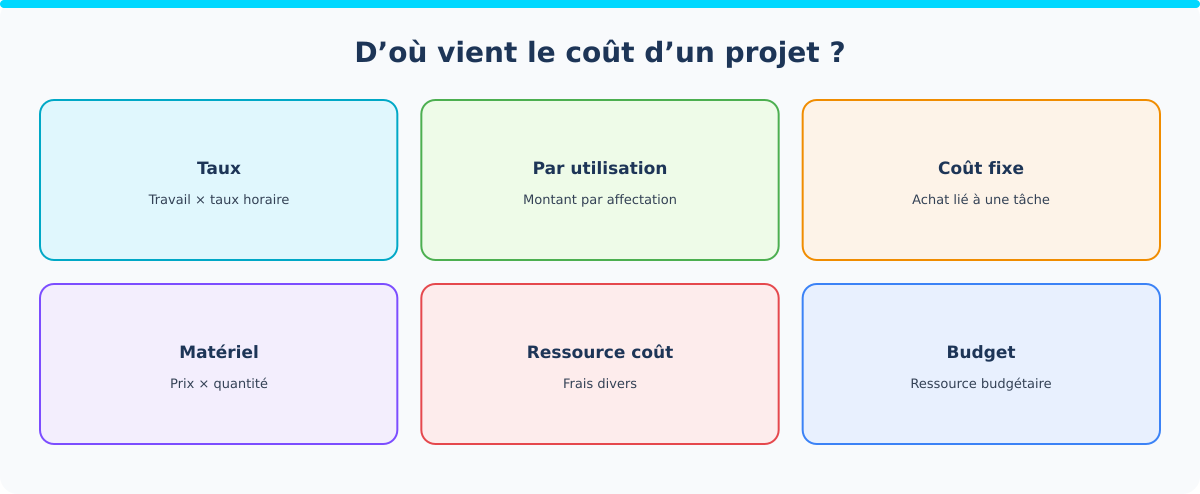
| Source de coût | Où la saisir | Exemple |
|---|---|---|
| Taux standard × travail | Feuille de ressources | 30 DT/h × 80 h = 2 400 DT |
| Heures supplémentaires | Feuille de ressources (taux HS) | 45 DT/h |
| Coût par utilisation | Feuille de ressources | 200 DT par mission du testeur |
| Coût fixe de la tâche | Table Coût, colonne Coût fixe | Achat d’un thème graphique : 600 DT |
| Ressource matériel | Prix unitaire × quantité | 2 licences × 300 DT |
| Ressource coût | Montant saisi dans l’affectation | Frais des stores : 450 DT |
Répartition d’un coût fixe : au début, proratisé ou à la fin de la tâche ; elle détermine quand la dépense apparaît dans les rapports de trésorerie.
- Affichage > Tables > Coût: coût total, référence, écart, réel, restant par tâche.
- Ligne 0 (tâche récapitulative du projet) : coût total du projet.
- Budget : créer une ressource « Budget » de type Coût, cocher Budget (Informations sur la ressource), l’affecter à la tâche récapitulative du projet, saisir 45 000 DT dans l’affichage Utilisation des ressources (colonne Coût budgétaire).
- Rapport > Coûts > Vue d’ensemble des coûts, Flux de trésorerie.
-
Schéma de la leçon

D’où vient le coût d’un projet ?
-
Raccourcis et nouveautés (Project 2024, Plan 3, Planner)
| Action | Raccourci ou chemin | À savoir |
|---|---|---|
| Table Coût | Affichage > Tables > Coût | Par tâche |
| Coûts des ressources | Feuille de ressources, table Coût | Par ressource |
| Rapport de coûts | Rapport > Coûts | Vue d’ensemble, flux de trésorerie |
| Devise | Fichier > Options > Affichage | DT, 3 décimales |
-
Erreurs fréquentes
| Erreur | Conséquence | Bonne pratique |
|---|---|---|
| Coût total à 0 | Taux non saisis | Renseigner les taux standard |
| Achat saisi comme ressource travail | Coût proportionnel au temps | Coût fixe ou ressource coût |
| Comparer au budget sans référence | Pas d’écart mesurable | Définir la planification de référence |
| Ignorer la répartition des coûts fixes | Trésorerie faussée | Choisir début, proratisé ou fin |
-
Activités d’entraînement
« Panier » : 80 h d’Amine à 30 DT/h + coût fixe de 600 DT (module de paiement). Quel coût ?
Voir la correction
80 × 30 = 2 400 DT de travail + 600 DT de coût fixe = 3 000 DT.
Créez la ressource budgétaire de 45 000 DT et comparez au coût prévu.
Voir la correction
Ressource « Budget » (type Coût, case Budget), affectée à la tâche récapitulative du projet ; dans Utilisation des ressources, insérer la colonne Coût budgétaire et saisir 45 000 ; comparer avec le coût total de la ligne 0.
Comment trouver les 5 tâches les plus coûteuses ?
Voir la correction
Table Coût, puis Affichage > Trier > par Coût (décroissant), ou Rapport > Coûts > Vue d’ensemble des coûts des tâches.
-
À retenir
- Le coût vient des taux, des coûts par utilisation, des coûts fixes et des ressources matériel et coût.
- La table Coût et la ligne 0 donnent le coût du projet.
- Une ressource budgétaire permet de comparer le coût prévu au budget.
- Planner ne gère pas les coûts : le budget se suit dans Project.
-
Testez vos connaissances : QCM de 10 questions
Répondez aux 10 questions ci-dessous : une seule bonne réponse par question, 8 minutes au maximum. Votre score et la correction s’affichent à la fin.
Le QCM ne s’affiche pas ? Ouvrez-le dans une page séparée.
Cet article vous a-t-il aidé ?
Merci pour votre avis sur cet article 🙏
Merci, votre message nous a bien été transmis 🙏
Cette leçon vous a été utile ? Partagez-la !