À propos de ce cours
Installer MongoDB Community Server 8 sur Windows, sur Linux (Debian/Ubuntu) ou avec Docker, vérifier le service, le port 27017 et le fichier de configuration
-
Objectifs de la leçon
- Choisir une méthode d’installation adaptée.
- Installer MongoDB sous Windows, Linux ou Docker.
- Démarrer, arrêter et vérifier le service.
- Lire le fichier de configuration (port, adresse d’écoute, données).
- Installer mongosh et se connecter.
| Tâche | Compétence visée | Commande ou formule |
|---|---|---|
| Installer | Serveur | MSI, apt, Docker |
| Vérifier | Service | systemctl, port 27017 |
| Configurer | mongod.conf | bindIp, dbPath |
-
Mise en situation
Fil rouge du cours : vous concevez la base « techshop » d’une boutique en ligne tunisienne (produits, clients, commandes, avis), versionnée avec ses scripts sur GitHub dès le premier jour. Chaque stagiaire doit disposer d’un serveur MongoDB sur son poste : certains sont sous Windows, d’autres sous Ubuntu, et le formateur préfère Docker.
Question : Comment installer et vérifier MongoDB quelle que soit la machine ?
-
Le cours
| Méthode | Avantages | Pour qui |
|---|---|---|
| Installateur Windows (MSI) | Simple, installe un service et Compass | Postes Windows |
| Paquets Linux (apt) | Mises à jour faciles, service systemd | Serveurs et postes Linux |
| Docker | Rien à installer sur le système, version au choix, suppression facile | Développeurs qui utilisent déjà Docker |
| Atlas (cloud) | Aucune installation | Voir la leçon dédiée |
1. Windows: téléchargez l’installateur MongoDB Community Server (fichier .msi) depuis la page officielle « Download Center » de mongodb.com, choisissez l’installation Complete, cochez Install MongoD as a Service et, si vous le souhaitez, Install MongoDB Compass. Le service démarre automatiquement ; les données vont dans C:\Program Files\MongoDB\Server\8.0\data.
Le shell mongosh s’installe séparément (page « MongoDB Shell » du Download Center) ; ajoutez son dossier au PATH si l’installateur ne l’a pas fait.
2. Debian / Ubuntu: on utilise le dépôt officiel de MongoDB, qui fournit les paquets à jour (le paquet « mongodb » des anciennes distributions est obsolète).
# Clé de signature et dépôt officiel (vérifier la commande exacte pour votre version sur mongodb.com/docs)
curl -fsSL https://www.mongodb.org/static/pgp/server-8.0.asc | sudo gpg -o /usr/share/keyrings/mongodb-server-8.0.gpg --dearmor
# … ajout du fichier /etc/apt/sources.list.d/mongodb-org-8.0.list selon votre distribution …
sudo apt update
sudo apt install -y mongodb-org          # serveur, mongosh et outils

sudo systemctl enable --now mongod       # démarrer et lancer au démarrage
sudo systemctl status mongod             # doit afficher « active (running) »
3. Docker: l’image officielle mongo lance un serveur en une commande ; le volume conserve les données même si le conteneur est supprimé.
docker run -d --name mongo-techshop -p 27017:27017 -v mongo-data:/data/db mongo:8
docker ps                                   # le conteneur doit être « Up »
docker exec -it mongo-techshop mongosh      # ouvrir le shell dans le conteneur
Vérifier l’installation :
mongod --version            # version du serveur (ex. db version v8.0.x)
mongosh --version           # version du shell
mongosh                     # se connecte à mongodb://127.0.0.1:27017
test> db.version()          # version du serveur vue depuis le shell
test> db.runCommand({ ping: 1 }) // { ok: 1 } : le serveur répond| Élément de /etc/mongod.conf (YAML) | Valeur par défaut | Rôle |
|---|---|---|
| net.port | 27017 | Port d’écoute |
| net.bindIp | 127.0.0.1 | Adresses d’écoute (seulement la machine locale) |
| storage.dbPath | /var/lib/mongodb | Dossier des données |
| systemLog.path | /var/log/mongodb/mongod.log | Journal à consulter en cas de problème |
| security.authorization | (absent) | À activer en production (leçon sécurité) |
bindIp: 127.0.0.1 sur un poste de développement. N’ouvrez jamais le port 27017 sur Internet sans authentification : des milliers de bases MongoDB mal configurées ont été vidées et rançonnées.-
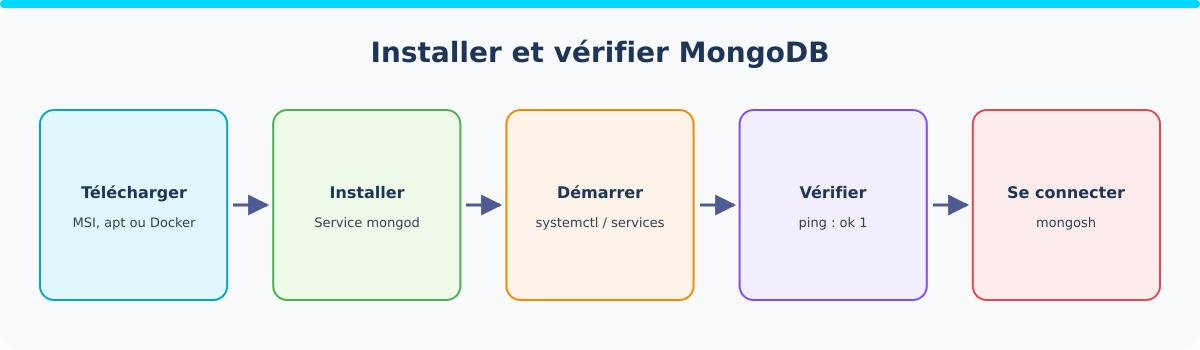
Schéma de la leçon

Installer et vérifier MongoDB
-
Commandes et repères (MongoDB 8)
| Action | Raccourci ou chemin | À savoir |
|---|---|---|
| Statut du service (Linux) | sudo systemctl status mongod | active (running) |
| Journal | sudo tail -f /var/log/mongodb/mongod.log | Diagnostic |
| Docker | docker run -d -p 27017:27017 -v mongo-data:/data/db mongo:8 | Volume = données conservées |
| Ping | db.runCommand({ ping: 1 }) | { ok: 1 } |
-
Erreurs fréquentes
| Erreur | Conséquence | Bonne pratique |
|---|---|---|
| Installer le vieux paquet « mongodb » de la distribution | Version très ancienne | Dépôt officiel mongodb-org |
| Conteneur Docker sans volume | Données perdues à la suppression | -v mongo-data:/data/db |
| bindIp: 0.0.0.0 sans authentification | Base exposée sur Internet | Rester en 127.0.0.1 ou activer l’authentification et un pare-feu |
| « mongosh : commande introuvable » | Shell non installé ou absent du PATH | Installer mongosh, ajouter au PATH |
-
Activités d’entraînement
Quelle méthode conseillez-vous à un stagiaire sous Windows qui veut aussi l’interface graphique ?
Voir la correction
L’installateur MSI en mode Complete, avec MongoDB comme service Windows et l’option Install MongoDB Compass ; puis installer mongosh.
Lancez un second serveur MongoDB 8 sur le port 27018 avec Docker, pour des tests.
Voir la correction
docker run -d --name mongo-tests -p 27018:27017 -v mongo-tests:/data/db mongo:8
mongosh "mongodb://127.0.0.1:27018"mongosh affiche « connect ECONNREFUSED 127.0.0.1:27017 ». Que vérifier ?
Voir la correction
Que le service mongod est démarré (systemctl status mongod ou services Windows), puis le journal mongod.log (erreur de dossier de données, de droits ou de port déjà utilisé).
-
À retenir
- Community Server est gratuit : MSI (Windows), dépôt officiel (Linux) ou image Docker mongo.
- Le serveur s’appelle mongod, écoute sur le port 27017 ; mongosh s’installe à part.
- mongod.conf : port, bindIp, dbPath, journal ; garder bindIp sur 127.0.0.1 en développement.
- Vérifier avec mongod --version, systemctl status et db.runCommand({ ping: 1 }).
-
Testez vos connaissances : QCM de 10 questions
Répondez aux 10 questions ci-dessous : une seule bonne réponse par question, 8 minutes au maximum. Votre score et la correction s’affichent à la fin.
Le QCM ne s’affiche pas ? Ouvrez-le dans une page séparée.
Cet article vous a-t-il aidé ?
Merci pour votre avis sur cet article 🙏
Merci, votre message nous a bien été transmis 🙏
Cette leçon vous a été utile ? Partagez-la !