À propos de ce cours
Utiliser MongoDB Compass : se connecter, explorer bases et documents, filtrer, trier, projeter, modifier, importer et exporter, analyser le schéma et les index
-
Objectifs de la leçon
- Se connecter à un serveur avec Compass.
- Explorer et filtrer les documents.
- Créer, modifier et supprimer des documents.
- Importer et exporter des données.
- Analyser le schéma et les performances d’une collection.
| Tâche | Compétence visée | Commande ou formule |
|---|---|---|
| Explorer | Documents | Filter, Project, Sort |
| Échanger | Import / export | JSON, CSV |
| Analyser | Schema, Indexes | Explain Plan |
-
Mise en situation
Fil rouge du cours : vous concevez la base « techshop » d’une boutique en ligne tunisienne (produits, clients, commandes, avis), versionnée avec ses scripts sur GitHub dès le premier jour. La responsable du catalogue ne connaît pas la ligne de commande : elle veut consulter les produits en rupture de stock et importer un fichier CSV fourni par un fournisseur.
Question : Comment travailler avec MongoDB de façon visuelle ?
-
Le cours
Installation : Compass est proposé dans l’installateur Windows ou se télécharge seul (Windows, macOS, Linux) sur la page « MongoDB Compass » de mongodb.com. Il est gratuit.
Connexion : cliquez sur Add new connection, saisissez la chaîne mongodb://localhost:27017 (ou celle d’Atlas, mongodb+srv://…), donnez un nom et une couleur à la connexion, puis Connect.
| Zone de Compass | Utilité |
|---|---|
| Panneau de gauche | Connexions, bases et collections (création, suppression) |
| Onglet Documents | Afficher les documents en liste, en JSON ou en tableau ; ajouter, modifier, cloner, supprimer |
| Barre de requête | Filter, Project, Sort, Collation, Skip, Limit |
| Onglet Aggregations | Construire un pipeline d’agrégation étape par étape (chapitre 5) |
| Onglet Schema | Analyser un échantillon : champs, types, valeurs fréquentes |
| Onglet Explain Plan | Voir comment une requête est exécutée (index utilisé ou non) |
| Onglet Indexes | Lister, créer, supprimer les index |
| Onglet Validation | Définir des règles $jsonSchema |
| Shell intégré (bas de fenêtre) | Un mongosh directement dans Compass |
La barre de requête utilise la même syntaxe JSON que mongosh :
Filter  : { stock: 0 }                                   // produits en rupture
Filter  : { categorie: "téléphonie", prix: { $lt: 1000 } }
Project : { nom: 1, prix: 1, _id: 0 }                    // seulement nom et prix
Sort    : { prix: -1 }                                   // du plus cher au moins cher
Limit : 10| Tâche | Dans Compass |
|---|---|
| Ajouter un document | ADD DATA > Insert document (saisie JSON) |
| Importer un fichier | ADD DATA > Import JSON or CSV file (choix des types de colonnes pour le CSV) |
| Modifier un document | Survol du document > icône crayon > Update |
| Supprimer | Icône corbeille > confirmer (ou Delete en masse sur un filtre) |
| Exporter | EXPORT DATA > JSON ou CSV, toute la collection ou le résultat du filtre |
prix est un nombre dans 98 % des documents… et une chaîne dans 2 %. C’est le signe d’une erreur d’import à corriger.-
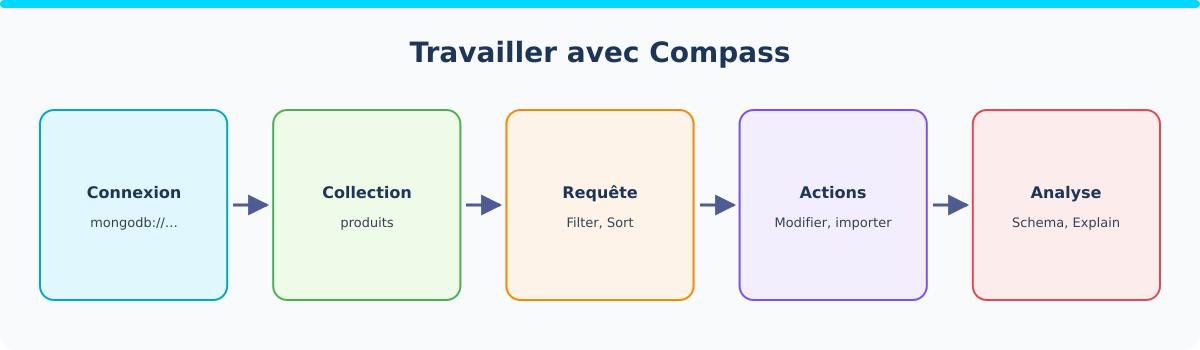
Schéma de la leçon

Travailler avec Compass
-
Commandes et repères (MongoDB 8)
| Action | Raccourci ou chemin | À savoir |
|---|---|---|
| Chaîne locale | mongodb://localhost:27017 | Nouvelle connexion |
| Filtre | { stock: 0 } | Barre Filter |
| Import CSV | ADD DATA > Import JSON or CSV file | Vérifier les types |
| Traduire une requête | Export to language | Node, PHP, Python… |
-
Erreurs fréquentes
| Erreur | Conséquence | Bonne pratique |
|---|---|---|
| Importer un CSV sans vérifier les types | Prix stockés comme texte | Choisir Number pour les colonnes numériques |
| Supprimer en masse sans vérifier le filtre | Perte de données | Tester le filtre dans Documents d’abord |
| Se connecter à la production avec la même couleur que le test | Modifications au mauvais endroit | Couleur rouge pour la production |
| Filtre écrit en SQL | Erreur de syntaxe | Syntaxe JSON : { champ: valeur } |
-
Activités d’entraînement
Dans Compass, affichez les produits de la catégorie « mode » dont le stock est inférieur à 10, triés par stock croissant.
Voir la correction
Filter : { categorie: "mode", stock: { $lt: 10 } }
Sort : { stock: 1 }Le fournisseur envoie fournisseurs.csv (nom, ville, delai_jours). Quelles précautions à l’import ?
Voir la correction
Importer dans une collection fournisseurs, vérifier l’aperçu, régler delai_jours en Number, puis contrôler le résultat dans l’onglet Schema.
À quoi sert l’onglet Schema dans un projet ?
Voir la correction
À vérifier la structure réelle des données (champs présents, types, valeurs), repérer les incohérences et préparer les règles de validation.
-
À retenir
- Compass est l’interface graphique officielle et gratuite de MongoDB.
- La barre de requête utilise la syntaxe JSON de mongosh (Filter, Project, Sort, Limit).
- Import et export JSON ou CSV, en vérifiant les types.
- Onglets Schema, Indexes, Aggregations, Validation, Explain Plan et shell intégré.
-
Testez vos connaissances : QCM de 10 questions
Répondez aux 10 questions ci-dessous : une seule bonne réponse par question, 8 minutes au maximum. Votre score et la correction s’affichent à la fin.
Le QCM ne s’affiche pas ? Ouvrez-le dans une page séparée.
Cet article vous a-t-il aidé ?
Merci pour votre avis sur cet article 🙏
Merci, votre message nous a bien été transmis 🙏
Cette leçon vous a été utile ? Partagez-la !