À propos de ce cours
Plans de base et plans premium, vue Grille, Chronologie (Gantt en ligne), dépendances, jalons, champs personnalisés et objectifs
-
Objectifs de la leçon
- Distinguer plan de base et plan premium.
- Créer un plan premium et ses tâches.
- Utiliser les vues Grille et Chronologie.
- Poser dépendances, jalons, durée et effort.
- Choisir entre Planner premium et Project desktop.
| Tâche | Compétence visée | Commande ou formule |
|---|---|---|
| Plan premium | Planner | Nouveau plan > Plan premium |
| Chronologie | Vue | Gantt en ligne |
| Dépendances | Tâche | Fin-Début, Début-Début… |
-
Mise en situation
Fil rouge du cours : vous pilotez le lancement de l’application mobile d’une boutique en ligne (analyse, maquettes, développement, tests, publication). Votre agence ne veut plus installer Project sur tous les postes : chacun utilise Teams. Le client veut pourtant voir un vrai planning avec dépendances.
Question : Planner premium permet-il de planifier ce projet comme dans Project, et jusqu’où ?
-
Le cours
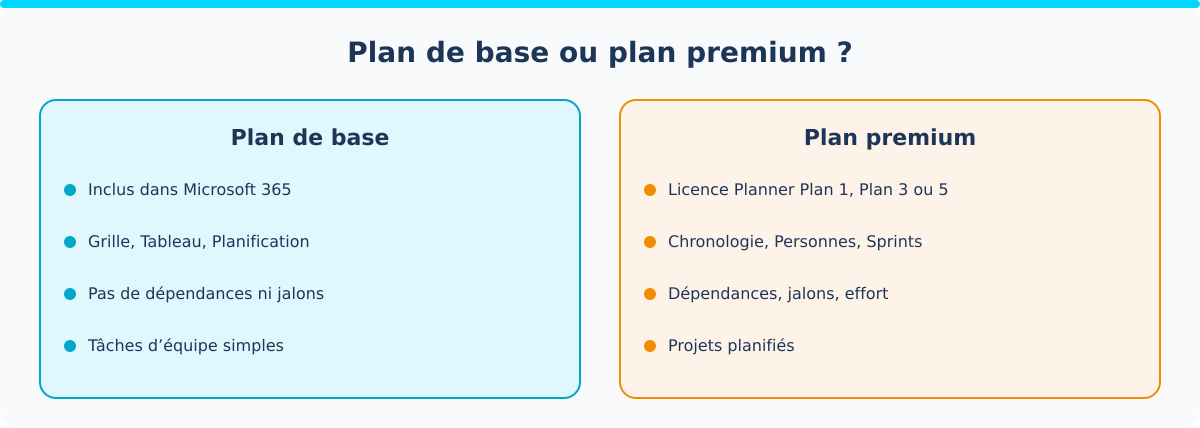
| Fonction | Plan de base (Microsoft 365) | Plan premium (licence Planner) |
|---|---|---|
| Vues | Grille, Tableau, Planification, Graphiques | + Chronologie, Personnes, Objectifs, Sprints |
| Dépendances | Non | Oui (FD, DD, FF, DF, avec décalage) |
| Jalons | Non | Oui |
| Durée, effort, % achevé | % limité (0, 50, 100) | Oui |
| Champs personnalisés | Étiquettes | Texte, nombre, date, oui/non, choix |
| Stockage | Planner (groupe Microsoft 365) | Dataverse |
- Planner (planner.cloud.microsoft ou application Planner dans Teams) > Nouveau plan > Plan premium, nommé « Application mobile boutique ».
- Vue Grille: saisir les tâches, les durées, créer des sous-tâches (retrait) pour les phases.
- Colonne Dépend de: Maquettes dépend d’Analyse (Fin-Début), etc. ; cocher Jalon pour « Publication sur les stores ».
- Vue Chronologie: vérifier les barres, déplacer une tâche à la souris, voir les flèches de dépendances.
- Attribuer les tâches aux membres, renseigner l’effort ; vue Objectifs: « Application publiée le 15/02 » reliée aux tâches.
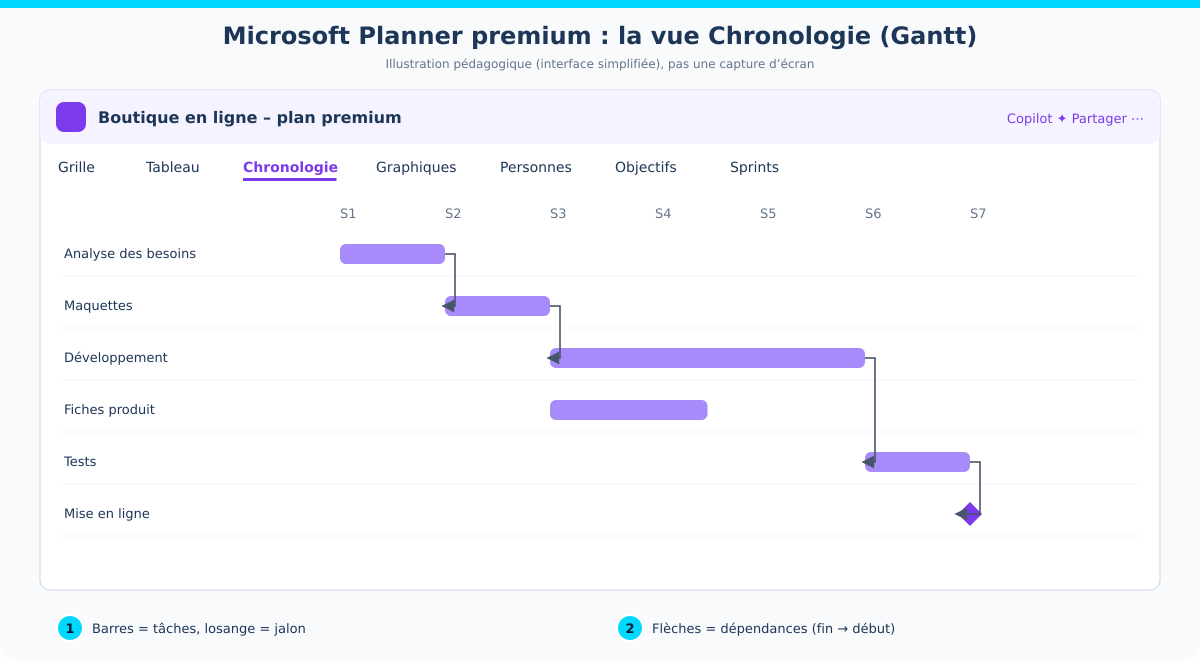
Vue Chronologie d’un plan premium Microsoft Planner (illustration pédagogique) (illustration pédagogique)
| Besoin | Planner premium | Project desktop (Plan 3/5) |
|---|---|---|
| Planning partagé dans Teams | ✔ | Fichier .mpp à partager |
| Chemin critique, nivellement | Limité | ✔ |
| Coûts, référence, valeur acquise | — | ✔ |
| Agilité (tableau, sprints) | ✔ | Tableau des tâches, sprints |
| Mise à jour par l’équipe | ✔ temps réel | Collecte par le chef de projet |
-
Schéma de la leçon

Plan de base ou plan premium ?
-
Raccourcis et nouveautés (Project 2024, Plan 3, Planner)
| Action | Raccourci ou chemin | À savoir |
|---|---|---|
| Nouveau plan premium | Planner > Nouveau plan > Plan premium | Licence requise |
| Dépendances | Grille > colonne Dépend de | Ou panneau de la tâche |
| Jalon | Panneau de la tâche > Jalon | Durée nulle |
| Champ personnalisé | Grille > Ajouter une colonne | Texte, nombre, choix |
-
Erreurs fréquentes
| Erreur | Conséquence | Bonne pratique |
|---|---|---|
| Créer un plan de base pour un projet planifié | Pas de dépendances | Créer un plan premium |
| Croire que Project for the web existe encore | Liens morts, procédures obsolètes | Utiliser Planner premium |
| Tout mettre en tâches de premier niveau | Planning illisible | Sous-tâches par phase |
| Abandonner Project pour un projet complexe | Plus de coûts ni de référence | Garder Project desktop pour les projets lourds |
-
Activités d’entraînement
Créez le plan premium du projet avec 5 phases et 12 tâches.
Voir la correction
Nouveau plan > Plan premium ; vue Grille : 5 tâches de phase, 12 sous-tâches en retrait, durées ; vérifier dans la Chronologie.
Liez les phases en Fin-Début et ajoutez le jalon de publication.
Voir la correction
Colonne Dépend de : chaque phase dépend de la précédente (FD) ; tâche « Publication » avec Jalon coché, dépendant des Tests.
Votre agence a deux projets : un site vitrine de 3 semaines et une application bancaire de 9 mois avec budget suivi. Quel outil pour chacun ?
Voir la correction
Site vitrine : Planner premium (simple, partagé). Application bancaire : Project desktop (coûts, référence, chemin critique), avec un plan Planner pour le travail quotidien de l’équipe.
-
À retenir
- Planner premium a remplacé Project for the web (août 2025).
- Plan premium : Chronologie, dépendances, jalons, effort, champs personnalisés, objectifs.
- Les données des plans premium sont stockées dans Dataverse.
- Project desktop reste l’outil des coûts, de la référence et du chemin critique.
-
Testez vos connaissances : QCM de 10 questions
Répondez aux 10 questions ci-dessous : une seule bonne réponse par question, 8 minutes au maximum. Votre score et la correction s’affichent à la fin.
Le QCM ne s’affiche pas ? Ouvrez-le dans une page séparée.
Cet article vous a-t-il aidé ?
Merci pour votre avis sur cet article 🙏
Merci, votre message nous a bien été transmis 🙏
Cette leçon vous a été utile ? Partagez-la !