À propos de ce cours
Planner dans Teams, Outlook et To Do, notifications, fichiers SharePoint, Loop et automatisations Power Automate
-
Objectifs de la leçon
- Ajouter un plan dans un canal Teams.
- Retrouver ses tâches dans Mes tâches, Outlook et To Do.
- Joindre des fichiers et commenter.
- Automatiser avec Power Automate.
- Organiser l’espace de travail d’un projet.
| Tâche | Compétence visée | Commande ou formule |
|---|---|---|
| Onglet Planner | Teams | + > Planner |
| Mes tâches | Planner | Toutes mes tâches |
| Automatiser | Power Automate | Courriel → tâche |
-
Mise en situation
Fil rouge du cours : vous pilotez le lancement de l’application mobile d’une boutique en ligne (analyse, maquettes, développement, tests, publication). Les échanges se perdent entre courriels, messages et fichiers envoyés en pièce jointe ; personne ne sait quelle est la dernière maquette.
Question : Comment réunir tâches, fichiers et discussions du projet dans un seul espace Microsoft 365 ?
-
Le cours
| Outil Microsoft 365 | Rôle dans le projet |
|---|---|
| Teams (équipe « Appli boutique ») | Canaux : Général, Design, Développement, Client |
| Onglet Planner dans le canal | Le plan du projet sous les yeux de l’équipe |
| SharePoint / fichiers du canal | Maquettes et documents, une seule version |
| Outlook, To Do, Mes tâches | Chaque membre voit ses tâches de tous les plans |
| Loop | Listes de tâches et comptes rendus co-édités, synchronisés |
| Power Automate | Automatiser : formulaire → tâche, tâche en retard → message |
| GitHub (connecteur Teams) | Notifications des commits et pull requests dans le canal Développement |
- Créer l’équipe Teams « Appli boutique » et ses canaux.
- Canal Général > + > Planner > plan existant ou nouveau plan.
- Joindre la maquette à la tâche depuis les fichiers du canal (lien, pas copie).
- Mentionner un collègue dans les commentaires de la tâche.
- Power Automate : modèle « Créer une tâche Planner à partir d’un courriel marqué d’un indicateur » ou d’une réponse Microsoft Forms (demande de modification du client).
Exemple d’automatisation (flux Power Automate décrit en étapes) :
Déclencheur : Microsoft Forms – Lorsqu’une réponse est envoyée (formulaire « Demande du client »)
Action 1 : Forms – Obtenir les détails de la réponse
Action 2 : Planner – Créer une tâche (plan « Appli boutique », compartiment « Demandes client », titre = objet de la demande)
Action 3 : Teams – Publier un message dans le canal Client : « Nouvelle demande : … »-
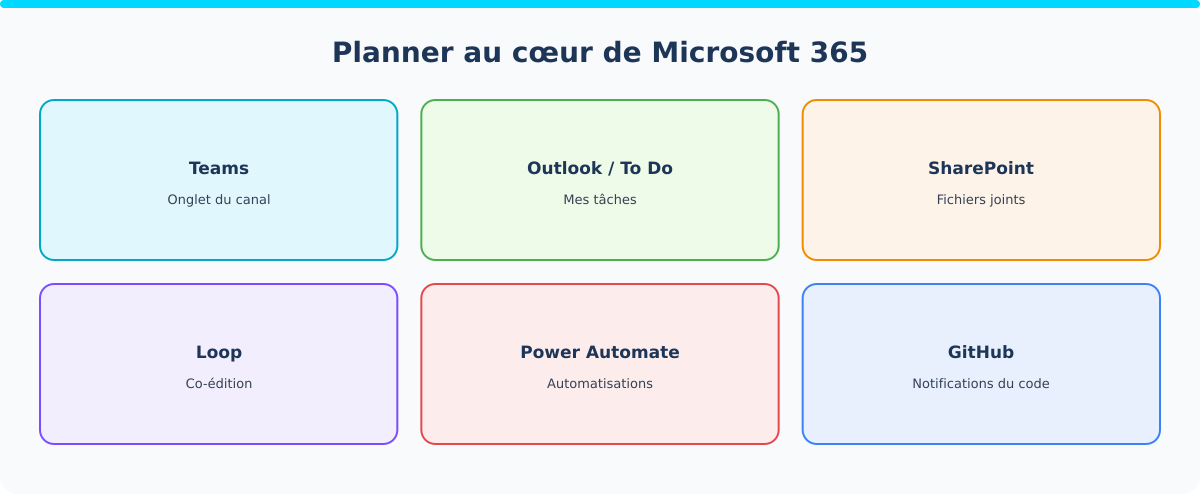
Schéma de la leçon

Planner au cœur de Microsoft 365
-
Raccourcis et nouveautés (Project 2024, Plan 3, Planner)
| Action | Raccourci ou chemin | À savoir |
|---|---|---|
| Ajouter Planner à un canal | Teams > canal > + | Onglet |
| Mes tâches | Application Planner > Mes tâches | Tous les plans |
| Tâches dans Outlook | To Do / Outlook > Attribuées à moi | Synchronisation |
| Créer un flux | Power Automate > Modèles Planner | Sans code |
-
Erreurs fréquentes
| Erreur | Conséquence | Bonne pratique |
|---|---|---|
| Fichiers envoyés en pièce jointe | Versions multiples | Lien vers le fichier SharePoint |
| Un plan par personne | Pas de vision d’équipe | Un plan partagé par projet |
| Trop de notifications | Plus personne ne les lit | Régler les notifications |
| Discussions hors de la tâche | Décisions perdues | Commenter la tâche |
-
Activités d’entraînement
Organisez l’équipe Teams du projet.
Voir la correction
Équipe « Appli boutique », canaux Général, Design, Développement, Client ; onglet Planner dans Général ; dossier Maquettes dans le canal Design ; connecteur GitHub dans Développement, avec le dépôt du projet créé dès le démarrage.
Amine travaille sur trois projets. Où voit-il toutes ses tâches ?
Voir la correction
Planner > Mes tâches (ou To Do / Outlook) : toutes les tâches qui lui sont attribuées, tous plans confondus.
Décrivez un flux qui prévient le canal quand une tâche est terminée.
Voir la correction
Déclencheur Planner « Lorsqu’une tâche est terminée » → action Teams « Publier un message dans un canal » avec le titre de la tâche et le nom du membre.
-
À retenir
- Planner s’ajoute en onglet dans un canal Teams.
- Mes tâches, To Do et Outlook réunissent les tâches de chacun.
- Joindre des liens SharePoint, commenter dans la tâche.
- Power Automate crée des tâches et des notifications sans code.
-
Testez vos connaissances : QCM de 10 questions
Répondez aux 10 questions ci-dessous : une seule bonne réponse par question, 8 minutes au maximum. Votre score et la correction s’affichent à la fin.
Le QCM ne s’affiche pas ? Ouvrez-le dans une page séparée.
Cet article vous a-t-il aidé ?
Merci pour votre avis sur cet article 🙏
Merci, votre message nous a bien été transmis 🙏
Cette leçon vous a été utile ? Partagez-la !