À propos de ce cours
-
Objectifs
- Créer une clé USB d’installation (bootable) de Windows.
- Choisir le bon schéma de partition (GPT ou MBR) selon le mode de démarrage (UEFI ou BIOS).
- Démarrer un PC sur la clé et réaliser une installation propre de Windows.
- Préparer et vérifier le poste après l’installation.
-
Situation de départ
Le laboratoire reçoit dix PC dont le disque a été remplacé. Aucun n’a de lecteur DVD. Vous devez y installer Windows rapidement : la solution est une clé USB bootable, c’est-à-dire une clé à partir de laquelle l’ordinateur peut démarrer.
-
Le matériel nécessaire
- Une clé USB d’au moins 8 Go, vide : tout son contenu sera effacé.
- Un PC connecté à Internet pour préparer la clé.
- Pour Windows 11 : processeur 64 bits compatible, 4 Go de mémoire, 64 Go de stockage, démarrage sécurisé (Secure Boot) et puce TPM 2.0.
- Une licence Windows (clé de produit, ou licence numérique liée au matériel).
Sauvegardez les données du PC à réinstaller : une installation propre efface la partition sur laquelle Windows est installé.
-
Méthode 1 : l’outil officiel de Microsoft
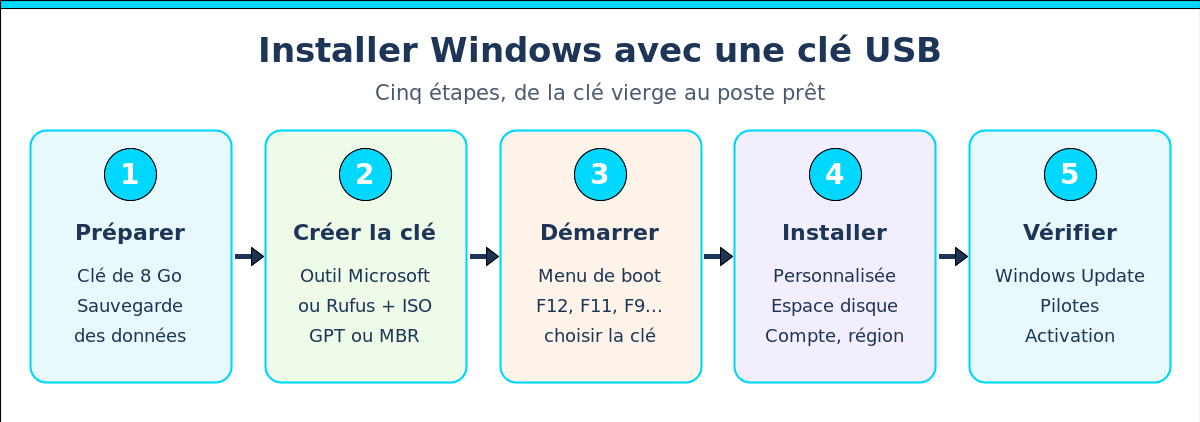
- Sur la page de téléchargement de Windows du site de Microsoft, télécharger l’outil de création de support (Media Creation Tool).
- Le lancer, accepter la licence, choisir la langue et l’édition.
- Choisir Disque mémoire flash USB, sélectionner la clé.
- Attendre la fin du téléchargement et de la création : la clé est prête.
-
Méthode 2 : Rufus, à partir d’une image ISO
- Télécharger l’image ISO de Windows sur le site de Microsoft, puis l’utilitaire libre Rufus.
- Dans Rufus : choisir la clé (Périphérique), puis l’ISO (Sélection).
- Schéma de partition: GPT pour un PC en UEFI (cas des PC récents), MBR pour un ancien PC en BIOS hérité (Legacy).
- Cliquer sur Démarrer et confirmer l’effacement de la clé.
Pour savoir si un PC démarre en UEFI ou en BIOS, voir Comment vérifier si votre PC utilise UEFI ou Legacy BIOS et Disque MBR ou GPT.
-
Démarrer sur la clé et installer Windows
- Brancher la clé sur le PC éteint, puis l’allumer en appuyant sur la touche du menu de démarrage: souvent F12, F11, F9, F8 ou Échap selon le fabricant.
- Choisir la clé USB (en mode UEFI si les deux choix sont proposés).
- Choisir la langue, le format horaire et le clavier, puis Installer.
- Saisir la clé de produit ou choisir Je n’ai pas de clé de produit (réinstallation d’un PC déjà activé).
- Choisir l’installation personnalisée, sélectionner l’espace non alloué du disque, puis Suivant.
- Après les redémarrages, configurer la région, le compte et les paramètres de confidentialité.
-
Après l’installation
- Lancer Windows Update jusqu’à ce qu’il n’y ait plus de mise à jour.
- Vérifier le Gestionnaire de périphériques : aucun point d’exclamation jaune ; installer les pilotes manquants depuis le site du fabricant.
- Vérifier l’activation : Paramètres > Système > Activation.
- Créer un point de restauration et installer les logiciels du laboratoire.
-
Activités
Activité 1. Un PC de 2012 démarre en BIOS hérité. Quel schéma de partition choisir dans Rufus ? Et pour un portable de 2023 ?
Corrigé protégé: saisissez le mot de passe donné par votre formateur.
Activité 2. Le PC démarre directement sur l’ancien système au lieu de la clé. Donnez deux solutions.
Corrigé protégé: saisissez le mot de passe donné par votre formateur.
Activité 3. Rédigez une fiche de procédure d’une page pour vos collègues : préparation de la clé, démarrage, installation et vérifications finales.
Corrigé protégé: saisissez le mot de passe donné par votre formateur.
-
À retenir
- Clé de 8 Go minimum, entièrement effacée lors de la création.
- Outil de création de support de Microsoft ou Rufus avec une image ISO officielle.
- GPT pour l’UEFI, MBR pour le BIOS hérité.
- Installation personnalisée pour une installation propre ; puis mises à jour, pilotes et activation.
-
Sources
- Support Microsoft : « Créer un support d’installation pour Windows » et configuration requise de Windows 11.
- Documentation de Rufus (rufus.ie).
Leçon précédente : Disque MBR ou GPT ? | Leçon suivante : Supprimer le virus raccourci d’une clé USB
Cet article vous a-t-il aidé ?
Merci pour votre avis sur cet article 🙏
Merci, votre message nous a bien été transmis 🙏
Cette leçon vous a été utile ? Partagez-la !