Back

Désactiver les mises à jour automatiques sur Windows 10

Désactiver les mises à jour automatiques sur Windows 10


Désactiver les mises à jour automatiques sur Windows 10
  • Dans la version actuelle de windows 10 la désactivation de Windows Update n’est plus accessible par le chemin habituel (Panneau de configuration > Windows Update) ni par le nouveau panneau de paramètres système.
  • Dans cette tutoriel je vais montrer comment faire pour désactiver les mises à jour automatiques imposées par Windows 10.
  • il n’existe pas une option réellement prévue pour bloquer le service Windows Update. Puisque c’est le service Windows Update qui force la main à l’utilisateur pour les mises à jour, c’est donc lui qu’il va falloir désactiver pour y échapper.
  • Passons maintenant aux étapes réelles de désactivation de ce services
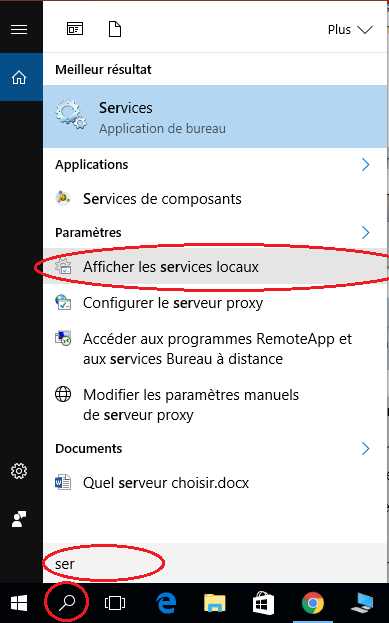
    1. Dans la zone de recherche de Windows 10 (Cortana) saisissez le mot « Services » puis cliquez sur le résultat « Afficher les services locaux » :
    2. ou simplement commencer par effectuer la combinaison de touches [ Windows + R ]. De là, saisir la requête  » services.msc  » et valider.
    3. Désactiver les mises à jour automatiques sur Windows 10

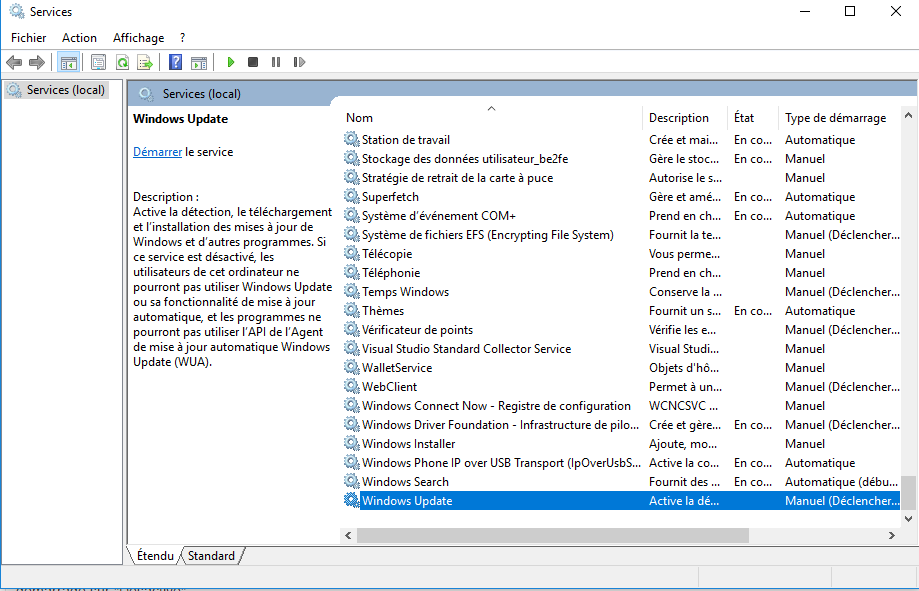
    4. Dans la fenêtre de services qui se présente : trouver « Windows Update » :
    5. Désactiver les mises à jour automatiques sur Windows 10

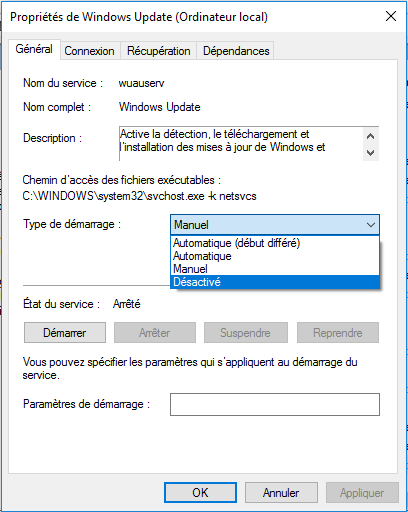
    6. Double-cliquez (ou clic-droit > Propriétés) et vous accédez aux propriétés de service Windows Update. Arrêtez le service s’il est en marche et positionnez le type de démarrage sur « Désactivé » :
    7. Désactiver les mises à jour automatiques sur Windows 10

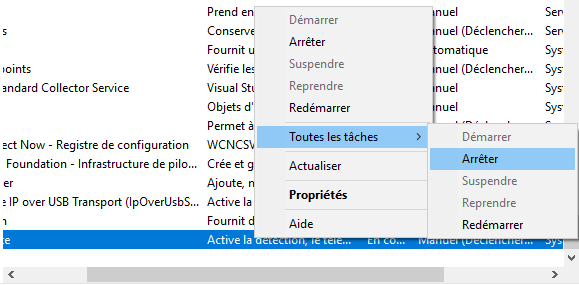
    8. Aussi vous pouvez faire
    9. Désactiver les mises à jour automatiques sur Windows 10
      Désactiver les mises à jour automatiques sur Windows 10

      Vidéo:Microsoft Office : Rogner une image

    Riadh HAJJI