À propos de ce cours
Objectif : afficher dans l'interface des données qui arrivent « plus tard », sans bloquer l'application, et toujours dire à l'utilisateur ce qui se passe.
Observation : regardez vos applications
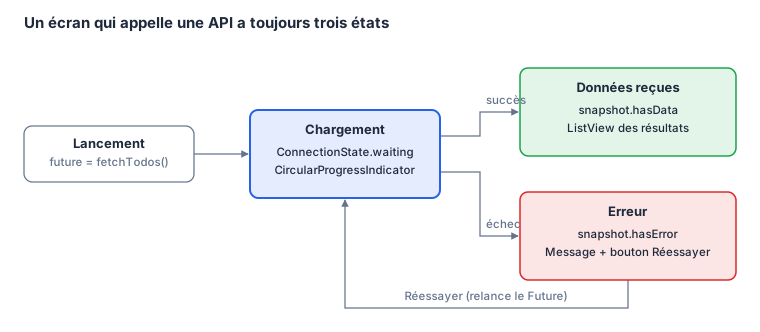
Ouvrez YouTube ou Instagram avec une connexion lente : vous voyez d'abord des cartes grises qui clignotent (skeleton) ou un cercle de chargement, puis le contenu. En mode avion : un message « Pas de connexion » avec un bouton Réessayer. Ce sont exactement les trois états que tout écran Flutter qui appelle une API doit gérer.
Le widget FutureBuilder
FutureBuilder reconstruit son contenu automatiquement selon l'avancement d'un Future. Il fournit un snapshot qui indique l'état :
| Propriété | Signification |
|---|---|
snapshot.connectionState == ConnectionState.waiting |
La requête est en cours |
snapshot.hasError / snapshot.error |
La requête a échoué (exception levée) |
snapshot.hasData / snapshot.data |
Les données sont arrivées |
Exemple complet : la liste des tâches
class TodoListPage extends StatefulWidget {
  const TodoListPage({super.key});
  @override
  State<TodoListPage> createState() => _TodoListPageState();
}

class _TodoListPageState extends State<TodoListPage> {
  late Future<List<Todo>> _futureTodos;

  @override
  void initState() {
    super.initState();
    _futureTodos = fetchTodos(); // ✅ lancé UNE seule fois
  }

  Future<void> _recharger() async {
    setState(() => _futureTodos = fetchTodos());
    await _futureTodos;
  }

  @override
  Widget build(BuildContext context) {
    return Scaffold(
      appBar: AppBar(title: const Text('Mes tâches')),
      body: FutureBuilder<List<Todo>>(
        future: _futureTodos,
        builder: (context, snapshot) {
          // 1. Chargement
          if (snapshot.connectionState == ConnectionState.waiting) {
            return const Center(child: CircularProgressIndicator());
          }
          // 2. Erreur
          if (snapshot.hasError) {
            return Center(
              child: Column(mainAxisSize: MainAxisSize.min, children: [
                const Icon(Icons.wifi_off, size: 48),
                const SizedBox(height: 8),
                const Text('Impossible de charger les tâches'),
                TextButton(onPressed: _recharger, child: const Text('Réessayer')),
              ]),
            );
          }
          // 3. Données (avec cas « liste vide »)
          final todos = snapshot.data ?? [];
          if (todos.isEmpty) return const Center(child: Text('Aucune tâche'));

          return RefreshIndicator(          // tirer vers le bas pour actualiser
            onRefresh: _recharger,
            child: ListView.builder(
              itemCount: todos.length,
              itemBuilder: (context, i) {
                final todo = todos[i];
                return ListTile(
                  leading: Icon(todo.completed ? Icons.check_circle : Icons.circle_outlined,
                      color: todo.completed ? Colors.green : null),
                  title: Text(todo.title),
                  subtitle: Text('Utilisateur ${todo.userId}'),
                );
              },
            ),
          );
        },
      ),
    );
  }
}
⚠️ L'erreur n°1 des débutants
// ❌ MAUVAIS : une nouvelle requête à CHAQUE reconstruction de l'écran
FutureBuilder(future: fetchTodos(), builder: ...)
build() peut être appelé des dizaines de fois (clavier qui s'ouvre, rotation, setState…). Si le Future est créé dans build, l'application relance la requête à chaque fois : consommation de données mobiles, clignotements, et parfois blocage par l'API (429 Too Many Requests). Créez toujours le Future dans initState.
Page de détail : passer un identifiant
// Dans la liste
onTap: () => Navigator.push(context,
    MaterialPageRoute(builder: (_) => TodoDetailPage(id: todo.id))),

// Service
Future<Todo> fetchTodo(int id) async {
  final r = await http.get(Uri.parse('https://jsonplaceholder.typicode.com/todos/$id'));
  if (r.statusCode == 200) return Todo.fromJson(jsonDecode(r.body));
  if (r.statusCode == 404) throw Exception('Tâche introuvable');
  throw Exception('Erreur ${r.statusCode}');
}
La page TodoDetailPage utilise elle aussi un FutureBuilder, avec fetchTodo(widget.id) lancé dans initState.
Pour aller plus loin : dans les applications professionnelles, l'état (chargement / données / erreur) est souvent géré par une solution de gestion d'état (Provider, Riverpod, Bloc). Le principe reste identique : trois états à afficher. Pour l'effet « cartes grises » façon YouTube, voir le package shimmer.
Activité 24.5 — « Mini-blog » (1 h)
- Créez le modèle
Post(id,userId,title,body) etfetchPosts()surhttps://jsonplaceholder.typicode.com/posts. - Affichez la liste avec
FutureBuilderdans desCard(titre en gras, début du texte sur deux lignes avecmaxLines: 2etoverflow: TextOverflow.ellipsis). - Au clic, ouvrez une page de détail qui affiche le post complet et ses commentaires (
/posts/{id}/comments). - Ajoutez le « tirer pour actualiser ».
- Testez en mode avion : l'écran d'erreur et le bouton Réessayer doivent fonctionner.
- Défi : ajoutez un champ de recherche qui filtre les posts par titre (filtrage local de la liste déjà reçue).
Cet article vous a-t-il aidé ?
Merci pour votre avis sur cet article 🙏
Merci, votre message nous a bien été transmis 🙏
Cette leçon vous a été utile ? Partagez-la !