À propos de ce cours
Le responsive design : balise viewport, approche mobile first, media queries (min-width, max-width, syntaxe par plages), points de rupture selon le contenu, préférences utilisateur (hover, prefers-reduced-motion) et images adaptatives
-
Objectifs de la leçon
- Rendre une page adaptable (viewport).
- Écrire des media queries.
- Adopter l’approche mobile first.
- Choisir des points de rupture selon le contenu.
- Tenir compte des préférences de l’utilisateur.
| Tâche | Compétence visée | Commande ou formule |
|---|---|---|
| Préparer | viewport | width=device-width |
| Adapter | @media | min-width |
| Respecter | Préférences | prefers-reduced-motion |
-
Mise en situation
Fil rouge du cours : vous mettez en forme le site du « Centre Horizon » réalisé dans le cours HTML, versionné sur GitHub dès le premier jour. Le site s’affiche bien sur l’ordinateur du formateur, mais sur téléphone le menu déborde, les colonnes sont écrasées et il faut zoomer pour lire.
Question : Comment adapter une page à toutes les tailles d’écran ?
-
Le cours
<meta name="viewport" content="width=device-width, initial-scale=1">

/* Mobile first : styles de base pour les petits écrans */
.cartes { display: grid; gap: 1rem; }

/* Puis on enrichit pour les écrans plus larges */
@media (width >= 600px) { .cartes { grid-template-columns: repeat(2, 1fr); } }
@media (width >= 960px) { .cartes { grid-template-columns: repeat(3, 1fr); } }

/* Préférences et capacités */
@media (prefers-reduced-motion: reduce) { * { animation: none; transition: none; } }
@media (hover: hover) { .carte:hover { transform: translateY(-4px); } }
<style>
.cartes { display: grid; gap: 10px; } .cartes div { background: #0077b6; color: #fff; padding: 14px; border-radius: 8px; text-align: center; font-weight: 700; }
@media (width >= 600px) { .cartes { grid-template-columns: repeat(2, 1fr); } }
@media (width >= 860px) { .cartes { grid-template-columns: repeat(3, 1fr); } }
</style>
<div class="cartes"><div>Web</div><div>Bureautique</div><div>Infographie</div></div>
<p id="w"></p><script>document.getElementById('w').textContent = 'Largeur : ' + innerWidth + ' px';</script>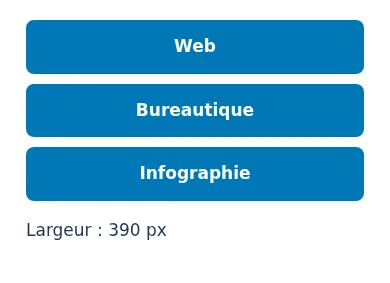
Rendu réel à 390 px : une colonne (styles de base, mobile first) — rendu réel dans le navigateur (Chromium)
<style>
  .cartes { display: grid; gap: 10px; } .cartes div { background: #0077b6; color: #fff; padding: 14px; border-radius: 8px; text-align: center; font-weight: 700; }
  @media (width >= 600px) { .cartes { grid-template-columns: repeat(2, 1fr); } }
  @media (width >= 860px) { .cartes { grid-template-columns: repeat(3, 1fr); } }
</style>
<div class="cartes"><div>Web</div><div>Bureautique</div><div>Infographie</div></div>
<p id="w"></p><script>document.getElementById('w').textContent = 'Largeur : ' + innerWidth + ' px';</script>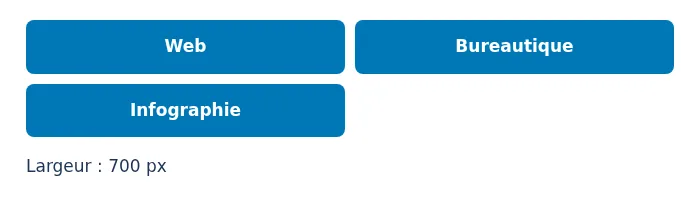
Rendu réel à 700 px : deux colonnes (première media query) — rendu réel dans le navigateur (Chromium)
<style>
  .cartes { display: grid; gap: 10px; } .cartes div { background: #0077b6; color: #fff; padding: 14px; border-radius: 8px; text-align: center; font-weight: 700; }
  @media (width >= 600px) { .cartes { grid-template-columns: repeat(2, 1fr); } }
  @media (width >= 860px) { .cartes { grid-template-columns: repeat(3, 1fr); } }
</style>
<div class="cartes"><div>Web</div><div>Bureautique</div><div>Infographie</div></div>
<p id="w"></p><script>document.getElementById('w').textContent = 'Largeur : ' + innerWidth + ' px';</script>
Rendu réel à 900 px : trois colonnes (deuxième media query) — rendu réel dans le navigateur (Chromium)
-
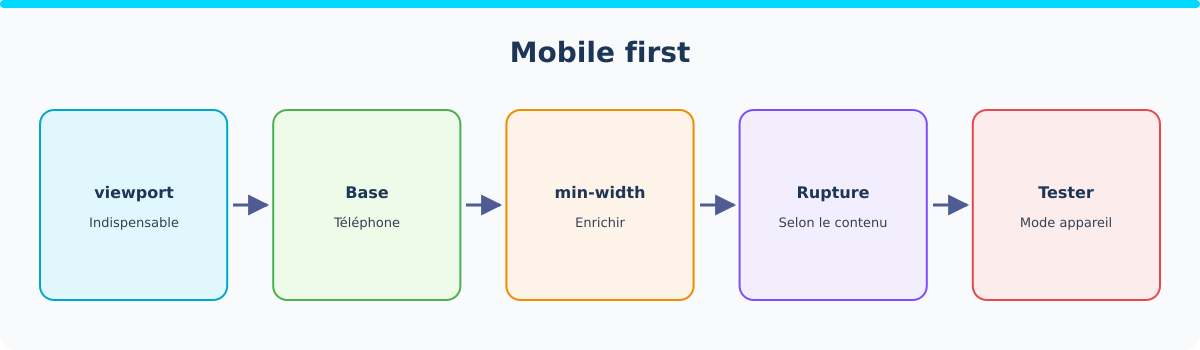
Schéma de la leçon

Mobile first
-
Propriétés et repères (CSS)
| Action | Raccourci ou chemin | À savoir |
|---|---|---|
| Largeur minimale | @media (width >= 768px) { … } | Syntaxe par plages |
| Ancienne syntaxe | @media (min-width: 768px) { … } | Équivalente |
| Impression | @media print { … } | Support |
| Mouvements réduits | @media (prefers-reduced-motion: reduce) | Accessibilité |
-
Erreurs fréquentes
| Erreur | Conséquence | Bonne pratique |
|---|---|---|
| Oublier la balise viewport | Media queries inefficaces sur mobile | Balise viewport |
| Points de rupture par modèle d’appareil | Toujours en retard sur les nouveaux appareils | Selon le contenu |
| Desktop first avec des dizaines de max-width | CSS lourd pour les mobiles | Mobile first |
| Masquer du contenu sur mobile | Information perdue | Réorganiser plutôt |
-
Activités d’entraînement
Affichez le menu en colonne sur mobile, en ligne à partir de 768 px.
Corrigé protégé: saisissez le mot de passe donné par votre formateur.
Désactivez les animations pour les visiteurs qui ont demandé moins de mouvements.
Corrigé protégé: saisissez le mot de passe donné par votre formateur.
Comment choisir un point de rupture ?
Corrigé protégé: saisissez le mot de passe donné par votre formateur.
-
À retenir
- Balise viewport indispensable ; tester en mode appareil.
- Mobile first : base pour téléphone, @media (width >= …) pour enrichir.
- Points de rupture choisis selon le contenu.
- Respecter les préférences : prefers-reduced-motion, hover, prefers-color-scheme.
-
Testez vos connaissances : QCM de 10 questions
Répondez aux 10 questions ci-dessous : une seule bonne réponse par question, 8 minutes au maximum. Votre score et la correction s’affichent à la fin.
Le QCM ne s’affiche pas ? Ouvrez-le dans une page séparée.
Cet article vous a-t-il aidé ?
Merci pour votre avis sur cet article 🙏
Merci, votre message nous a bien été transmis 🙏
Cette leçon vous a été utile ? Partagez-la !