À propos de ce cours
Le mode sombre en CSS : prefers-color-scheme, color-scheme, fonction light-dark(), variables de thème, bouton de choix du thème, images et contrastes en thème sombre
-
Objectifs de la leçon
- Détecter la préférence avec prefers-color-scheme.
- Déclarer color-scheme.
- Utiliser light-dark() et des variables.
- Proposer un choix manuel du thème.
- Vérifier contrastes et images en sombre.
| Tâche | Compétence visée | Commande ou formule |
|---|---|---|
| Détecter | Préférence | prefers-color-scheme |
| Déclarer | color-scheme | light dark |
| Basculer | Variables | light-dark() |
-
Mise en situation
Fil rouge du cours : vous mettez en forme le site du « Centre Horizon » réalisé dans le cours HTML, versionné sur GitHub dès le premier jour. De nombreux stagiaires utilisent leur téléphone en mode sombre le soir : le site du centre, blanc éclatant, les éblouit.
Question : Comment proposer un thème sombre propre, qui respecte le choix du visiteur ?
-
Le cours
:root {
  color-scheme: light dark;                          /* le navigateur adapte aussi les éléments natifs */
  --fond: light-dark(#ffffff, #10161f);
  --texte: light-dark(#1d3557, #e6edf5);
  --carte: light-dark(#e8f9fd, #1b2633);
  --lien: light-dark(#005f92, #7cc7ff);
}
:root[data-theme="dark"]  { color-scheme: dark; }  /* choix manuel prioritaire */
:root[data-theme="light"] { color-scheme: light; }
body { background: var(--fond); color: var(--texte); }
<style>
.theme { color-scheme: light; --fond: light-dark(#ffffff, #10161f); --texte: light-dark(#1d3557, #e6edf5); --carte: light-dark(#e8f9fd, #1b2633); --lien: light-dark(#005f92, #7cc7ff);
background: var(--fond); color: var(--texte); padding: 12px; border-radius: 10px; margin: 6px 0; max-width: 460px; }
.sombre { color-scheme: dark; }
.carte { background: var(--carte); border-radius: 10px; padding: 10px; } .carte a { color: var(--lien); }
</style>
<div class="theme"><div class="carte"><strong>Thème clair</strong><p>Mêmes règles CSS. <a href="#">Voir la fiche</a></p><input placeholder="Champ natif"></div></div>
<div class="theme sombre"><div class="carte"><strong>Thème sombre</strong><p>Mêmes règles CSS. <a href="#">Voir la fiche</a></p><input placeholder="Champ natif"></div></div>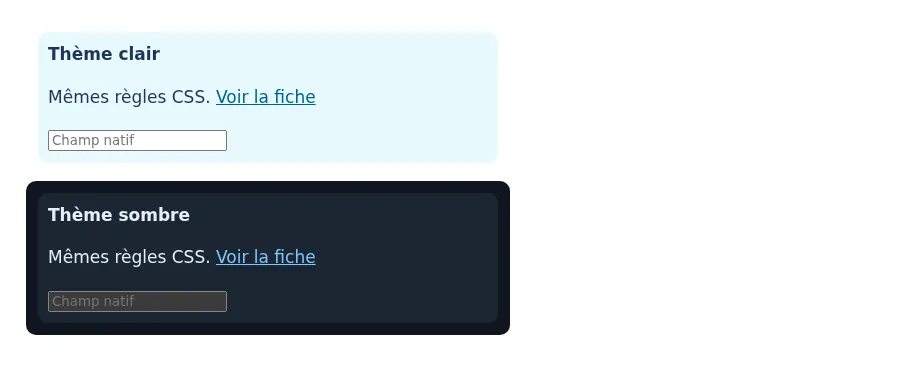
Rendu réel : les mêmes règles produisent les deux thèmes grâce à light-dark() ; le champ natif s’adapte aussi grâce à color-scheme — rendu réel dans le navigateur (Chromium)
-
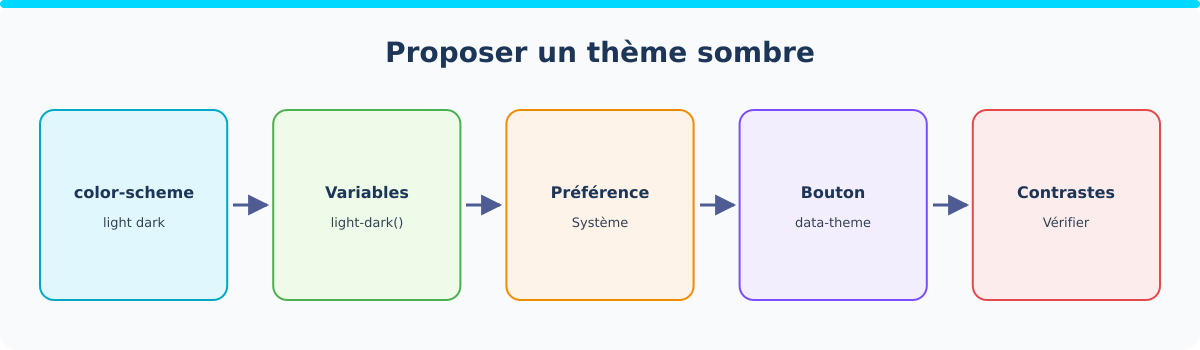
Schéma de la leçon

Proposer un thème sombre
-
Propriétés et repères (CSS)
| Action | Raccourci ou chemin | À savoir |
|---|---|---|
| Préférence système | @media (prefers-color-scheme: dark) { … } | Détecter |
| Deux valeurs en une | color: light-dark(#1d3557, #e6edf5); | Avec color-scheme |
| Éléments natifs | color-scheme: light dark; | Formulaires, barres |
| Tester | F12 > Rendu > Émuler prefers-color-scheme | Sans changer le système |
-
Erreurs fréquentes
| Erreur | Conséquence | Bonne pratique |
|---|---|---|
| Inverser les couleurs avec filter: invert | Images et marques faussées | Palette dédiée |
| Noir pur #000 et blanc pur | Éblouissement, fatigue | Gris très foncé, blanc cassé |
| Oublier color-scheme | Champs blancs dans un thème sombre | color-scheme: light dark |
| Ignorer le choix manuel | Visiteur frustré | Bouton prioritaire, mémorisé |
-
Activités d’entraînement
Déclarez les couleurs de fond et de texte pour les deux thèmes.
Corrigé protégé: saisissez le mot de passe donné par votre formateur.
Écrivez le script d’un bouton qui bascule le thème et le mémorise.
Corrigé protégé: saisissez le mot de passe donné par votre formateur.
Proposez une version sombre du logo selon la préférence.
Corrigé protégé: saisissez le mot de passe donné par votre formateur.
-
À retenir
- prefers-color-scheme détecte la préférence du système.
- color-scheme: light dark adapte aussi les éléments natifs ; light-dark() choisit la valeur.
- Variables de thème + attribut data-theme pour un choix manuel prioritaire.
- Revérifier contrastes et images en thème sombre.
-
Testez vos connaissances : QCM de 10 questions
Répondez aux 10 questions ci-dessous : une seule bonne réponse par question, 8 minutes au maximum. Votre score et la correction s’affichent à la fin.
Le QCM ne s’affiche pas ? Ouvrez-le dans une page séparée.
Cet article vous a-t-il aidé ?
Merci pour votre avis sur cet article 🙏
Merci, votre message nous a bien été transmis 🙏
Cette leçon vous a été utile ? Partagez-la !