À propos de ce cours
CSS Grid : zones nommées (grid-template-areas), placement par lignes (grid-column, grid-row, span), grilles automatiques responsives (repeat(auto-fit, minmax())), alignement dans les cases et sous-grilles (subgrid)
-
Objectifs de la leçon
- Décrire une page avec grid-template-areas.
- Placer un élément par lignes et span.
- Créer une grille automatique responsive.
- Aligner le contenu des cases.
- Connaître subgrid.
| Tâche | Compétence visée | Commande ou formule |
|---|---|---|
| Nommer | Zones | grid-template-areas |
| Placer | Lignes | grid-column: 1 / -1 |
| Adapter | Automatique | auto-fit, minmax |
-
Mise en situation
Fil rouge du cours : vous mettez en forme le site du « Centre Horizon » réalisé dans le cours HTML, versionné sur GitHub dès le premier jour. La page doit avoir un en-tête, un menu latéral, un contenu avec une galerie et un pied ; sur téléphone, tout doit passer sur une colonne.
Question : Comment décrire une mise en page complète et adaptative avec Grid ?
-
Le cours
.page {
  display: grid;
  grid-template-columns: 200px 1fr;
  grid-template-areas:
    "tete    tete"
    "menu    contenu"
    "pied    pied";
}
header { grid-area: tete; }   nav { grid-area: menu; }   main { grid-area: contenu; }   footer { grid-area: pied; }

.galerie { display: grid; grid-template-columns: repeat(auto-fit, minmax(140px, 1fr)); gap: 8px; }

@media (max-width: 600px) {
  .page { grid-template-columns: 1fr; grid-template-areas: "tete" "menu" "contenu" "pied"; }
}
<style>
*{box-sizing:border-box} body{margin:0}
.page{display:grid;gap:10px;padding:10px;grid-template-columns:200px 1fr;grid-template-areas:"tete tete" "menu contenu" "pied pied"}
header{grid-area:tete} nav{grid-area:menu} main{grid-area:contenu} footer{grid-area:pied}
header,footer{background:#0077b6;color:#fff;padding:10px} nav{background:#e8f9fd;padding:10px} main{border:1px solid #ccd;padding:10px}
.galerie{display:grid;grid-template-columns:repeat(auto-fit,minmax(140px,1fr));gap:8px}
.galerie div{background:#1d3557;color:#fff;aspect-ratio:4/3;display:grid;place-items:center;border-radius:8px}
@media (max-width: 600px){ .page{grid-template-columns:1fr;grid-template-areas:"tete" "menu" "contenu" "pied"} }
</style>
<div class="page"><header>En-tête</header><nav>Menu</nav>
<main><strong>Galerie (auto-fit, minmax)</strong><div class="galerie"><div>1</div><div>2</div><div>3</div><div>4</div><div>5</div></div></main>
<footer>Pied de page</footer></div>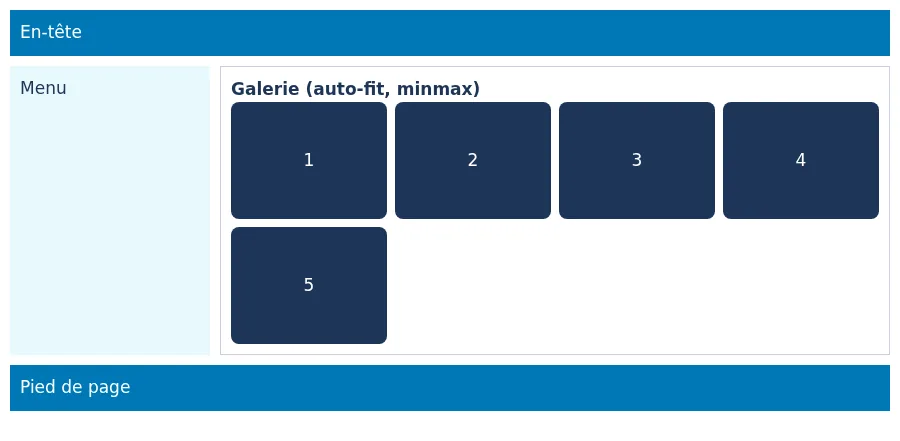
Rendu réel à 900 px : zones nommées et galerie automatique (auto-fit, minmax) — rendu réel dans le navigateur (Chromium)
<style>
  *{box-sizing:border-box} body{margin:0}
  .page{display:grid;gap:10px;padding:10px;grid-template-columns:200px 1fr;grid-template-areas:"tete tete" "menu contenu" "pied pied"}
  header{grid-area:tete} nav{grid-area:menu} main{grid-area:contenu} footer{grid-area:pied}
  header,footer{background:#0077b6;color:#fff;padding:10px} nav{background:#e8f9fd;padding:10px} main{border:1px solid #ccd;padding:10px}
  .galerie{display:grid;grid-template-columns:repeat(auto-fit,minmax(140px,1fr));gap:8px}
  .galerie div{background:#1d3557;color:#fff;aspect-ratio:4/3;display:grid;place-items:center;border-radius:8px}
  @media (max-width: 600px){ .page{grid-template-columns:1fr;grid-template-areas:"tete" "menu" "contenu" "pied"} }
</style>
<div class="page"><header>En-tête</header><nav>Menu</nav>
<main><strong>Galerie (auto-fit, minmax)</strong><div class="galerie"><div>1</div><div>2</div><div>3</div><div>4</div><div>5</div></div></main>
<footer>Pied de page</footer></div>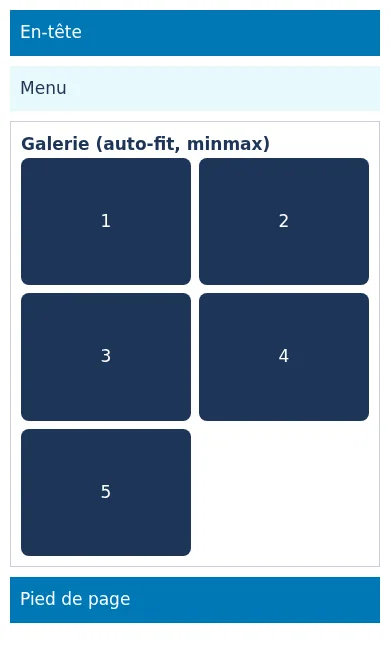
Rendu réel à 390 px : une media query réorganise les zones en une colonne ; la galerie s’adapte seule — rendu réel dans le navigateur (Chromium)
| Placement | Effet |
|---|---|
| grid-column: 1 / -1 | De la première à la dernière ligne : toute la largeur |
| grid-column: span 2 | Occupe deux colonnes |
| grid-row: 2 / 4 | Des lignes 2 à 4 |
| place-items: center | Centre le contenu de chaque case |
| grid-template-columns: subgrid | Reprend les colonnes du parent |
-
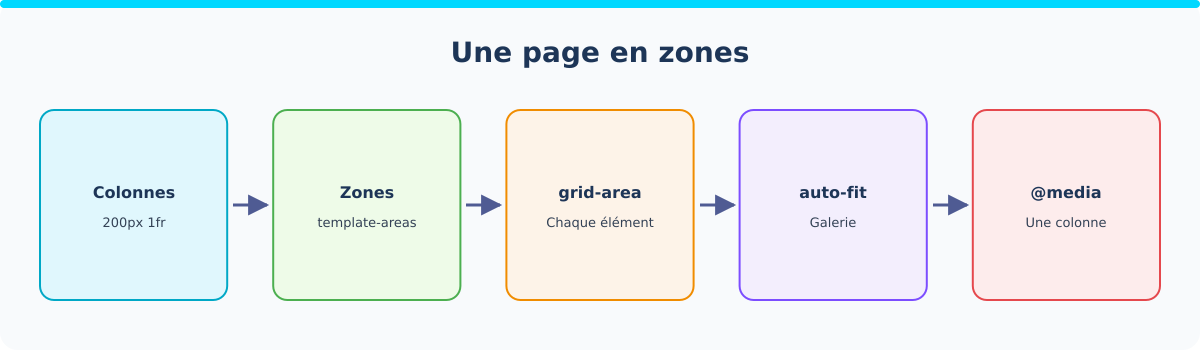
Schéma de la leçon

Une page en zones
-
Propriétés et repères (CSS)
| Action | Raccourci ou chemin | À savoir |
|---|---|---|
| Zones | grid-template-areas: "tete tete" "menu contenu"; | Lisible |
| Toute la largeur | grid-column: 1 / -1; | Lignes |
| Grille auto | repeat(auto-fit, minmax(200px, 1fr)) | Sans media query |
| Centrer dans les cases | place-items: center; | Raccourci |
-
Erreurs fréquentes
| Erreur | Conséquence | Bonne pratique |
|---|---|---|
| Zones non rectangulaires | Déclaration ignorée | Zones en rectangles |
| Nom de zone mal orthographié | Élément placé automatiquement | Même nom partout |
| auto-fill au lieu de auto-fit | Colonnes vides réservées | auto-fit pour étirer |
| Réordonner visuellement tout le contenu | Ordre de lecture incohérent | Garder l’ordre du HTML |
-
Activités d’entraînement
Décrivez une page : en-tête, contenu et barre latérale à droite, pied.
Corrigé protégé: saisissez le mot de passe donné par votre formateur.
Créez une galerie qui place autant de vignettes de 180 px minimum que possible.
Corrigé protégé: saisissez le mot de passe donné par votre formateur.
Faites occuper deux colonnes à la première carte du catalogue.
Corrigé protégé: saisissez le mot de passe donné par votre formateur.
-
À retenir
- grid-template-areas décrit la page par zones nommées ; grid-area y place les éléments.
- grid-column / grid-row et span placent par lignes ; 1 / -1 = toute la largeur.
- repeat(auto-fit, minmax(…)) crée une grille qui s’adapte seule.
- Une media query peut réorganiser les zones sur mobile.
-
Testez vos connaissances : QCM de 10 questions
Répondez aux 10 questions ci-dessous : une seule bonne réponse par question, 8 minutes au maximum. Votre score et la correction s’affichent à la fin.
Le QCM ne s’affiche pas ? Ouvrez-le dans une page séparée.
Cet article vous a-t-il aidé ?
Merci pour votre avis sur cet article 🙏
Merci, votre message nous a bien été transmis 🙏
Cette leçon vous a été utile ? Partagez-la !