À propos de ce cours
Flexbox : les propriétés des éléments — flex-grow, flex-shrink, flex-basis et le raccourci flex, align-self, order et margin auto ; colonnes fluides, pied de carte collé en bas et accessibilité de l’ordre
-
Objectifs de la leçon
- Répartir l’espace libre avec flex-grow.
- Fixer une taille de départ avec flex-basis.
- Utiliser le raccourci flex.
- Aligner un élément avec align-self.
- Pousser un élément avec margin: auto.
| Tâche | Compétence visée | Commande ou formule |
|---|---|---|
| Grandir | flex-grow | flex: 1 |
| Partir de | flex-basis | 250px |
| Pousser | margin: auto | Bas, droite |
-
Mise en situation
Fil rouge du cours : vous mettez en forme le site du « Centre Horizon » réalisé dans le cours HTML, versionné sur GitHub dès le premier jour. Les trois cartes de formation n’ont pas la même hauteur de texte : les boutons « Voir la fiche » ne sont pas alignés, et la carte du milieu est plus étroite.
Question : Comment contrôler la taille et l’alignement de chaque élément flexible ?
-
Le cours
<style>.f{display:flex;gap:8px;background:#e8f9fd;border:1px dashed #0077b6;padding:6px;margin:4px 0 10px;min-height:70px} .f span{background:#0077b6;color:#fff;padding:8px 14px;border-radius:6px;font-weight:700} p{margin:6px 0 2px;font:600 14px monospace}</style>
<p>flex: 1 sur chaque élément</p><div class="f"><span style="flex:1">1</span><span style="flex:1">2</span><span style="flex:1">3</span></div>
<p>flex: 2 sur le deuxième</p><div class="f"><span style="flex:1">1</span><span style="flex:2">2 (double)</span><span style="flex:1">3</span></div>
<p>margin-left: auto sur le dernier</p><div class="f"><span>1</span><span>2</span><span style="margin-left:auto">3 poussé</span></div>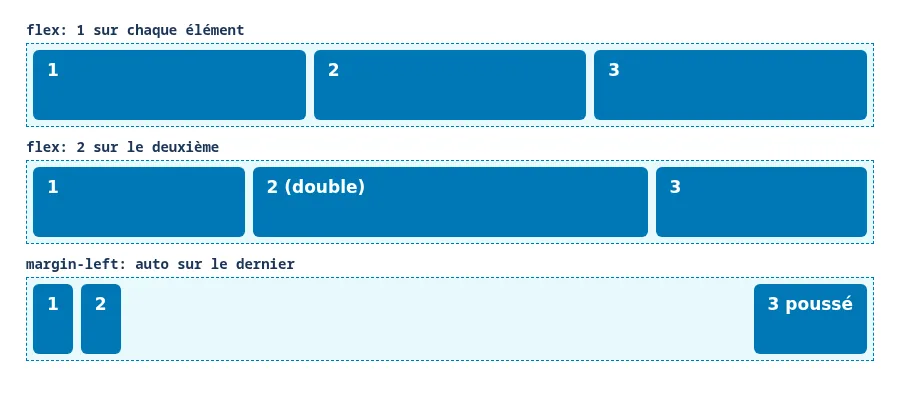
Rendu réel : partage égal, part double, et élément poussé à droite par margin-left: auto — rendu réel dans le navigateur (Chromium)
<style>
  *{box-sizing:border-box} body{margin:0}
  header{display:flex;align-items:center;justify-content:space-between;flex-wrap:wrap;gap:10px;background:#0077b6;color:#fff;padding:10px 16px}
  header nav{display:flex;gap:14px;flex-wrap:wrap} header a{color:#fff;text-decoration:none}
  .cartes{display:flex;flex-wrap:wrap;gap:12px;padding:12px 16px}
  .cartes article{flex:1 1 220px;background:#e8f9fd;border-top:6px solid #00d8ff;border-radius:12px;padding:10px;display:flex;flex-direction:column}
  .cartes h3{margin:0 0 4px;color:#005f92} .cartes a{margin-top:auto;color:#005f92;font-weight:700}
  footer{display:flex;justify-content:center;gap:16px;background:#1d3557;color:#fff;padding:8px;font-size:14px}
</style>
<header><strong>● Horizon</strong><nav><a href="#">Accueil</a><a href="#">Formations</a><a href="#">Contact</a></nav></header>
<section class="cartes">
  <article><h3>Développement web</h3><p>60 h · 450 DT</p><a href="#">Voir la fiche</a></article>
  <article><h3>Bureautique</h3><p>40 h · 280 DT. Word, Excel et PowerPoint en situation professionnelle.</p><a href="#">Voir la fiche</a></article>
  <article><h3>Infographie</h3><p>50 h · 380 DT</p><a href="#">Voir la fiche</a></article>
</section>
<footer><span>Sfax</span><span>74 000 000</span><span>© 2026</span></footer>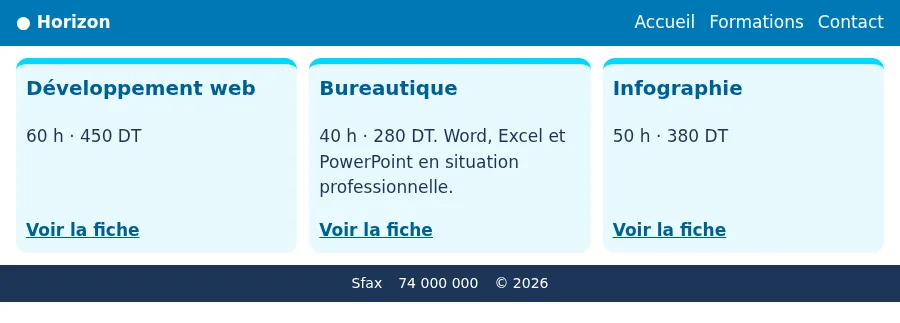
Rendu réel : cartes de même hauteur (flex: 1 1 220px), liens « Voir la fiche » collés en bas grâce à margin-top: auto dans chaque carte en colonne — rendu réel dans le navigateur (Chromium)
| Raccourci flex | Équivaut à | Effet |
|---|---|---|
| flex: 1 | 1 1 0% | Parts égales de l’espace |
| flex: auto | 1 1 auto | Grandit à partir de sa taille |
| flex: none | 0 0 auto | Taille fixe |
| flex: 1 1 250px | grow shrink basis | Au moins 250 px puis partage |
-
Schéma de la leçon

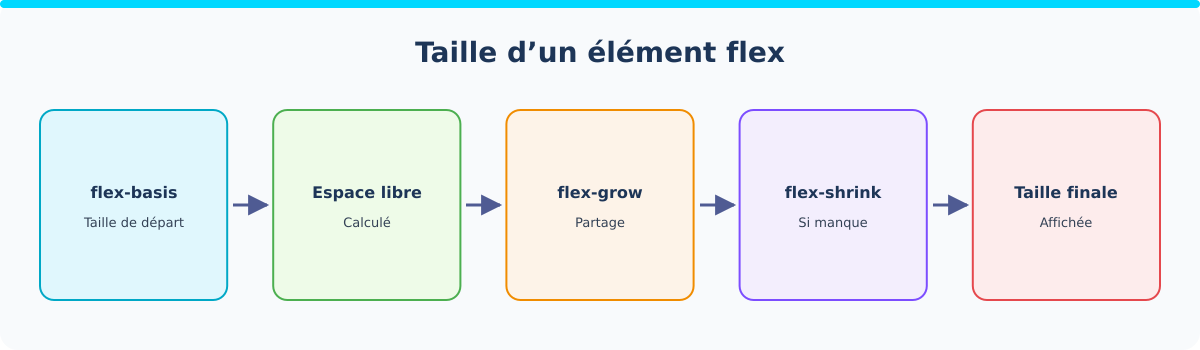
Taille d’un élément flex
-
Propriétés et repères (CSS)
| Action | Raccourci ou chemin | À savoir |
|---|---|---|
| Parts égales | flex: 1; | Colonnes fluides |
| Minimum puis partage | flex: 1 1 250px; | Cartes |
| Bouton en bas | .carte { display: flex; flex-direction: column } .carte a { margin-top: auto } | Alignés |
| Aligner un seul | align-self: flex-end; | Exception |
-
Erreurs fréquentes
| Erreur | Conséquence | Bonne pratique |
|---|---|---|
| width au lieu de flex-basis | Résultat moins prévisible | flex-basis |
| order pour réorganiser tout le contenu | Ordre de lecture incohérent | Ordre du HTML |
| Hauteur fixe pour aligner les boutons | Texte qui déborde | margin-top: auto |
| flex-shrink: 0 oublié sur un logo | Logo écrasé | flex-shrink: 0 |
-
Activités d’entraînement
Faites trois colonnes égales dans un conteneur flex.
Corrigé protégé: saisissez le mot de passe donné par votre formateur.
Faites que les cartes mesurent au moins 250 px et se partagent l’espace, avec retour à la ligne.
Corrigé protégé: saisissez le mot de passe donné par votre formateur.
Empêchez le logo de rétrécir dans l’en-tête.
Corrigé protégé: saisissez le mot de passe donné par votre formateur.
-
À retenir
- flex-grow partage l’espace libre ; flex-basis fixe la taille de départ ; flex-shrink gère le manque.
- Raccourci : flex: 1 ou flex: 1 1 250px.
- margin: auto pousse un élément ; align-self aligne un élément à part.
- order ne change que l’ordre visuel : prudence.
-
Testez vos connaissances : QCM de 10 questions
Répondez aux 10 questions ci-dessous : une seule bonne réponse par question, 8 minutes au maximum. Votre score et la correction s’affichent à la fin.
Le QCM ne s’affiche pas ? Ouvrez-le dans une page séparée.
Cet article vous a-t-il aidé ?
Merci pour votre avis sur cet article 🙏
Merci, votre message nous a bien été transmis 🙏
Cette leçon vous a été utile ? Partagez-la !