À propos de ce cours
Les requêtes de conteneur (container queries) : container-type, @container, unités cqi, composants qui s’adaptent à la place disponible et non à l’écran, différence avec les media queries
-
Objectifs de la leçon
- Déclarer un conteneur de requête.
- Écrire une règle @container.
- Nommer un conteneur.
- Utiliser les unités cqi.
- Choisir entre media query et container query.
| Tâche | Compétence visée | Commande ou formule |
|---|---|---|
| Déclarer | Conteneur | container-type |
| Adapter | @container | (width > 400px) |
| Mesurer | Unités | cqi |
-
Mise en situation
Fil rouge du cours : vous mettez en forme le site du « Centre Horizon » réalisé dans le cours HTML, versionné sur GitHub dès le premier jour. La même carte de formation apparaît dans la colonne principale (large) et dans la barre latérale (étroite) : une media query ne peut pas l’adapter correctement aux deux endroits.
Question : Comment un composant peut-il s’adapter à la place dont il dispose ?
-
Le cours
<style>
  .zone { container-type: inline-size; border: 1px dashed #9aa5b8; padding: 6px; margin: 6px 0; }
  .large { width: 620px; } .etroite { width: 260px; }
  .carte { background: #e8f9fd; border-radius: 10px; padding: 10px; display: grid; gap: 8px; }
  .carte .img { background: url(img/salle-400.jpg) center/cover; aspect-ratio: 16/9; border-radius: 8px; }
  .carte h3 { margin: 0; color: #005f92; font-size: clamp(1rem, 5cqi, 1.4rem); }
  @container (width > 400px) { .carte { grid-template-columns: 200px 1fr; align-items: center; } }
</style>
<div class="zone large"><div class="carte"><div class="img"></div><div><h3>Développement web</h3><p>Conteneur de 620 px : disposition horizontale.</p></div></div></div>
<div class="zone etroite"><div class="carte"><div class="img"></div><div><h3>Développement web</h3><p>Conteneur de 260 px : disposition verticale.</p></div></div></div>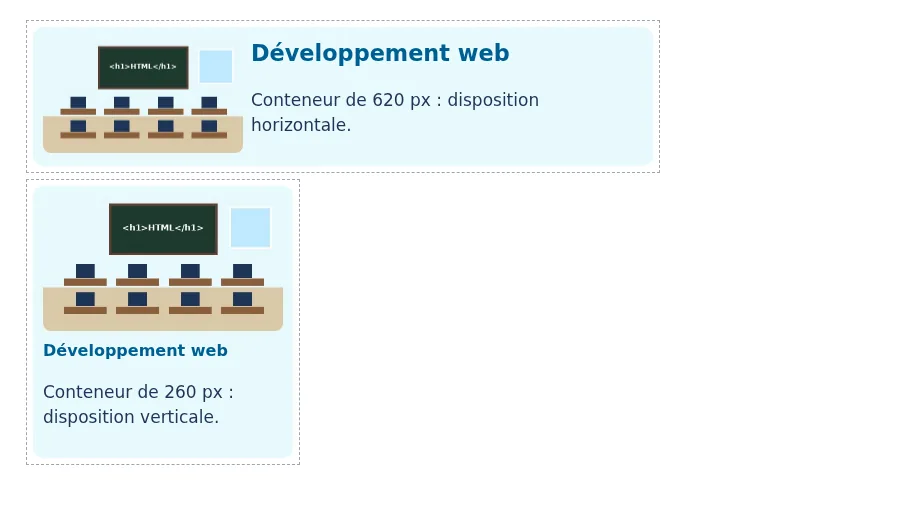
Rendu réel sur le même écran : la carte devient horizontale dans le conteneur large et reste verticale dans le conteneur étroit — rendu réel dans le navigateur (Chromium)
| Media query | Container query | |
|---|---|---|
| Réagit à | La fenêtre (écran) | Le conteneur du composant |
| Déclaration | @media (width >= 768px) | container-type + @container (width > 400px) |
| Usage | Structure de la page | Composants réutilisables |
| Unités | vw, vh | cqi, cqb |
-
Schéma de la leçon

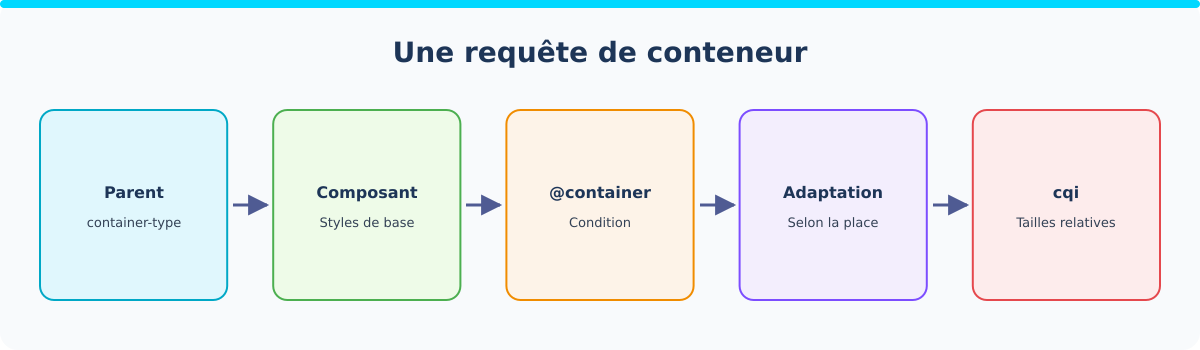
Une requête de conteneur
-
Propriétés et repères (CSS)
| Action | Raccourci ou chemin | À savoir |
|---|---|---|
| Déclarer | .zone { container-type: inline-size; } | Sur le parent |
| Nommer | container: carte / inline-size; | Nom / type |
| Condition nommée | @container carte (width > 400px) { … } | Ciblée |
| Taille relative | font-size: 5cqi; | 5 % du conteneur |
-
Erreurs fréquentes
| Erreur | Conséquence | Bonne pratique |
|---|---|---|
| @container sans container-type sur un parent | Aucune adaptation | Déclarer le conteneur |
| Déclarer le composant lui-même comme conteneur | Il ne peut pas se mesurer lui-même | Le parent |
| Tout faire en container queries | Complexité inutile pour la page | Media queries pour la structure |
| container-type: size sans hauteur | Hauteur nulle | inline-size |
-
Activités d’entraînement
Faites de la barre latérale et du contenu principal des conteneurs.
Corrigé protégé: saisissez le mot de passe donné par votre formateur.
Passez la carte en deux colonnes si son conteneur dépasse 450 px.
Corrigé protégé: saisissez le mot de passe donné par votre formateur.
Media query ou container query : (a) passer la page en une colonne sur mobile, (b) une carte utilisée dans plusieurs colonnes ?
Corrigé protégé: saisissez le mot de passe donné par votre formateur.
-
À retenir
- Une container query réagit à la taille du conteneur, pas de l’écran.
- container-type: inline-size sur le parent ; @container (width > …) pour le composant.
- Unités cqi : pourcentage de la largeur du conteneur.
- Media queries pour la page, container queries pour les composants.
-
Testez vos connaissances : QCM de 10 questions
Répondez aux 10 questions ci-dessous : une seule bonne réponse par question, 8 minutes au maximum. Votre score et la correction s’affichent à la fin.
Le QCM ne s’affiche pas ? Ouvrez-le dans une page séparée.
Cet article vous a-t-il aidé ?
Merci pour votre avis sur cet article 🙏
Merci, votre message nous a bien été transmis 🙏
Cette leçon vous a été utile ? Partagez-la !