À propos de ce cours
Personnaliser couleurs, typographie, polices et styles des blocs pour tout le site, et utiliser les nouveautés de la version 7.1 : styles responsive et états au survol
-
Objectifs de la leçon
- Appliquer une variation de style.
- Définir couleurs et typographie globales.
- Gérer les polices avec la bibliothèque de polices.
- Styliser un type de bloc pour tout le site.
- Définir les états survol et focus d’un bouton.
| Tâche | Compétence visée | Commande ou formule |
|---|---|---|
| Harmoniser | Styles globaux | Couleurs, typographie |
| Installer | Polices | Bibliothèque de polices |
| Interagir | États | Survol, focus, actif |
-
Mise en situation
Fil rouge du cours : vous créez le site de « École du Web », un centre de formation en développement web et mobile. La charte graphique de l’école impose le bleu #0077b6, la police Inter et des boutons qui deviennent cyan au survol, sur tout le site et sur mobile.
Question : Comment appliquer cette charte sans écrire de CSS ?
-
Le cours
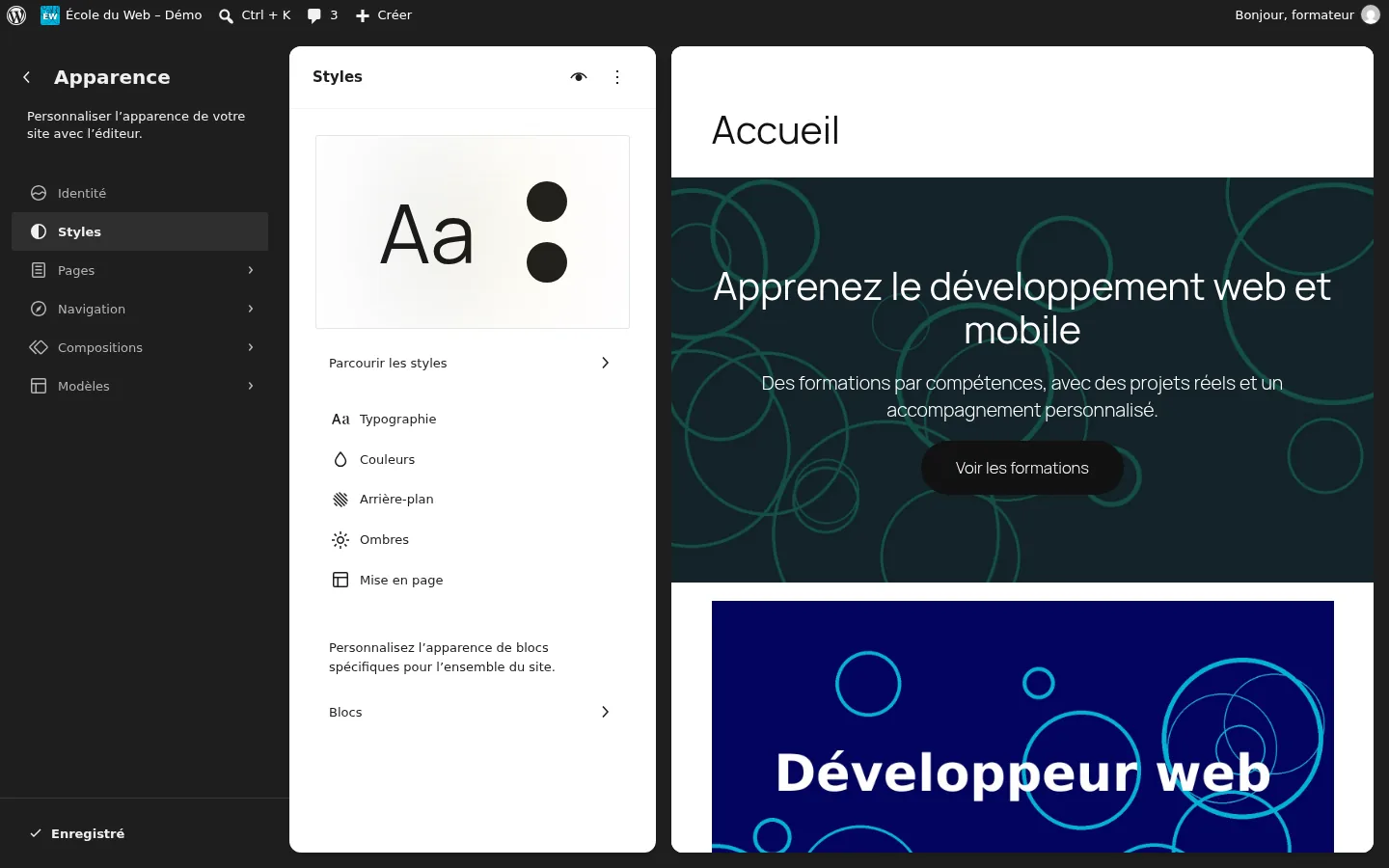
Éditeur > Styles : parcourir les variations, Typographie, Couleurs, Arrière-plan, Ombres, Mise en page, Blocs — capture réelle de WordPress 7.1.5
| Réglage | Chemin | Effet |
|---|---|---|
| Variation de style | Styles > Parcourir les styles | Change palette et polices d’un coup |
| Palette | Styles > Couleurs > Palette | Couleurs proposées dans tous les blocs |
| Typographie | Styles > Typographie | Police et tailles du texte, des liens, des titres, des boutons |
| Styles d’un type de bloc | Styles > Blocs > Bouton | Tous les boutons du site |
| Révisions des styles | Styles > ⋮ > Révisions | Revenir à une version précédente |
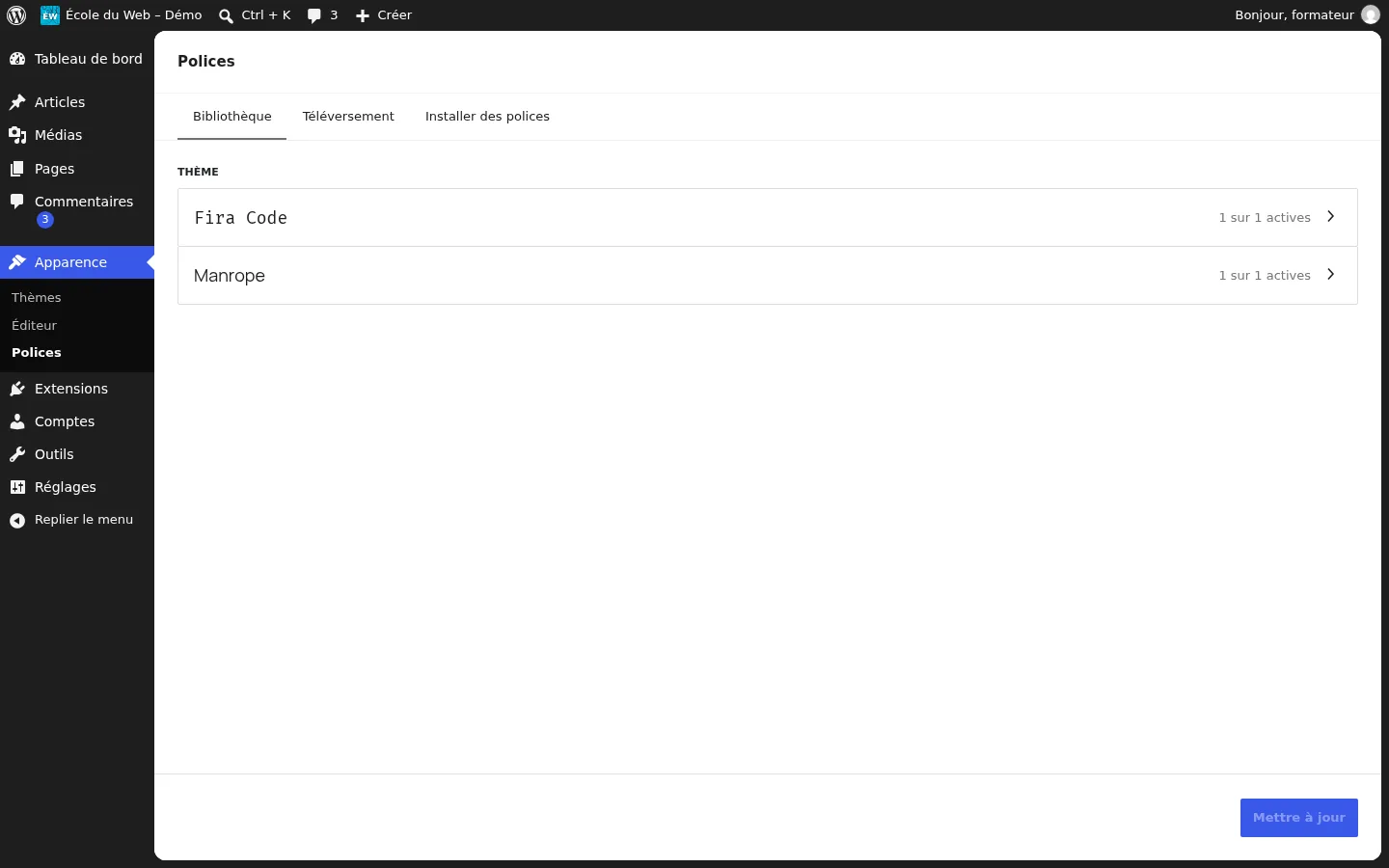
Apparence > Polices : polices installées, téléversées et polices Google (copiées sur votre serveur) — capture réelle de WordPress 7.1.5
Nouveauté 7.1 – les états : dans le panneau d’un bouton, le sélecteur « État » propose Par défaut, Survol, Focus, Focus visible et Actif ; les couleurs choisies ne s’appliquent qu’à l’état sélectionné. L’option « Afficher l’état sur le canevas » prévisualise le survol dans l’éditeur.
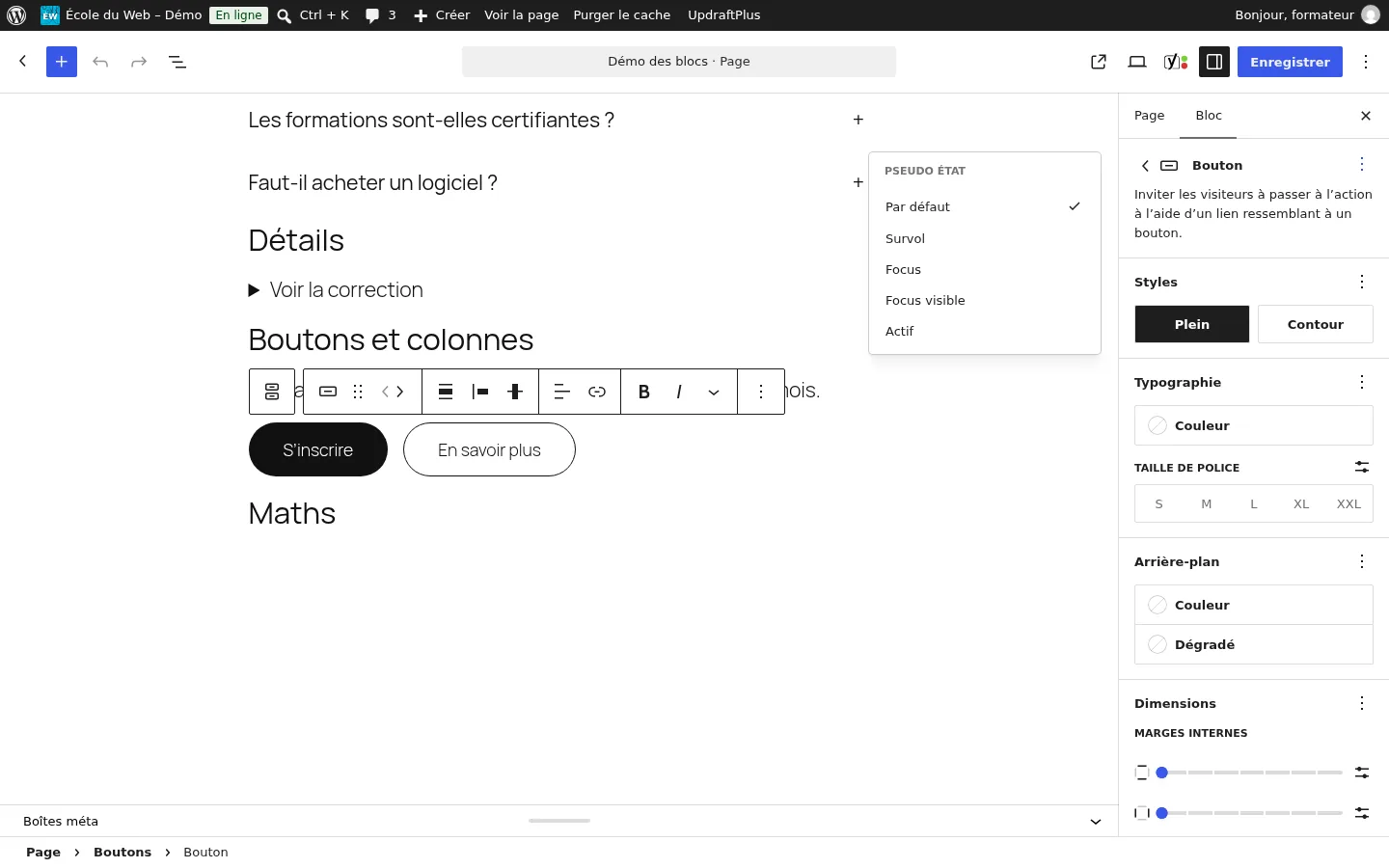
WordPress 7.1 : états Par défaut, Survol, Focus, Focus visible, Actif — capture réelle de WordPress 7.1.5
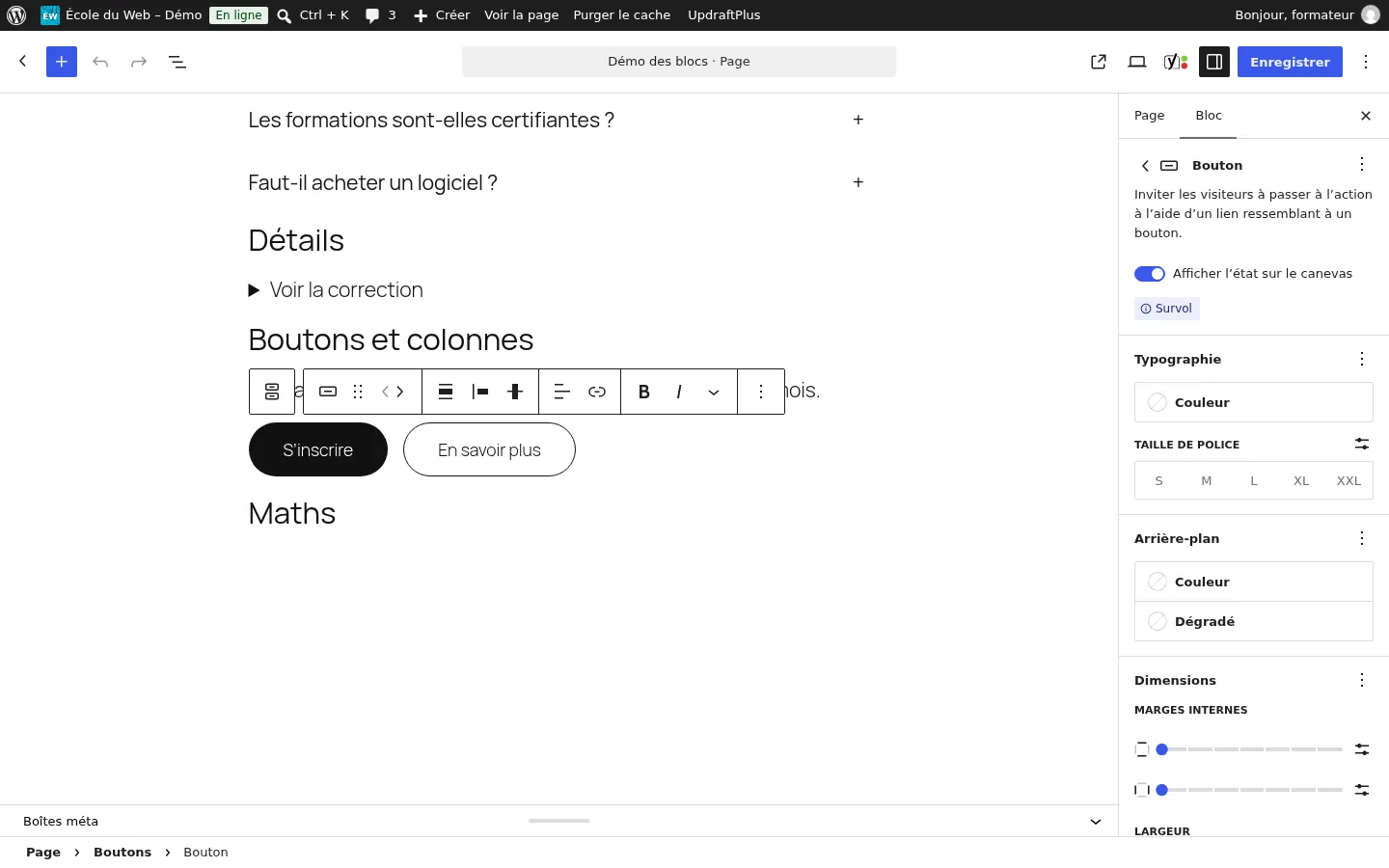
État « Survol » : les couleurs et bordures modifiées ne s’appliquent qu’au passage de la souris — capture réelle de WordPress 7.1.5
Nouveauté 7.1 – styles responsive : l’apparence d’un bloc peut être réglée selon la taille d’écran, dans les styles globaux comme sur un bloc précis, sans CSS. On choisit l’appareil (ordinateur, tablette, mobile) dans la barre supérieure, puis on règle le bloc.
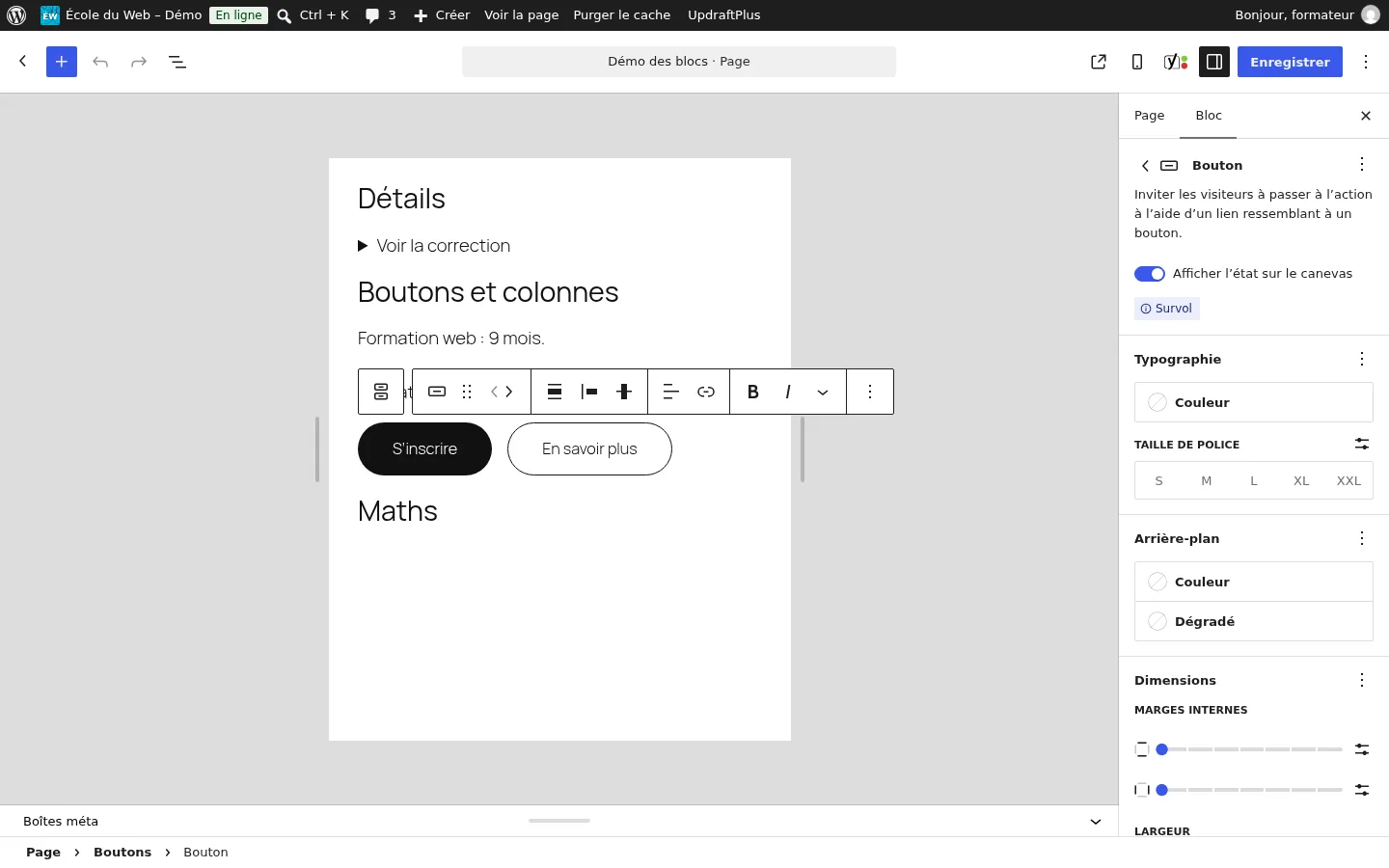
Aperçu « Mobile » : régler l’apparence d’un bloc pour les petits écrans — capture réelle de WordPress 7.1.5
-
Schéma de la leçon

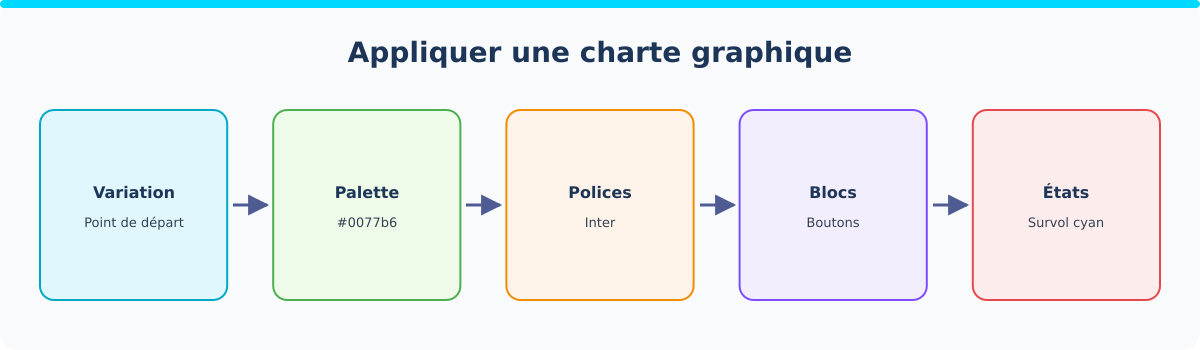
Appliquer une charte graphique
-
Raccourcis et repères (WordPress 7.1)
| Action | Raccourci ou chemin | À savoir |
|---|---|---|
| Styles globaux | Apparence > Éditeur > Styles | Icône demi-cercle |
| Polices | Apparence > Polices | Installer, téléverser |
| État survol d’un bouton | Panneau du bouton > État > Survol | WordPress 7.1 |
| Aperçu par appareil | Icône d’écran de la barre supérieure | Ordinateur, tablette, mobile |
-
Erreurs fréquentes
| Erreur | Conséquence | Bonne pratique |
|---|---|---|
| Colorer chaque bouton à la main | Incohérences, maintenance longue | Styles > Blocs > Bouton |
| Trop de polices | Site lent | Deux polices au plus |
| Contraste insuffisant (gris clair sur blanc) | Illisible, non accessible | Ratio 4,5:1 au moins |
| Oublier l’état focus | Navigation au clavier impossible à suivre | Styliser Focus visible |
-
Activités d’entraînement
Appliquez la couleur principale #0077b6 et la police Inter à tout le site.
Voir la correction
Apparence > Polices : installer Inter ; Éditeur > Styles > Couleurs > Palette : ajouter #0077b6 et la définir comme couleur principale ; Typographie > Texte et Titres : Inter ; Enregistrer.
Faites passer tous les boutons en cyan au survol.
Voir la correction
Styles > Blocs > Bouton (ou un bouton dans l’éditeur) > État : Survol > Arrière-plan : cyan > Enregistrer ; vérifier sur le site.
Pourquoi définir aussi l’état « Focus visible » ?
Voir la correction
Pour que les personnes qui naviguent au clavier (touche Tab) voient quel bouton est sélectionné : exigence d’accessibilité (WCAG).
-
À retenir
- Styles globaux : variations, palettes, typographie, styles par type de bloc.
- La bibliothèque de polices héberge les polices sur votre serveur.
- WordPress 7.1 : états Survol, Focus, Focus visible et Actif sans CSS.
- WordPress 7.1 : réglages selon la taille d’écran.
-
Testez vos connaissances : QCM de 10 questions
Répondez aux 10 questions ci-dessous : une seule bonne réponse par question, 8 minutes au maximum. Votre score et la correction s’affichent à la fin.
Le QCM ne s’affiche pas ? Ouvrez-le dans une page séparée.
Cet article vous a-t-il aidé ?
Merci pour votre avis sur cet article 🙏
Merci, votre message nous a bien été transmis 🙏
Cette leçon vous a été utile ? Partagez-la !