À propos de ce cours
Gérer son profil, ses mots de passe, les mots de passe d’application pour l’API et la double authentification
-
Objectifs de la leçon
- Personnaliser son profil.
- Changer son mot de passe et fermer les autres sessions.
- Créer et révoquer un mot de passe d’application.
- Activer la double authentification.
- Appliquer les bonnes pratiques de mots de passe.
| Tâche | Compétence visée | Commande ou formule |
|---|---|---|
| Personnaliser | Profil | Nom affiché, couleurs |
| Connecter | API | Mot de passe d’application |
| Protéger | 2FA | Extension Two Factor |
-
Mise en situation
Fil rouge du cours : vous créez le site de « École du Web », un centre de formation en développement web et mobile. Une application mobile Flutter développée par les stagiaires doit publier des actualités sur le site. Un formateur propose de mettre son mot de passe dans le code.
Question : Comment autoriser l’application sans révéler le mot de passe, et comment renforcer la connexion des administrateurs ?
-
Le cours
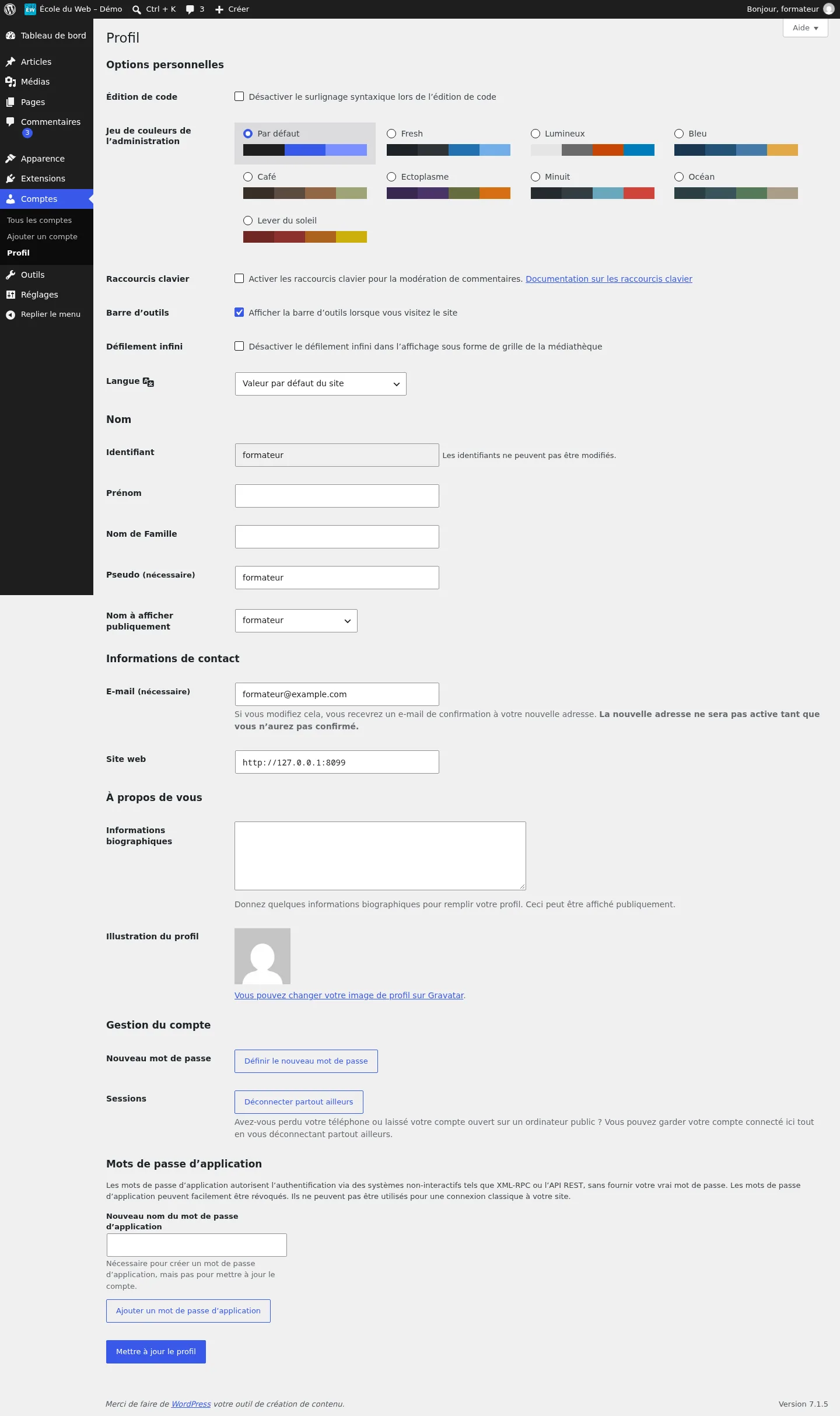
Comptes > Profil : options personnelles, nom, coordonnées, biographie, gestion du compte — capture réelle de WordPress 7.1.5
| Section | Réglage | Conseil |
|---|---|---|
| Options personnelles | Éditeur visuel, schéma de couleurs, raccourcis clavier, barre d’outils sur le site, langue | Langue par compte possible |
| Nom | Prénom, nom, pseudonyme, « Nom à afficher publiquement » | Ne pas afficher l’identifiant de connexion |
| À propos | Biographie, image de profil (Gravatar) | Utile pour les auteurs du blog |
| Gestion du compte | Nouveau mot de passe, « Se déconnecter partout ailleurs » | Après un vol d’ordinateur |
| Mots de passe d’application | Nom de l’application, création, révocation | Un par application |
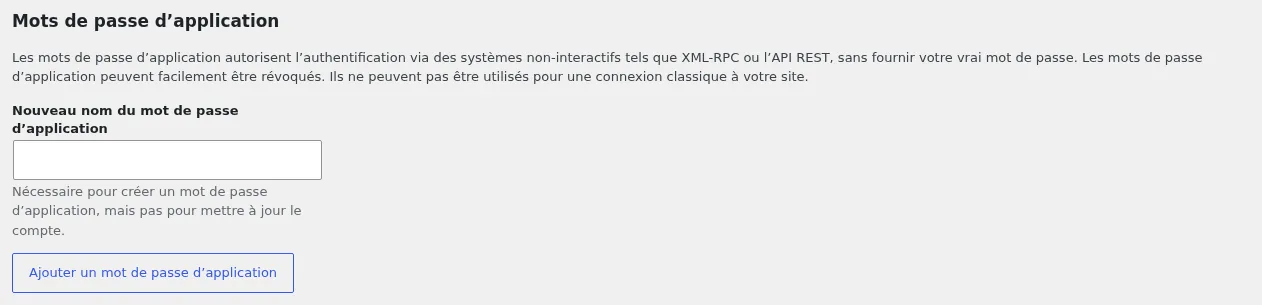
Les mots de passe d’application : pour l’API REST, jamais pour se connecter à l’administration — capture réelle de WordPress 7.1.5
Utilisation par une application : l’application envoie l’identifiant et le mot de passe d’application en authentification HTTP Basic, uniquement en HTTPS:
curl -u "karim:abcd EFGH 1234 ijkl MNOP 5678" \
     -X POST https://ecole-du-web.example/wp-json/wp/v2/posts \
     -d "title=Rentrée de janvier&status=draft"
Double authentification (2FA) : l’extension officielle Two Factor (développée par des contributeurs de WordPress.org) ajoute au profil le choix d’une application d’authentification (code à 6 chiffres), d’un code par e-mail et de codes de secours.
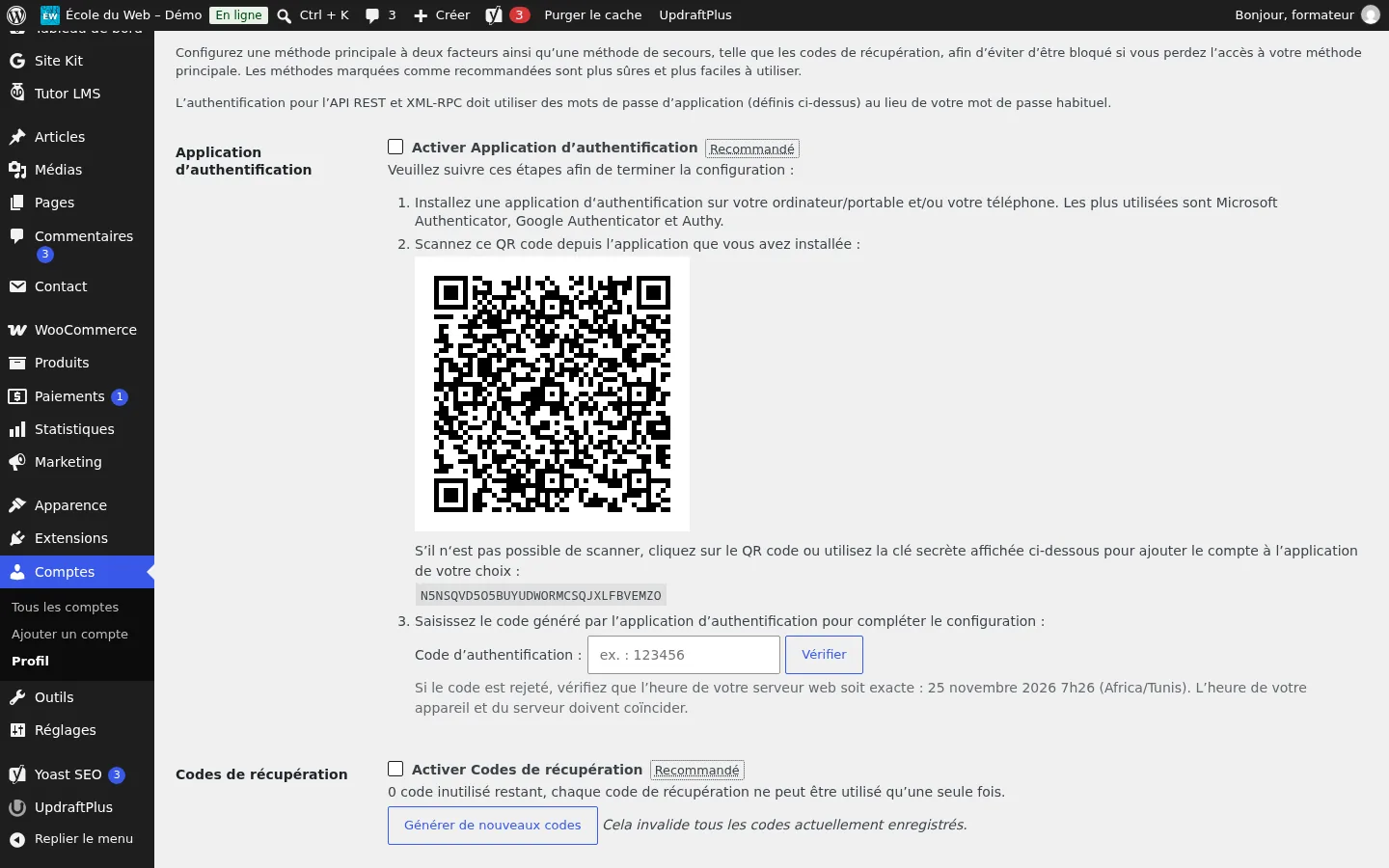
Extension Two Factor : application d’authentification (QR code) et codes de secours — capture réelle de WordPress 7.1.5
-
Schéma de la leçon

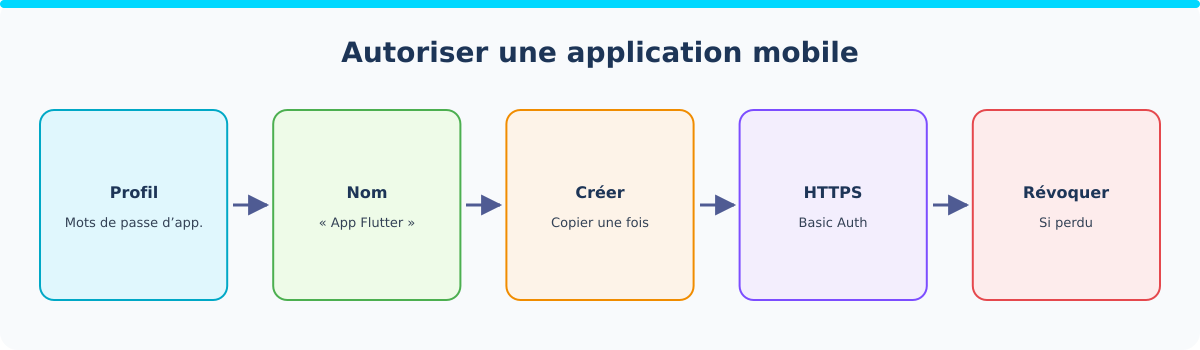
Autoriser une application mobile
-
Raccourcis et repères (WordPress 7.1)
| Action | Raccourci ou chemin | À savoir |
|---|---|---|
| Changer de mot de passe | Profil > Définir un nouveau mot de passe | Générer |
| Fermer les autres sessions | Profil > Se déconnecter partout ailleurs | Après un incident |
| Créer un mot de passe d’application | Profil > Mots de passe d’application | Affiché une seule fois |
| 2FA | Extension Two Factor > Profil | Application TOTP |
-
Erreurs fréquentes
| Erreur | Conséquence | Bonne pratique |
|---|---|---|
| Mettre le mot de passe principal dans une application | Compte compromis si l’app est décompilée | Mot de passe d’application révocable |
| API en HTTP | Identifiants interceptés | HTTPS obligatoire |
| Pas de codes de secours pour la 2FA | Compte bloqué si le téléphone est perdu | Imprimer et ranger les codes |
| Afficher l’identifiant comme nom public | Moitié des identifiants donnée aux pirates | Nom à afficher différent |
-
Activités d’entraînement
Faites afficher « Karim B. » au lieu de l’identifiant sous vos articles.
Voir la correction
Profil : Prénom Karim, Nom B., « Nom à afficher publiquement » = Karim B. ; Mettre à jour le profil.
Créez un mot de passe d’application pour « Application mobile Flutter » et expliquez quoi faire si le téléphone de test est volé.
Voir la correction
Profil > Mots de passe d’application : nom « Application mobile Flutter » > Ajouter ; copier le mot de passe affiché une seule fois. En cas de vol : cliquer sur Révoquer pour cette application ; le mot de passe principal reste valable.
Activez la double authentification pour le compte administrateur.
Voir la correction
Installer et activer Two Factor ; Profil > Options de double authentification : cocher l’application d’authentification, scanner le QR code, saisir le code ; générer et ranger les codes de secours.
-
À retenir
- Profil : nom public, couleurs, langue, mot de passe, sessions.
- Les mots de passe d’application servent à l’API REST, en HTTPS, et se révoquent un par un.
- La double authentification (Two Factor) protège les comptes à privilèges.
- Ne jamais mettre son mot de passe principal dans une application.
-
Testez vos connaissances : QCM de 10 questions
Répondez aux 10 questions ci-dessous : une seule bonne réponse par question, 8 minutes au maximum. Votre score et la correction s’affichent à la fin.
Le QCM ne s’affiche pas ? Ouvrez-le dans une page séparée.
Cet article vous a-t-il aidé ?
Merci pour votre avis sur cet article 🙏
Merci, votre message nous a bien été transmis 🙏
Cette leçon vous a été utile ? Partagez-la !