À propos de ce cours
Créer des comptes et attribuer les bons rôles : administrateur, éditeur, auteur, contributeur, abonné, et rôles ajoutés par les extensions
-
Objectifs de la leçon
- Connaître les rôles et leurs droits.
- Créer un compte et choisir son rôle.
- Appliquer le principe du moindre privilège.
- Supprimer un compte sans perdre ses contenus.
- Repérer les rôles ajoutés par les extensions.
| Tâche | Compétence visée | Commande ou formule |
|---|---|---|
| Créer | Comptes | Ajouter un compte |
| Attribuer | Rôles | Éditeur, auteur… |
| Sécuriser | Moindre privilège | Un seul administrateur |
-
Mise en situation
Fil rouge du cours : vous créez le site de « École du Web », un centre de formation en développement web et mobile. L’équipe compte une directrice pédagogique, deux formateurs qui écrivent des articles, une stagiaire qui propose des textes et un prestataire chargé du thème.
Question : Quel rôle donner à chacun ?
-
Le cours
| Rôle | Peut… | Ne peut pas… | Exemple |
|---|---|---|---|
| Administrateur | Tout : extensions, thèmes, réglages, comptes | — | Directrice technique (1 ou 2 personnes) |
| Éditeur | Publier et modifier tous les contenus, modérer les commentaires | Installer des extensions, changer les réglages | Directrice pédagogique |
| Auteur | Publier et modifier ses propres articles, téléverser des médias | Modifier les articles des autres, créer des pages | Formateurs |
| Contributeur | Écrire et modifier ses brouillons | Publier, téléverser des médias | Stagiaire |
| Abonné | Gérer son profil, lire (sites privés) | Écrire | Apprenants, clients |
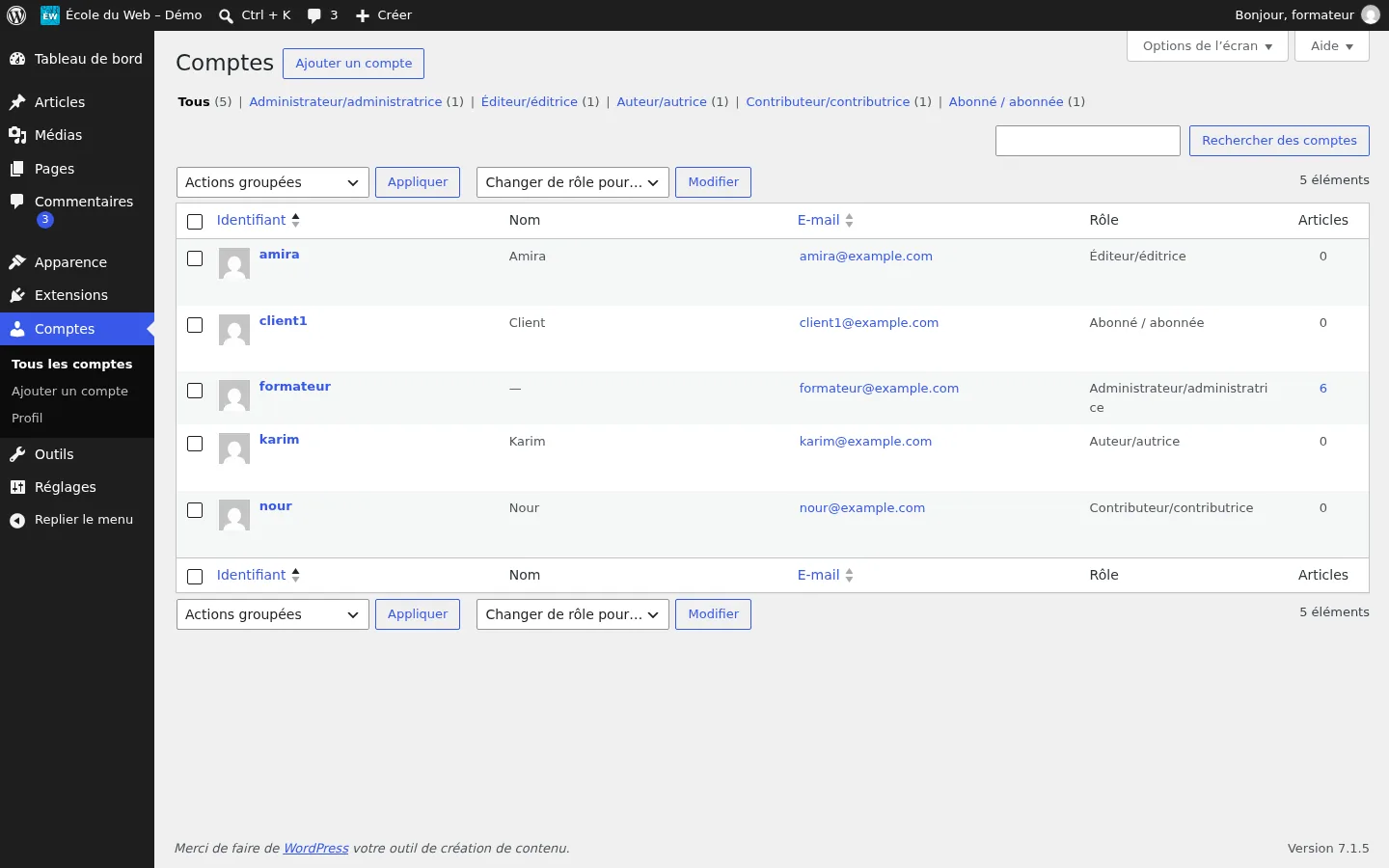
Comptes > Tous les comptes : nombre de comptes par rôle et liste — capture réelle de WordPress 7.1.5
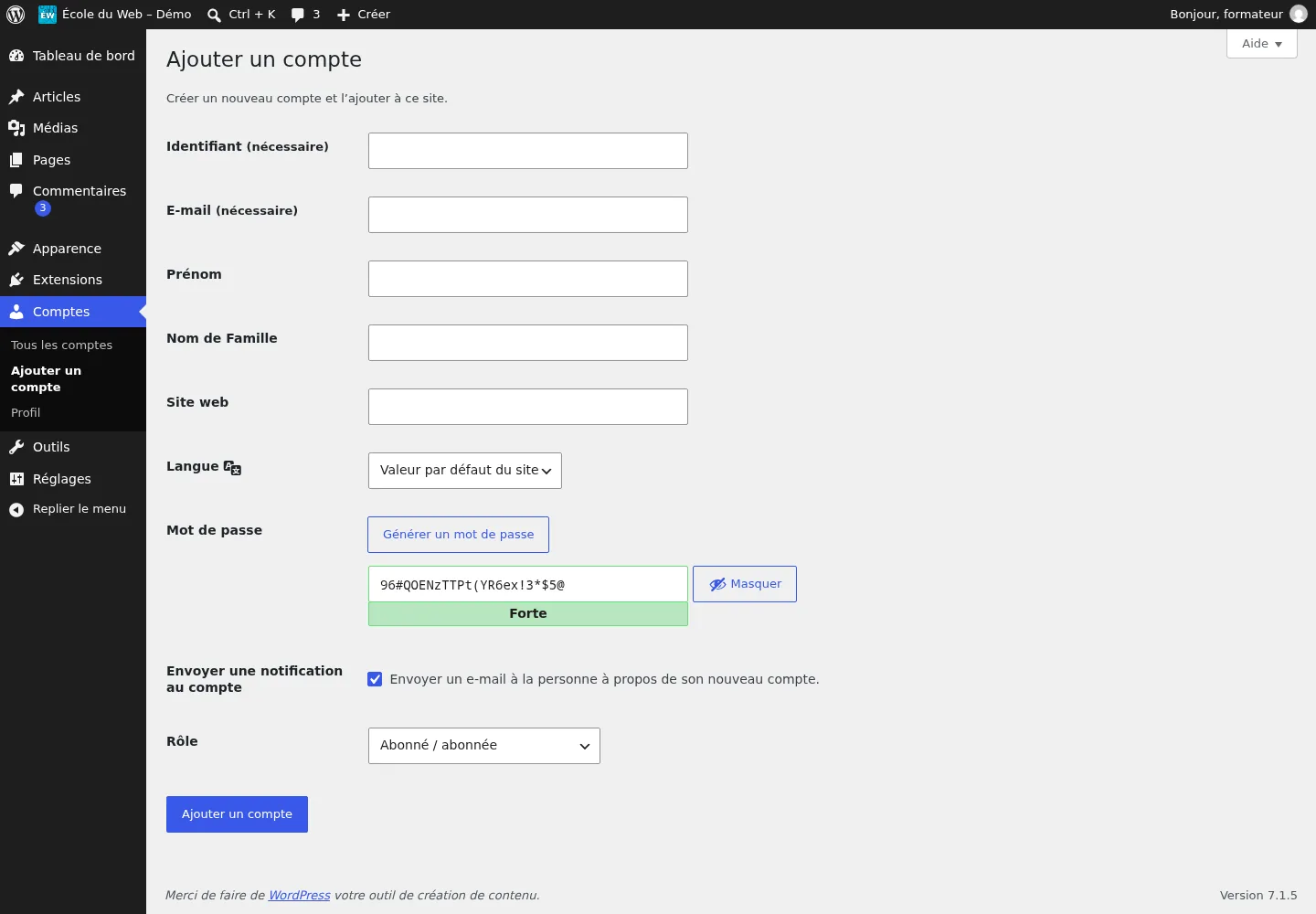
Comptes > Ajouter un compte : identifiant, e-mail, mot de passe généré, rôle — capture réelle de WordPress 7.1.5
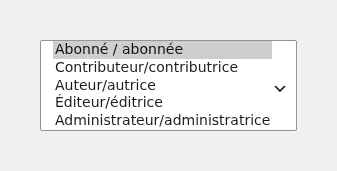
Les cinq rôles de base proposés à la création d’un compte — capture réelle de WordPress 7.1.5
Rôles ajoutés par les extensions : WooCommerce ajoute « Client » et « Gestionnaire de boutique » ; Tutor LMS ajoute « Formateur/formatrice » ; Yoast SEO ajoute « Responsable SEO » et « Éditeur SEO ». Vérifiez-les après chaque installation.
Supprimer un compte : Comptes > Tous les comptes > Supprimer ; WordPress demande que faire des contenus : les supprimer ou les attribuer à un autre compte (à choisir presque toujours).
-
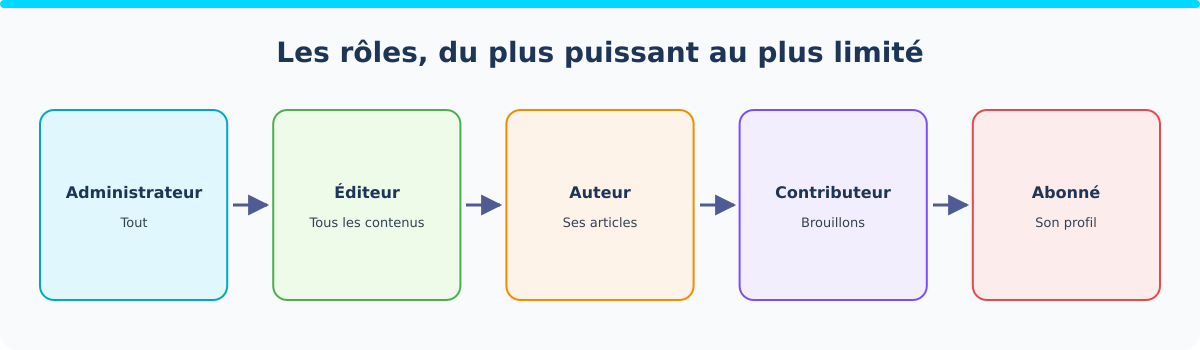
Schéma de la leçon

Les rôles, du plus puissant au plus limité
-
Raccourcis et repères (WordPress 7.1)
| Action | Raccourci ou chemin | À savoir |
|---|---|---|
| Ajouter un compte | Comptes > Ajouter un compte | Ou Créer > Compte |
| Changer de rôle | Comptes > Tous : cocher, « Changer de rôle pour… » | En lot |
| Rôle par défaut des inscriptions | Réglages > Général | Abonné |
| Voir ses droits | Comptes > Profil | Rôle affiché |
-
Erreurs fréquentes
| Erreur | Conséquence | Bonne pratique |
|---|---|---|
| Tout le monde administrateur | Erreur ou piratage aux conséquences maximales | Moindre privilège |
| Compte partagé « equipe » | Impossible de savoir qui a fait quoi | Un compte nominatif par personne |
| Supprimer un compte avec ses contenus | Articles perdus | Attribuer les contenus à un autre compte |
| Laisser les comptes des anciens prestataires | Porte d’entrée oubliée | Supprimer à la fin de la mission |
-
Activités d’entraînement
Donnez un rôle à chaque membre de l’équipe décrite dans la situation.
Voir la correction
Directrice pédagogique : éditeur ; formateurs : auteurs ; stagiaire : contributeur ; prestataire du thème : administrateur temporaire (supprimé ou rétrogradé à la fin de la mission).
Créez le compte de Karim, formateur, sans lui envoyer de mot de passe par e-mail en clair.
Voir la correction
Comptes > Ajouter un compte : identifiant, e-mail, rôle Auteur, laisser cocher « Envoyer une notification » : Karim reçoit un lien pour choisir lui-même son mot de passe.
Nour quitte l’école. Elle a écrit 12 articles. Que faire ?
Voir la correction
Comptes > Nour > Supprimer > « Attribuer tous les contenus à » un autre compte (ex. Amira) ; ou la passer au rôle Abonné si elle doit garder un accès lecture.
-
À retenir
- Cinq rôles de base : administrateur, éditeur, auteur, contributeur, abonné.
- Principe du moindre privilège : le rôle juste suffisant.
- Un compte nominatif par personne ; supprimer les comptes inutiles.
- Les extensions ajoutent des rôles à vérifier.
-
Testez vos connaissances : QCM de 10 questions
Répondez aux 10 questions ci-dessous : une seule bonne réponse par question, 8 minutes au maximum. Votre score et la correction s’affichent à la fin.
Le QCM ne s’affiche pas ? Ouvrez-le dans une page séparée.
Cet article vous a-t-il aidé ?
Merci pour votre avis sur cet article 🙏
Merci, votre message nous a bien été transmis 🙏
Cette leçon vous a été utile ? Partagez-la !