À propos de ce cours
WordPress 7.0 « Armstrong » et 7.1 : administration modernisée, palette de commandes, connecteurs IA, styles responsive, notes, nouvel éditeur d’images
-
Objectifs de la leçon
- Connaître le rythme et la numérotation des versions.
- Citer les nouveautés de WordPress 7.0 et 7.1.
- Repérer ces nouveautés dans l’interface.
- Distinguer mises à jour majeures et mises à jour de maintenance.
- Suivre l’actualité de WordPress.
| Tâche | Compétence visée | Commande ou formule |
|---|---|---|
| Situer | Versions | 7.0, 7.1, 7.1.5 |
| Repérer | Nouveautés | Palette Ctrl + K, Connecteurs |
| Mettre à jour | Maintenance | 7.1.x = sécurité |
-
Mise en situation
Fil rouge du cours : vous créez le site de « École du Web », un centre de formation en développement web et mobile (pages, blog, formulaire de contact, boutique de formations). Le formateur précédent utilisait des captures de WordPress 4.9 avec l’ancien éditeur. Les stagiaires ne retrouvent ni les menus ni les boutons.
Question : Qu’est-ce qui a changé, et comment savoir ce qu’apporte chaque version ?
-
Le cours
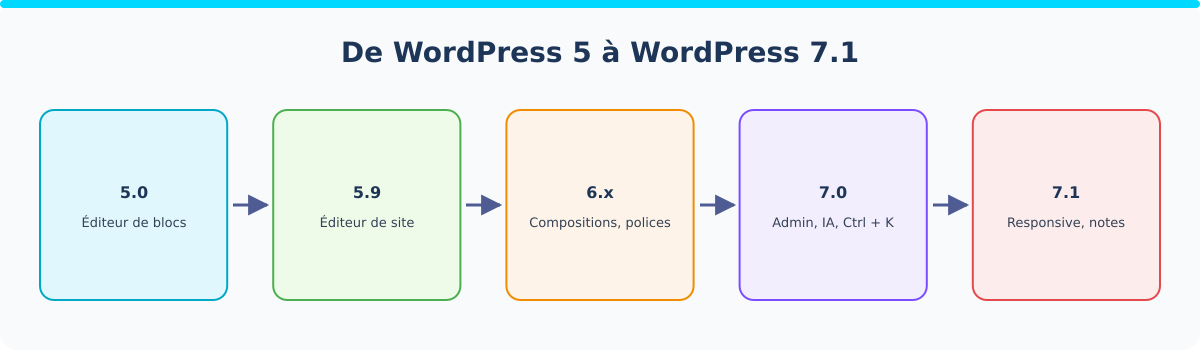
| Version | Date | Principales nouveautés |
|---|---|---|
| 5.0 | Décembre 2018 | Éditeur de blocs (Gutenberg) |
| 5.9 | Janvier 2022 | Éditeur de site et thèmes blocs |
| 6.x | 2022-2025 | Compositions, bibliothèque de polices, révisions des styles, notes de bas de page, interactivité |
| 7.0 « Armstrong » | 20 mai 2026 | Administration rafraîchie, palette de commandes dans la barre d’admin, AI Client et page Connecteurs, Abilities API côté navigateur, révisions visuelles |
| 7.1 | 19 août 2026 | Styles responsive et états (survol, focus, actif), barre d’admin dans l’éditeur, nouvel éditeur d’images, notes enrichies avec mentions @, traitement des images dans le navigateur, AVIF et HEIC |
| 7.1.1 à 7.1.5 | Septembre à novembre 2026 | Corrections de sécurité et de bogues |
Numérotation : 7.1 est une version majeure (nouvelles fonctions, environ trois par an) ; 7.1.5 est une version de maintenance (sécurité, corrections), installée automatiquement par défaut. Les versions majeures portent le nom d’un musicien ou d’une musicienne de jazz (7.0 « Armstrong », pour Louis Armstrong).
Ce qui ne figure pas dans 7.0 : la co-édition en temps réel, longtemps annoncée, a été reportée pour des raisons de performance ; les notes permettent en attendant de commenter un bloc à plusieurs.
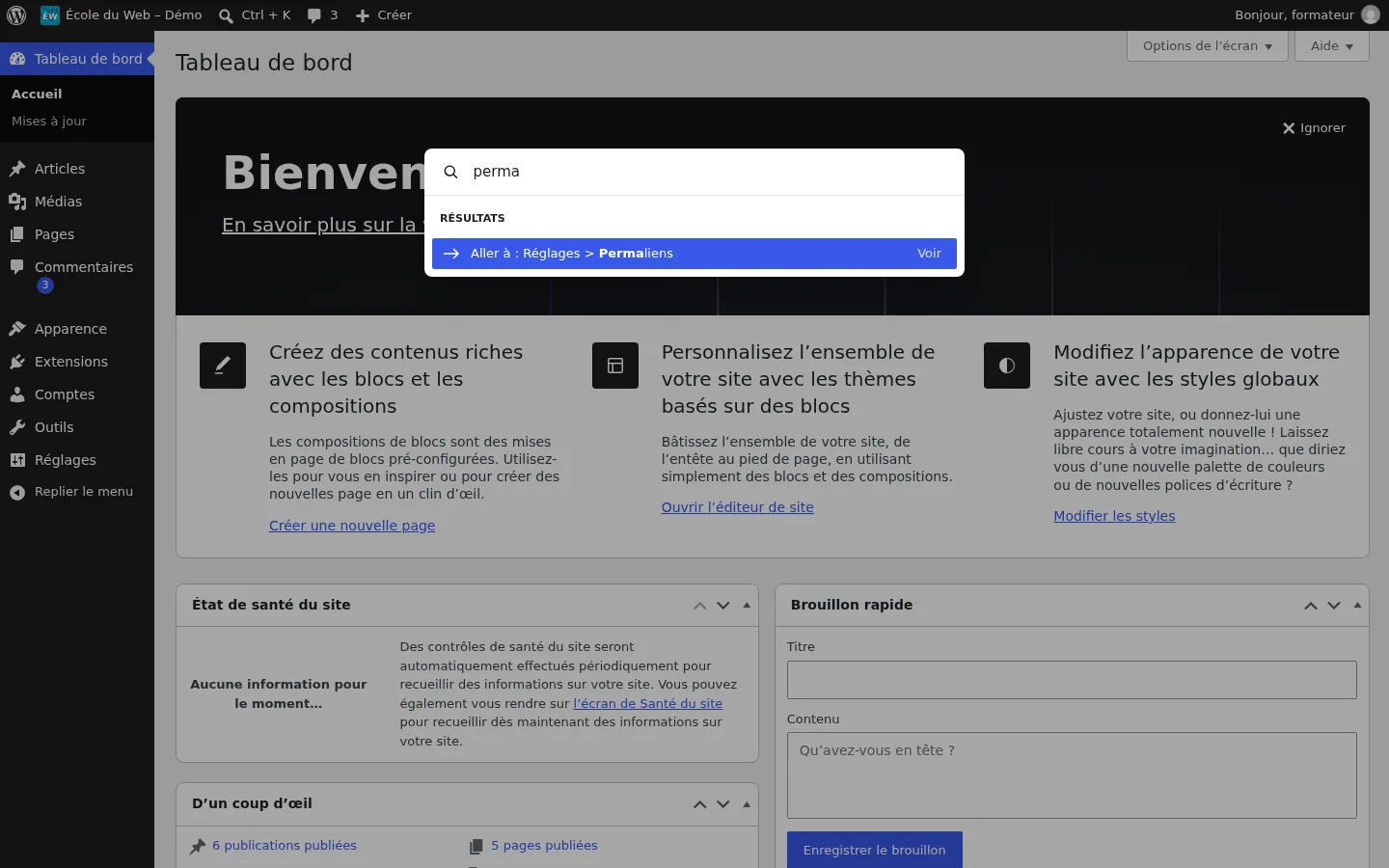
Nouveauté 7.0 : la palette de commandes (Ctrl + K) dans la barre d’administration ; ici, « perma » propose Réglages > Permaliens — capture réelle de WordPress 7.1.5
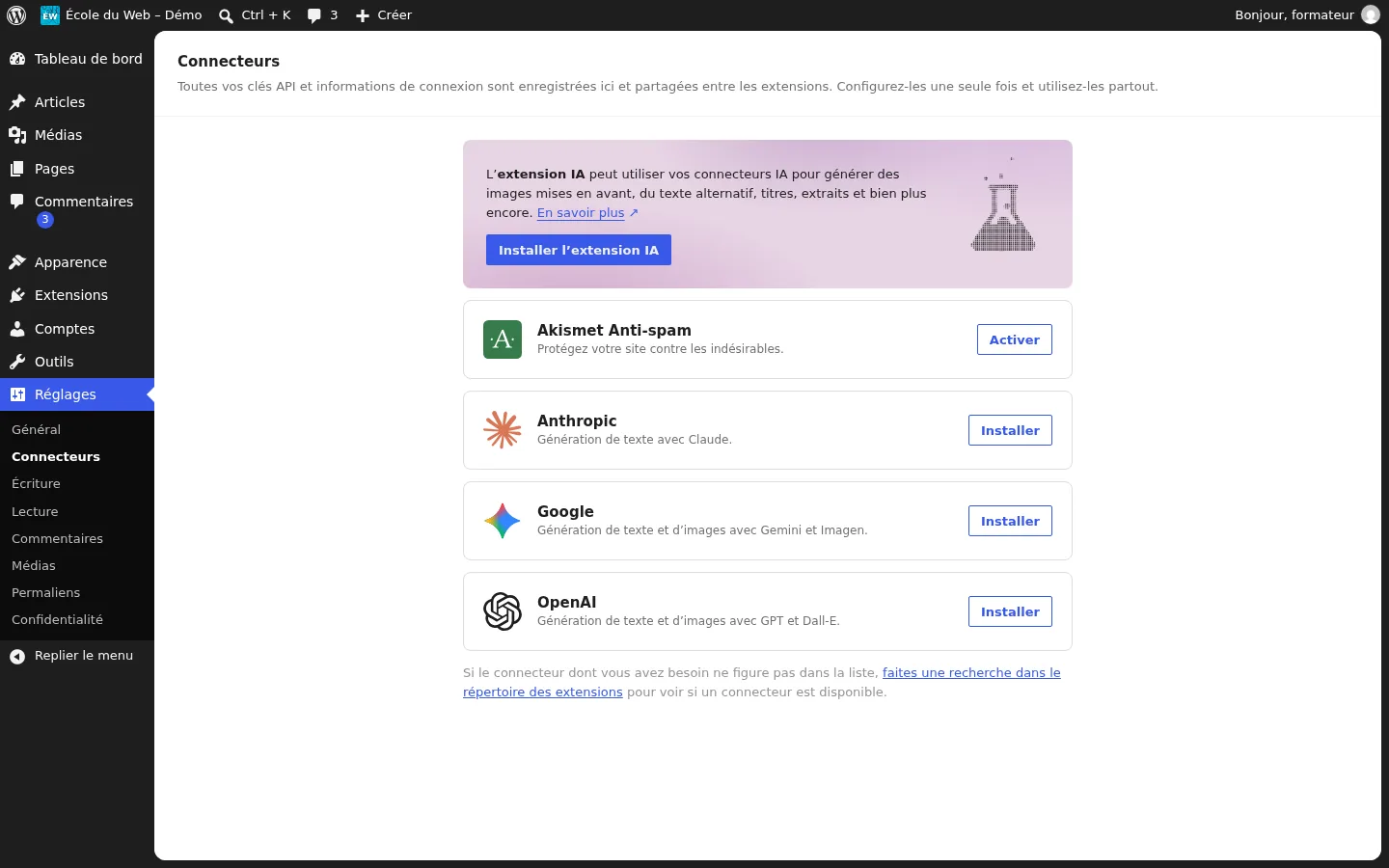
Nouveauté 7.0 : Réglages > Connecteurs centralise les clés des services (Akismet, fournisseurs d’IA : Anthropic, Google, OpenAI) — capture réelle de WordPress 7.1.5
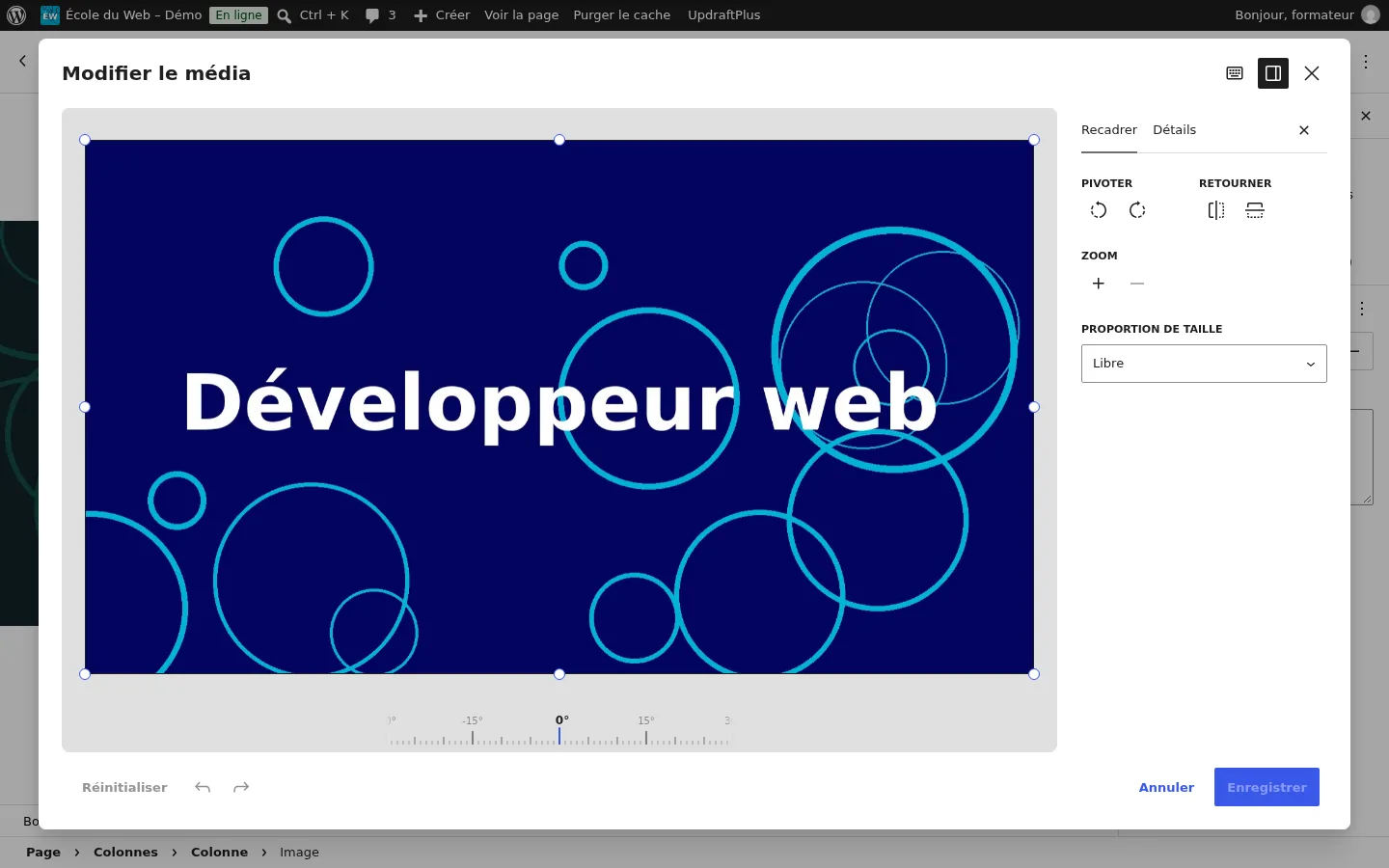
Nouveauté 7.1 : la fenêtre « Modifier le média » (recadrer, pivoter, retourner, proportions) — capture réelle de WordPress 7.1.5
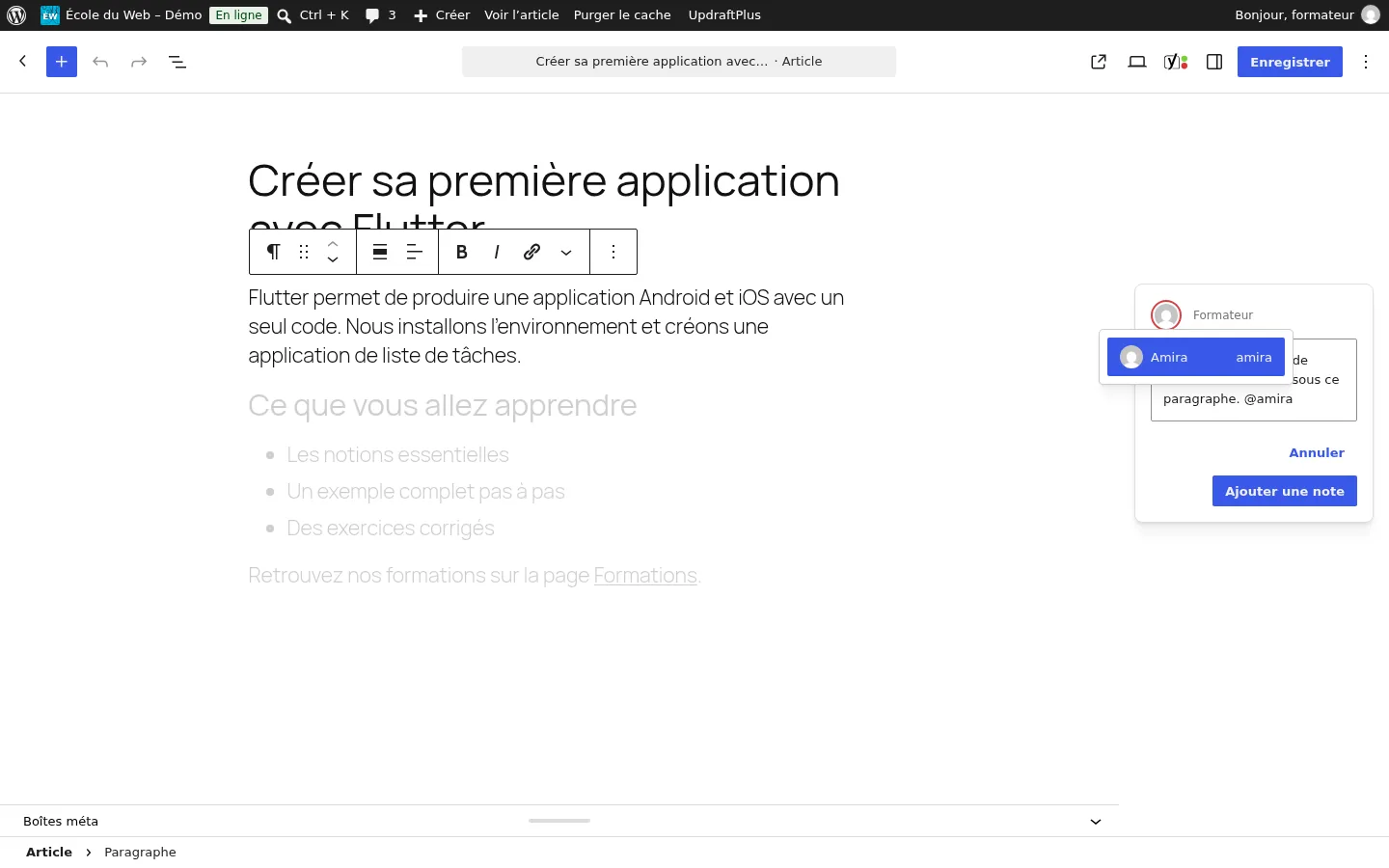
Nouveauté 7.1 : une note sur un bloc, avec mentions « @ » — capture réelle de WordPress 7.1.5
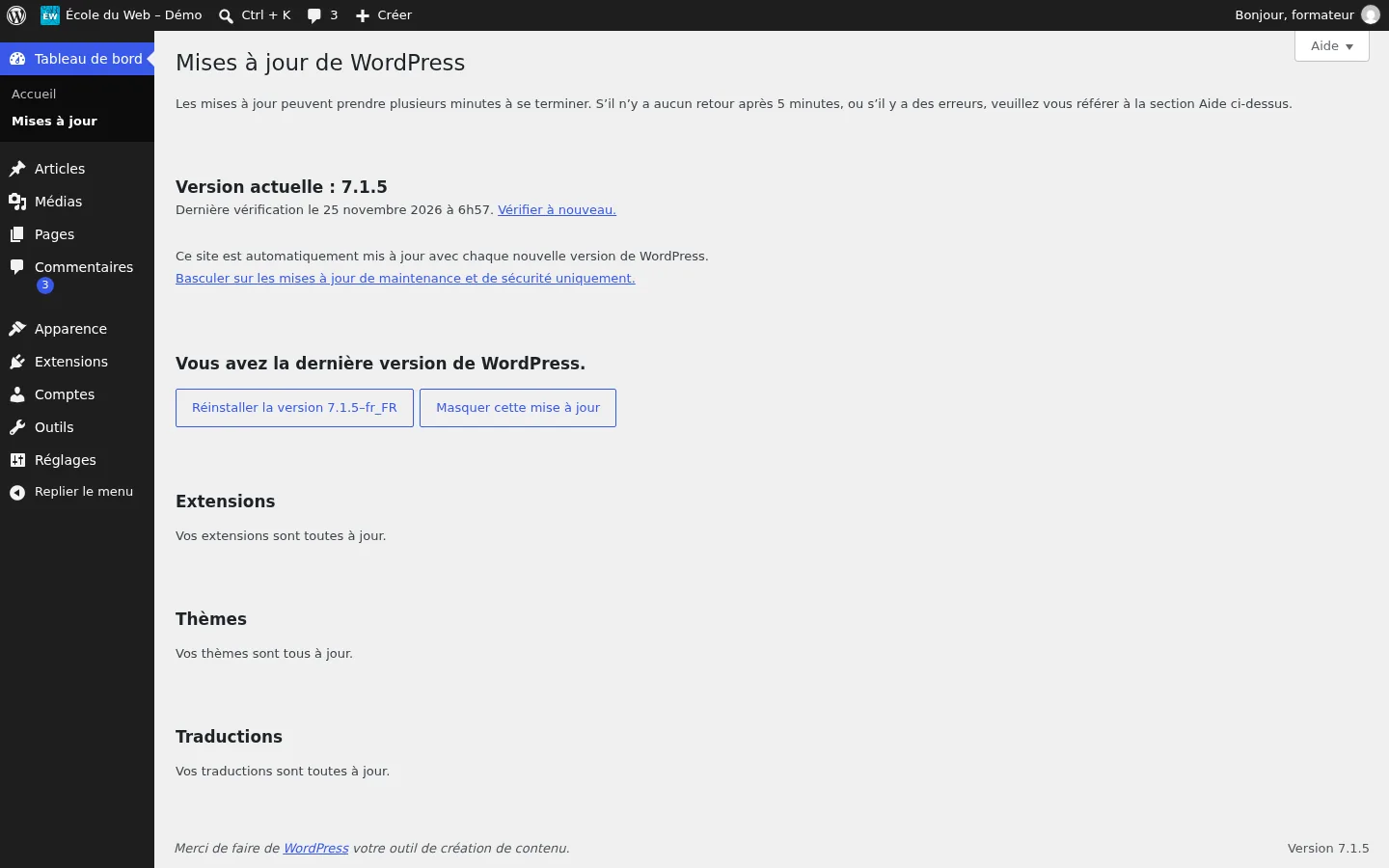
Tableau de bord > Mises à jour : version 7.1.5, mises à jour automatiques activées — capture réelle de WordPress 7.1.5
Suivre l’actualité : l’écran « À propos » (logo WordPress de la barre d’administration) présente chaque version ; le blog officiel wordpress.org/news et le site make.wordpress.org/core publient les notes de version et les guides techniques (« Field Guide »).
-
Schéma de la leçon

De WordPress 5 à WordPress 7.1
-
Raccourcis et repères (WordPress 7.1)
| Action | Raccourci ou chemin | À savoir |
|---|---|---|
| Palette de commandes | Ctrl + K (Cmd + K sur Mac) | Partout dans l’admin et l’éditeur |
| Nouveautés de la version | Logo WordPress > À propos de WordPress | Écran « Nouveautés » |
| Mises à jour | Tableau de bord > Mises à jour | Cœur, extensions, thèmes, traductions |
| Connecteurs | Réglages > Connecteurs | Clés API partagées |
-
Erreurs fréquentes
| Erreur | Conséquence | Bonne pratique |
|---|---|---|
| Utiliser des tutoriels de 2018 | Menus et boutons introuvables | Vérifier la date et la version |
| Ne jamais installer les versions de maintenance | Failles connues exploitables | Laisser les mises à jour mineures automatiques |
| Mettre à jour une version majeure sans sauvegarde | Site cassé sans retour possible | Sauvegarder puis mettre à jour |
| Croire que la co-édition en temps réel est dans 7.0 | Fausse promesse au client | Utiliser les notes |
-
Activités d’entraînement
Dans votre installation, ouvrez la palette de commandes et allez aux réglages des permaliens sans utiliser le menu.
Voir la correction
Ctrl + K (ou clic sur « Ctrl + K » dans la barre noire), taper « perma », Entrée : Réglages > Permaliens s’ouvre.
Classez : 7.0, 7.0.2, 7.1, 7.1.5.
Voir la correction
Majeures : 7.0 et 7.1. Maintenance : 7.0.2 et 7.1.5 (sécurité et corrections, installées automatiquement par défaut).
Où trouver la liste officielle des nouveautés d’une version ?
Voir la correction
Dans l’écran « À propos de WordPress » de l’administration, sur wordpress.org/news (annonce) et sur make.wordpress.org/core (Field Guide pour les développeurs).
-
À retenir
- Environ trois versions majeures par an ; les versions x.y.z sont des mises à jour de maintenance.
- 7.0 : administration rafraîchie, palette Ctrl + K, Connecteurs et AI Client.
- 7.1 : styles responsive, états au survol, notes avec mentions, nouvel éditeur d’images.
- Toujours travailler avec des tutoriels datés et à jour.
-
Testez vos connaissances : QCM de 10 questions
Répondez aux 10 questions ci-dessous : une seule bonne réponse par question, 8 minutes au maximum. Votre score et la correction s’affichent à la fin.
Le QCM ne s’affiche pas ? Ouvrez-le dans une page séparée.
Cet article vous a-t-il aidé ?
Merci pour votre avis sur cet article 🙏
Merci, votre message nous a bien été transmis 🙏
Cette leçon vous a été utile ? Partagez-la !