À propos de ce cours
Installer WooCommerce 11 et configurer la boutique : assistant, adresse et devise (DT), pages de la boutique, réglages généraux, produits, comptes, e-mails, visibilité
-
Objectifs de la leçon
- Installer et activer WooCommerce.
- Suivre l’assistant de configuration.
- Configurer adresse, pays et devise.
- Connaître les pages et les menus ajoutés.
- Gérer la visibilité de la boutique avant le lancement.
| Tâche | Compétence visée | Commande ou formule |
|---|---|---|
| Installer | WooCommerce | Extensions > Ajouter |
| Configurer | Réglages | Adresse, devise TND |
| Lancer | Visibilité | Bientôt disponible / En ligne |
-
Mise en situation
Fil rouge du cours : vous créez le site de « École du Web », un centre de formation en développement web et mobile. L’école veut vendre en ligne ses formations courtes (ateliers, packs) et encaisser les acomptes des formations longues, en dinars tunisiens.
Question : Comment installer et configurer la boutique avant d’y ajouter les produits ?
-
Le cours
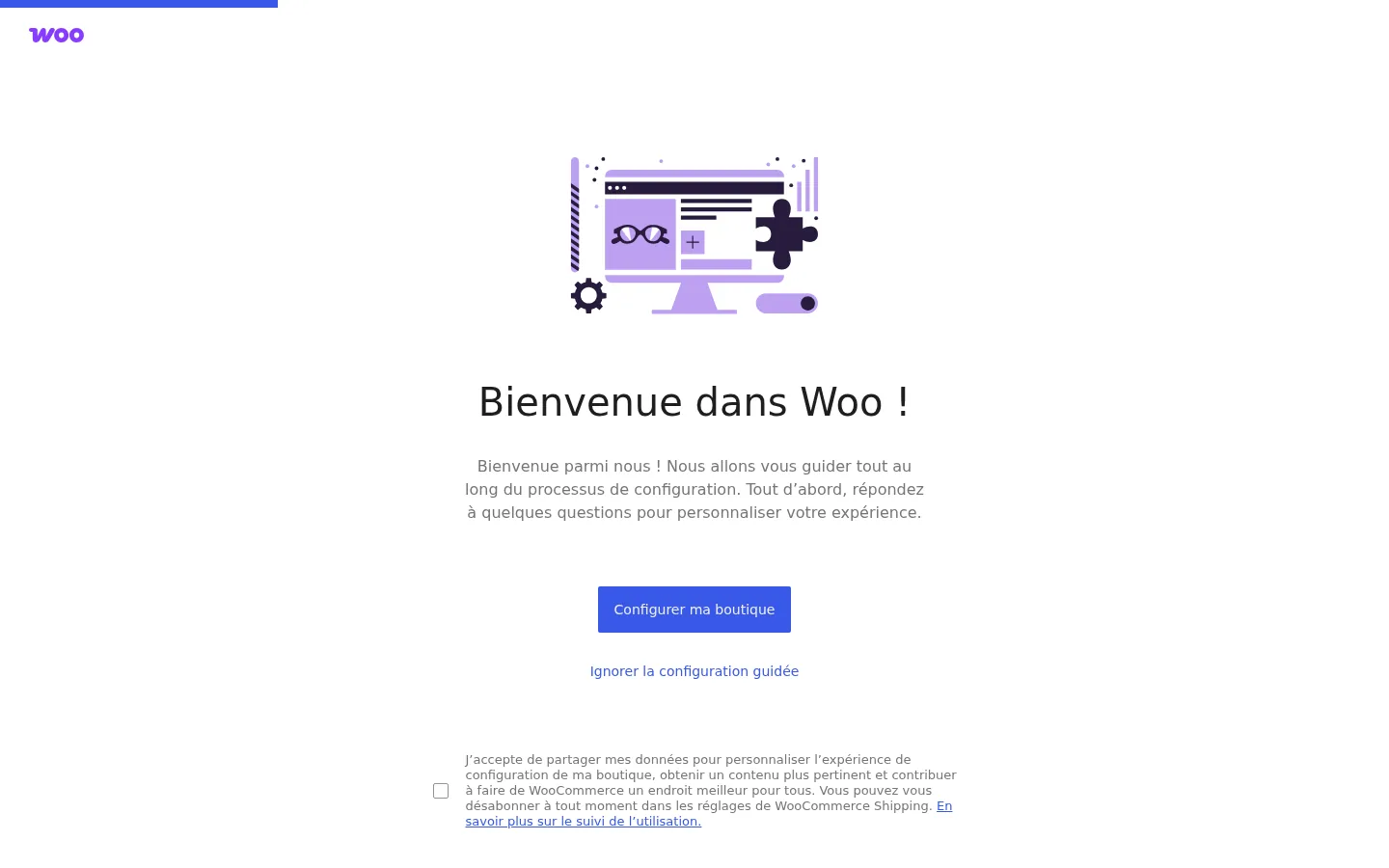
Après activation : « Bienvenue dans Woo ! », assistant de configuration (ou « Ignorer la configuration guidée ») — capture réelle de WordPress 7.1.5
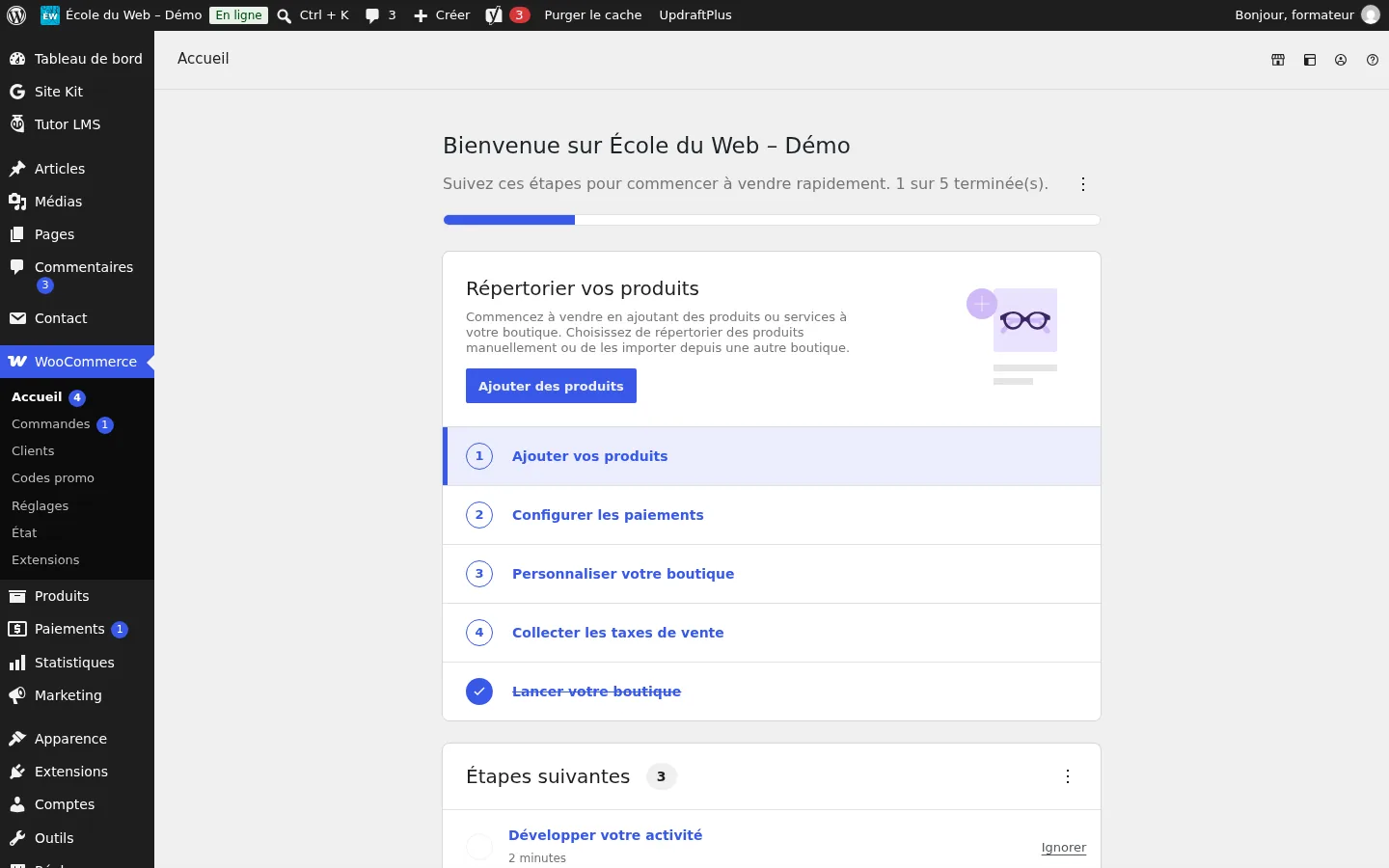
WooCommerce > Accueil : liste des étapes (ajouter des produits, paiements, personnalisation, lancement) — capture réelle de WordPress 7.1.5
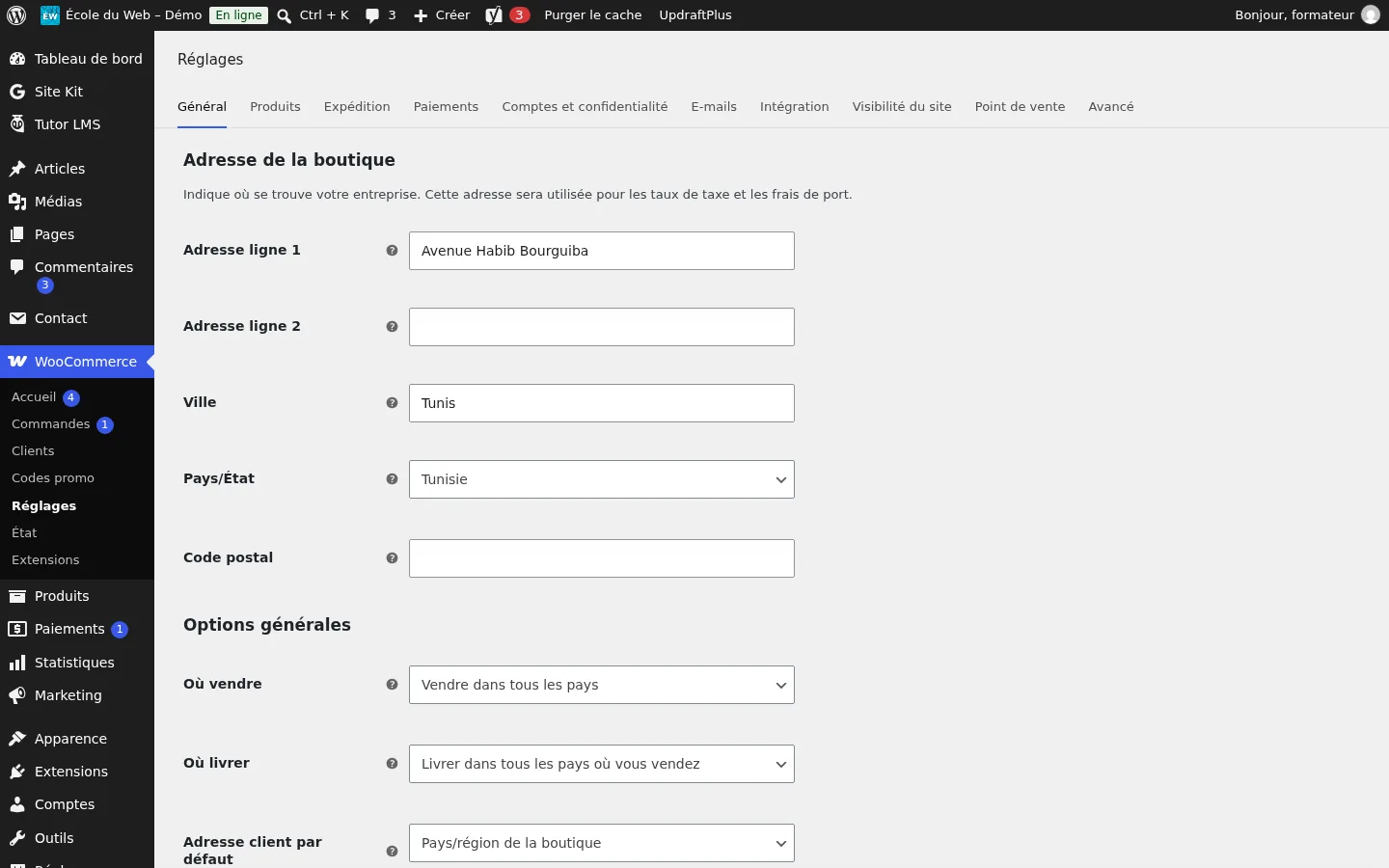
WooCommerce > Réglages > Général : adresse de la boutique, pays de vente et de livraison, devise — capture réelle de WordPress 7.1.5
| Onglet de réglages | À configurer pour École du Web |
|---|---|
| Général | Adresse à Tunis, vente en Tunisie (et pays choisis), devise Dinar tunisien (DT), 3 décimales ou 0 selon l’usage |
| Produits | Unités, avis, gestion du stock (places limitées par session) |
| Expédition | Inutile pour des formations « virtuelles » (voir leçon suivante) |
| Paiements | Moyens de paiement (leçon suivante) |
| Comptes et confidentialité | Commande sans compte, création de compte, conservation des données, page de confidentialité |
| E-mails | Expéditeur, couleurs, e-mails de commande |
| Visibilité du site | « Bientôt disponible » pendant la préparation, puis « En ligne » |
| Avancé | Pages (panier, validation, mon compte), API REST, HPOS (stockage des commandes) |
Ce que WooCommerce ajoute : les pages Boutique, Panier, Validation de la commande et Mon compte ; les menus WooCommerce, Produits, Paiements, Statistiques, Marketing ; les rôles Client et Gestionnaire de boutique ; les blocs Produits, Panier, Validation de la commande.
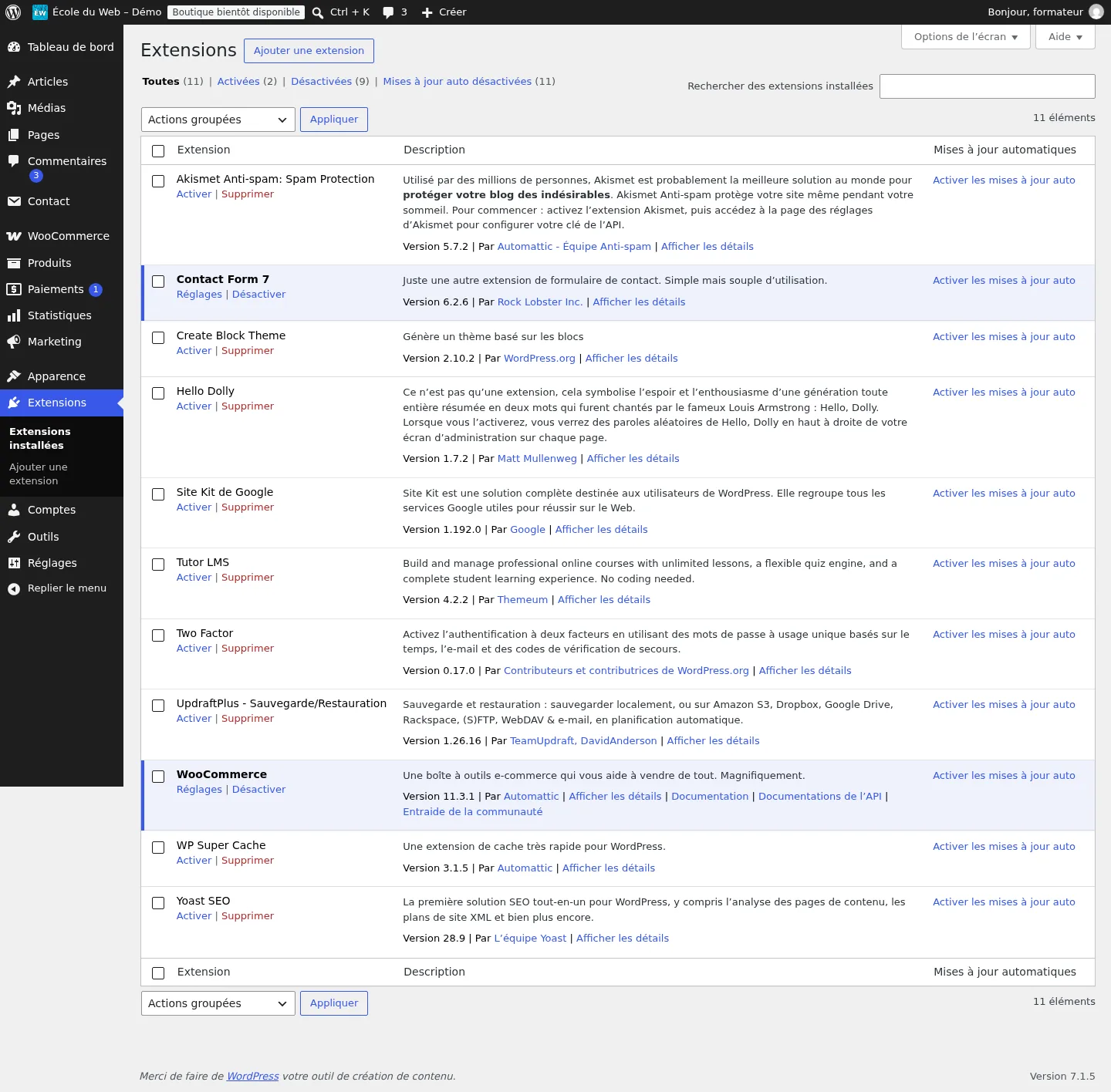
WooCommerce 11.3 installé et activé, avec ses menus dans la colonne de gauche — capture réelle de WordPress 7.1.5
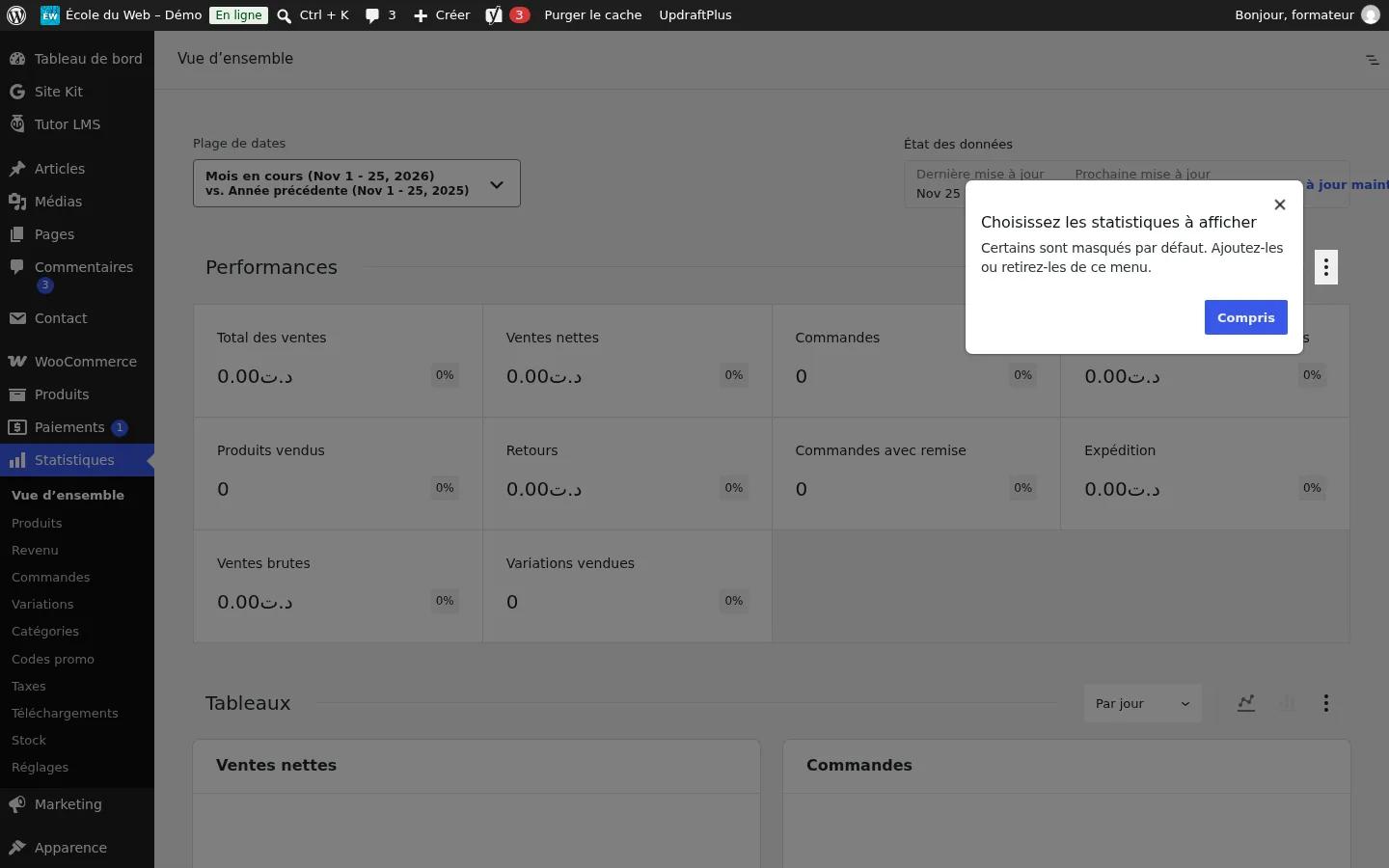
Statistiques > Vue d’ensemble : chiffre d’affaires, commandes, produits — capture réelle de WordPress 7.1.5
-
Schéma de la leçon

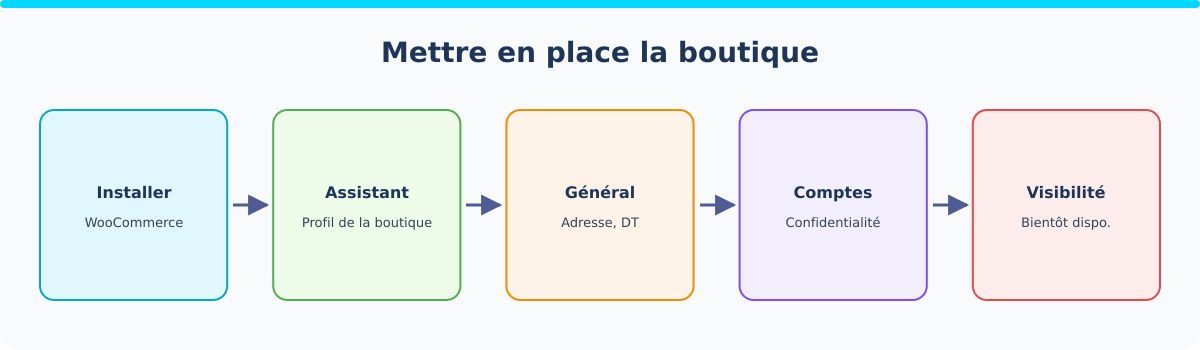
Mettre en place la boutique
-
Raccourcis et repères (WordPress 7.1)
| Action | Raccourci ou chemin | À savoir |
|---|---|---|
| Réglages de la boutique | WooCommerce > Réglages | Onglets |
| Mode bientôt disponible | Réglages > Visibilité du site | Avant le lancement |
| Pages de la boutique | Réglages > Avancé > Configuration de la page | Panier, validation, compte |
| État du système | WooCommerce > État | Pour l’assistance |
-
Erreurs fréquentes
| Erreur | Conséquence | Bonne pratique |
|---|---|---|
| Lancer sans conditions générales de vente | Litiges | Page CGV liée à la validation |
| Mauvaise devise ou décimales | Prix incohérents | Réglages > Général |
| Boutique visible pendant les tests | Commandes de test par de vrais clients | Visibilité « Bientôt disponible » |
| Supprimer les pages Panier ou Validation | Commande impossible | Les garder et les relier |
-
Activités d’entraînement
Installez WooCommerce sur votre site local et ignorez l’assistant pour configurer à la main.
Voir la correction
Extensions > Ajouter une extension > WooCommerce > Installer > Activer ; sur l’écran de bienvenue, « Ignorer la configuration guidée » ; WooCommerce > Réglages.
Réglez l’adresse, les pays de vente et la devise d’École du Web.
Voir la correction
Réglages > Général : adresse Avenue …, Tunis ; vente : pays spécifiques (Tunisie…) ; devise : Dinar tunisien ; position du symbole, séparateurs, décimales ; Enregistrer.
Comment préparer la boutique sans qu’elle soit visible ?
Voir la correction
Réglages > Visibilité du site : « Bientôt disponible » ; seuls les administrateurs voient la boutique ; passer à « En ligne » le jour du lancement.
-
À retenir
- WooCommerce s’installe comme une extension et ajoute pages, menus et rôles.
- Réglages > Général : adresse, pays, devise.
- Comptes et confidentialité, e-mails et visibilité avant le lancement.
- Mode « Bientôt disponible » pendant la préparation.
-
Testez vos connaissances : QCM de 10 questions
Répondez aux 10 questions ci-dessous : une seule bonne réponse par question, 8 minutes au maximum. Votre score et la correction s’affichent à la fin.
Le QCM ne s’affiche pas ? Ouvrez-le dans une page séparée.
Cet article vous a-t-il aidé ?
Merci pour votre avis sur cet article 🙏
Merci, votre message nous a bien été transmis 🙏
Cette leçon vous a été utile ? Partagez-la !