À propos de ce cours
If…Then…Else, ElseIf, Select Case et opérateurs logiques : faire réagir une macro selon les données
-
Objectifs de la leçon
- Écrire une condition simple et un bloc If…Else.
- Enchaîner plusieurs cas avec ElseIf.
- Utiliser Select Case avec des valeurs et des intervalles.
- Combiner des tests avec And, Or et Not.
- Contrôler une saisie avant de lancer un traitement.
| Tâche | Compétence visée | Commande ou formule |
|---|---|---|
| Condition simple | If…Then…Else | If note >= 10 Then … Else … End If |
| Plusieurs cas | Select Case | Case 10 To 11.99 |
| Contrôle de saisie | IsNumeric, IsEmpty | If Not IsNumeric(x) Then Exit Sub |
-
Mise en situation
Vous êtes développeur(se) stagiaire dans une agence web ; l’équipe administrative vous demande d’automatiser ses classeurs Excel. Une macro calcule la mention de chaque stagiaire, mais elle plante dès qu’une note est vide ou saisie en texte.
Question : Comment faire réagir la macro différemment selon la note, et l’empêcher de traiter des données invalides ?
-
Le cours pas à pas
Objectifs
- Connaitre les instructions conditionnelles en VBA
Présentation
- Les instructions conditionnelles permettent d'exécuter une ligne de codes seulement dans certaines conditions.
- Une condition commence toujours par un SI (if en anglais).
- Pour faire une condition, il faut un critère de comparaison.
- Dans VBA, ce critère de comparaison est soit une valeur, une variable ou encore du texte. On compare les données d'une cellule à notre critère de comparaison et VBA renvoie VRAI si la comparaison est juste ou FAUX.
- Les instructions conditionnelles permettent de :

- S'assurer que l'environnement de l’application et l’état du document sont compatibles avec l'exécution du programme ;
- Modifier le comportement de la macro en fonction de l’état du document et de l’appli cation à un moment précis ;
- Échanger des informations avec l'utilisateur lors de l'exécution du programme (combinées avec la fonction MsgBox, par exemple).
La structure de contrôle If...Then...Else
La description
- L'instruction Microsoft Excel
IF-THEN-ELSEne peut être utilisée que dans le code VBA. Il exécute un ensemble de code si une condition spécifiée est évaluée à TRUE, ou un autre ensemble de code si elle est évaluée à FALSE. - L'instruction
IF-THEN-ELSEest une fonction intégrée dans Excel classée en tant que fonction logique. Il peut être utilisé comme fonction VBA (VBA) dans Excel. En tant que fonction VBA, vous pouvez utiliser cette fonction dans le code de macro qui est entré via Microsoft Visual Basic Editor.
Syntaxe
- La syntaxe de l'instruction IF-THEN-ELSE dans Microsoft Excel est la suivante:

- Lorsque la Condition spécifiée est remplie, la Série d’instructions est exécutée ; sinon, ces instructions sont ignorées et la procédure se poursuit avec l'instruction située immédiatement après l’instruction End If.
Paramètres ou arguments
- expression
- Les expressions ou les conditions à évaluer dans l'ordre indiqué. Une fois qu'une condition est trouvée vraie, le code correspondant sera exécuté. Aucune autre condition ne sera évaluée.
- instructions
- Code qui est exécuté une fois qu'une condition est jugée vraie.
- _else
- Le code qui est exécuté lorsque toutes les conditions précédentes ( condition1, condition2,... condition_n) sont fausses.
If...Else if...Else
- Une structure If...Then...Else autorise un nombre de conditions indéterminé. Vous pouvez ainsi envisager les différents cas possibles dans une situation particulière et indiquer à la procédure les instructions à exécuter dans chacun de ces cas.
- L'instruction répond alors à la syntaxe suivante :
If condition1 Then Série d’instructions 1 ElseIf condition2 Then Série d’instructions 2 ElseIf condition3 Then Série d’instructions 3... Else Série d’instructions n End If
- Contrairement à ElseIf, l’instruction Else ne pose aucune condition : elle apparaît en dernière position et les instructions qui lui sont attachées sont automatiquement exécutées si aucune des conditions posées aupara vant n’a été réalisée.
- Par contre, si l'une des conditions posées par une instruction If ou ElseIf est réalisée, le programme exécute les instructions qui lui sont attachées, puis ignore les autres conditions posées et se poursuit avec les instructions situées après End If.
- Les instructions ElseIf comme Else sont facultatives. Une instruction conditionnelle peut être composée d’une ou de plusieurs instructions ElseIf et ne pas présenter d’instruction Else, et inversement.
- Une instruction conditionnelle peut aussi s'écrire e sur une seule ligne, en utilisant deux points (
:) comme séparateurs entre les instructions à exécuter si la condition est vérifié. L'instruction End Ifest alors omise et la syntaxe est la suivante :If Condition Then Instruction1: Instruction2:. ..: InstructionN
La structure de contrôle Select Case
La description
- La structure de contrôle Select Case permet d'envisager différentes valeurs pour une même expression et de déterminer des instructions spécifiques pour chaque cas envisagé.
- L’instruction
Select Casepermet d’exécuter une série d’instructions spécifiques différentes lors d’une validation. Cette instruction sélectionne les instructions VBA à exécuter selon la valeur d'une expression ou d'une variable. Ifpermet de construire des alternatives à deux branches ;Selectpermet de construire des alternatives à branches multiples.
Syntaxe
Select Case <Expression> Case valeur1: <instructions> Case valeur2: <instructions>... Case Else: <instructions> End Select
- où Expression est une expression renvoyant une valeur dont le type peut varier. Lorsque la valeur renvoyée par Expression correspond à l’une des valeurs posées par les instructions Case, les Instructions correspondantes s'exécutent, et la procédure se poursuit avec l’instruction qui suit End Select.
- Si aucune des valeurs posées par les instructions Case ne correspond à la valeur renvoyée par Expression, les instructions attachées à Case Else sont exécutées.
- L’utilisation de Case Else est facultative.
Les opérateurs de comparaison utilisables dans un test
- L’opérateur "=" n'est pas le seul utilisable dans un test If Then Else. Le tableau dresse la liste des opérateurs utilisables.
| Opérateur | Signification | Exemple |
| = | Test d’égalité | If a = 12 |
| < | Test inférieur à | If a < 12 |
| <= | Test inférieur ou égal à | If a <= 12 |
| > | Test supérieur à | if a > 12 |
| >= | Test supérieur ou égal à | If a >= 12 |
| <> | Test différent de | if a <> 12 Ces opérateurs peuvent être appliqués sur : des nombres (Byte, Integer, Long, Currency, Single ou Double) ; des chaînes (String) ; des dates (Date). |
Activités
Activité 01
- Soit l’équation du second degré
ax2 + bx + c = 0où a, b et c sont des coefficients réels. Écrire un programme (en VBA) qui saisit les coefficients et affiche les solutions de l'équation. - Essayez de faire l'exercice de votre côté avant de Cliquer ici !
Activité 02
- Écrire un programme VBA qui demande à l'utilisateur le saisit d'une date (3 entiers) et calcule la date du lendemain.
- On rappelle qu'une année est bissextile si elle est divisible par 400, sinon, si elle divisible par 4 et pas par 100
Activité 03
- Écrire un programme VBA qui demande à l'utilisateur le saisit d'une valeur achetée et calcule la remise à appliquer et affiche le prix final.
- Il s'agit d'appliquer des taux de remises sur le montant total de la facture, en fonction de la remise appliquée. Il n'y a plus de règle stricte, comme la correspondance entre les catégories pour extraire le bon taux de remise.
- La valeur achetée est insérée à la cellule C11, la remise dans la cellule C12 et le prix final dans la cellule C13
- Toutes les valeurs ne peuvent être listées à l'avance. Des remises sont accordées par tranches ou intervalles. C'est ce qu'illustre le petit tableau ci-dessous.
| Quantité | Remise |
| <= 1000 | 0% |
| > 1000 et <= 2000 | 10% |
| > 2000 et <= 5000 | 20% |
| > 5000 et < 10 000 | 25% |
| >= 10 000 | 30% |
- Le programme crée doit déterminer la valeur d'une remise sur un achat, et insère cette valeur ainsi que le prix après remise dans la feuille de calcul.
- L'image suivant illustre le résultat souhaité

Activité 04
- Écrire un programme meteo_des_plages qui demande à l’utilisateur la température de l'air (Tair), celle de l'eau (Teau) et la force du vent (FV) (entier >= 0), puis en fonction de ces données, qui seront respectivement saisies aux cellule B3, B4 et B5, affiche dans la cellule B6:
- "baignade interdite" si la force du vent est supérieure à 7 ;
- "baignade déconseillée" si la force du vent est supérieure à 5 et inférieure ou égale à 7 ;
- sinon :
- "baignade très agréable" : si Tair>=30 et Teau>=20 ;
- "Risque d'hydrocution" : si Tair>=30 et Teau<15;
- "Attention à la sortie de l'eau" : si Tair<10 et Teau>=20;
- "bain du 1er janvier ?" : si Tair<10 et Teau<10.
- Essayez de faire l'exercice de votre côté avant de Cliquer ici !
-
Comprendre les notions
| Opérateur | Sens |
|---|---|
| =, <> | Égal, différent |
| <, <=, >, >= | Comparaisons |
| And | Les deux conditions vraies |
| Or | Au moins une vraie |
| Not | Inverse |
| Like | Comparaison à un motif |
If note >= 10 Then
    mention = "Admis"
ElseIf note >= 8 Then
    mention = "Rattrapage"
Else
    mention = "Refusé"
End If
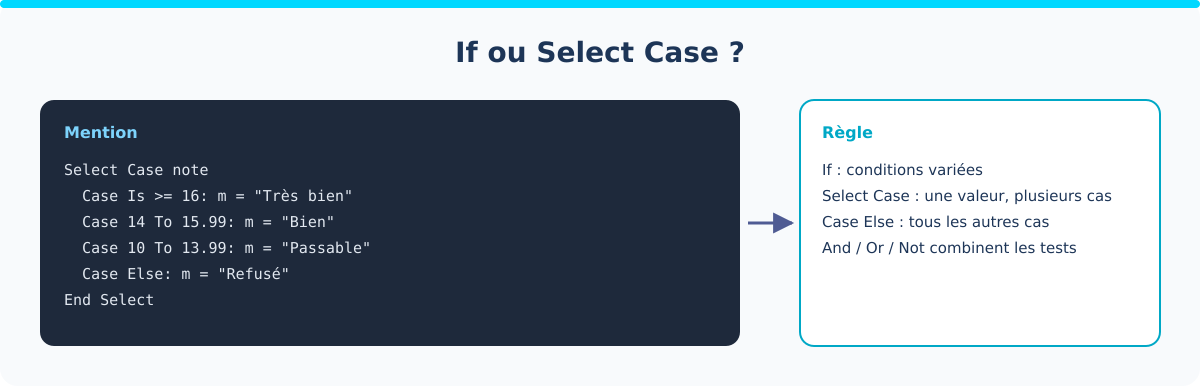
Select Case est plus lisible dès qu’une même valeur est comparée à plusieurs cas :
Select Case note
    Case Is >= 16:      mention = "Très bien"
    Case 14 To 15.99:   mention = "Bien"
    Case 12 To 13.99:   mention = "Assez bien"
    Case 10 To 11.99:   mention = "Passable"
    Case Else:          mention = "Refusé"
End Select
Contrôle de saisie : If IsEmpty(c) Or Not IsNumeric(c.Value) Then … ; Exit Sub arrête la procédure. IIf renvoie une valeur sur une ligne : statut = IIf(payé, "OK", "À relancer").
-
Schéma de la leçon

If ou Select Case ?
-
Raccourcis et nouveautés Microsoft 365
| Action | Raccourci ou chemin | À savoir |
|---|---|---|
| Indenter un bloc | Tab / Maj + Tab | Lisibilité |
| Commenter un bloc | Barre d’outils Édition > Commenter | Apostrophe en début de ligne |
| Tester une variable | IsNumeric, IsEmpty, IsDate | Avant un calcul |
| Sortir | Exit Sub / Exit Function | Arrêt anticipé |
-
Erreurs fréquentes
| Erreur | Conséquence | Bonne pratique |
|---|---|---|
| Oublier End If | Erreur de compilation | Indenter pour voir les blocs |
| Case 10 To 12 puis Case 12 To 14 | 12 traité dans le premier cas | Bornes sans chevauchement |
| Comparer du texte sans tenir compte de la casse | "oui" <> "Oui" | LCase des deux côtés |
| Calcul sur une cellule vide | Résultat 0 trompeur | Tester IsEmpty |
-
Activités d’entraînement
Écrivez une macro qui lit la note de B2 et écrit la mention en C2 avec Select Case.
Corrigé protégé: saisissez le mot de passe donné par votre formateur.
Affichez « Livraison gratuite » si le montant (B2) dépasse 200 OU si le client (C2) est « Premium ».
Corrigé protégé: saisissez le mot de passe donné par votre formateur.
En une ligne, écrivez « Payé » ou « En attente » en E2 selon la case Booléenne de D2.
Corrigé protégé: saisissez le mot de passe donné par votre formateur.
-
À retenir
- If…Then…ElseIf…Else…End If traite des conditions variées.
- Select Case compare une valeur à des cas ou des intervalles (Case Is >=, Case a To b).
- And, Or, Not combinent les conditions.
- Contrôlez la saisie (IsNumeric, IsEmpty) avant de calculer.
-
Testez vos connaissances : QCM de 10 questions
Répondez aux 10 questions ci-dessous : une seule bonne réponse par question, 8 minutes au maximum. Votre score et la correction s’affichent à la fin.
Le QCM ne s’affiche pas ? Ouvrez-le dans une page séparée.
Cet article vous a-t-il aidé ?
Merci pour votre avis sur cet article 🙏
Merci, votre message nous a bien été transmis 🙏
Cette leçon vous a été utile ? Partagez-la !