À propos de ce cours
| Durée | Niveau | Outils | Livrable |
|---|---|---|---|
| 5 heures (10 parties), en binôme ; la revue se fait entre deux binômes | Débutant, après le chapitre « Digitaliser le produit avec les outils d'UI » | Figma (plan Éducation conseillé), l'application Figma sur téléphone, un tableur, un compte GitHub ; Adobe XD en variante facultative | Un fichier Figma complet (design system, écrans mobile et ordinateur, prototype, sections prêtes pour le développement), une fiche de passage de relais, le classeur complété, déposés sur GitHub, et une présentation de 5 minutes |
-
Objectifs
- Construire un fichier Figma organisé, avec les variables et les styles de la charte
- Créer une bibliothèque de composants avec variantes et propriétés
- Réaliser les écrans finaux de l'application, sur mobile et sur grand écran, avec de vrais contenus
- Prototyper les parcours principaux et les tester avec des usagers
- Organiser une revue commentée et préparer la maquette pour les développeurs
-
Prérequis
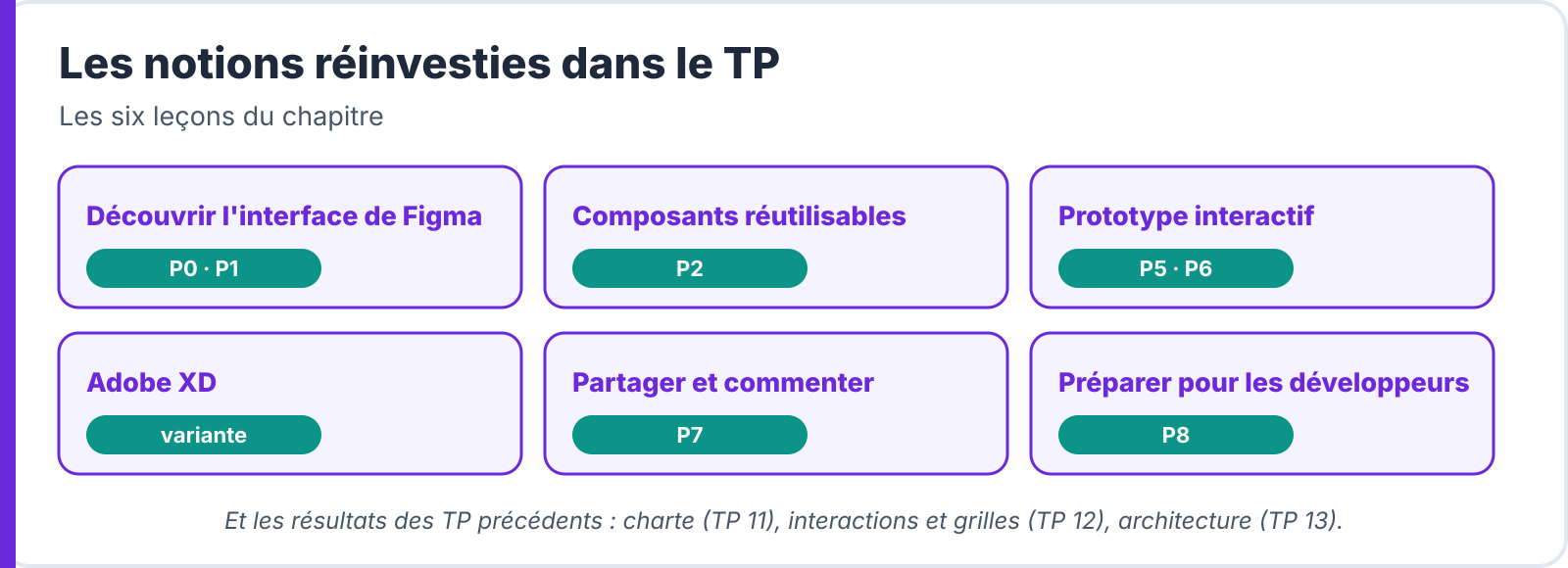
- Avoir suivi les leçons du chapitre « Digitaliser le produit avec les outils d'UI » : Découvrir l'interface de Figma, Créer des composants réutilisables avec Figma, Créer un prototype interactif avec Figma, Concevoir des interfaces avec Adobe XD, Partager et commenter une maquette avec InVision, Préparer la maquette pour les développeurs.
- Avoir réalisé le TP 11 : Élaborer la charte graphique d'une application, le TP 12 : Concevoir les interactions et la mise en page responsive d'une application et le TP 13 : Concevoir l'architecture de l'information et les parcours d'une application : vous réutilisez la charte, les fiches d'interaction, la grille et l'arborescence.
- Aucune programmation n'est demandée : vous livrez une maquette qu'un développeur peut construire sans vous poser de question.
-
Présentation du projet
- Le directeur du restaurant a validé l'architecture de CantineCampus. Il veut maintenant voir l'application finale, et l'équipe de développement attend la maquette pour démarrer.
- Jusqu'ici, vous avez travaillé par morceaux : la charte (TP 11), les boutons, les animations et la grille (TP 12), l'arborescence et les parcours (TP 13). Il faut les réunir dans un seul fichier, propre, testé et documenté.
- Votre mission : réaliser la maquette finale de CantineCampus dans Figma, du design system jusqu'au passage de relais aux développeurs.
- Téléchargez l'archive du TP. Elle contient le brief (
ressources/brief-maquette-finale.md), les vrais contenus (menus, prix, messages), le logo et des illustrations de plats en SVG, les tokens de la charte (tokens/), le classeurmodeles/grille-tp15.xlsxet un modèle de fiche de passage de relais.
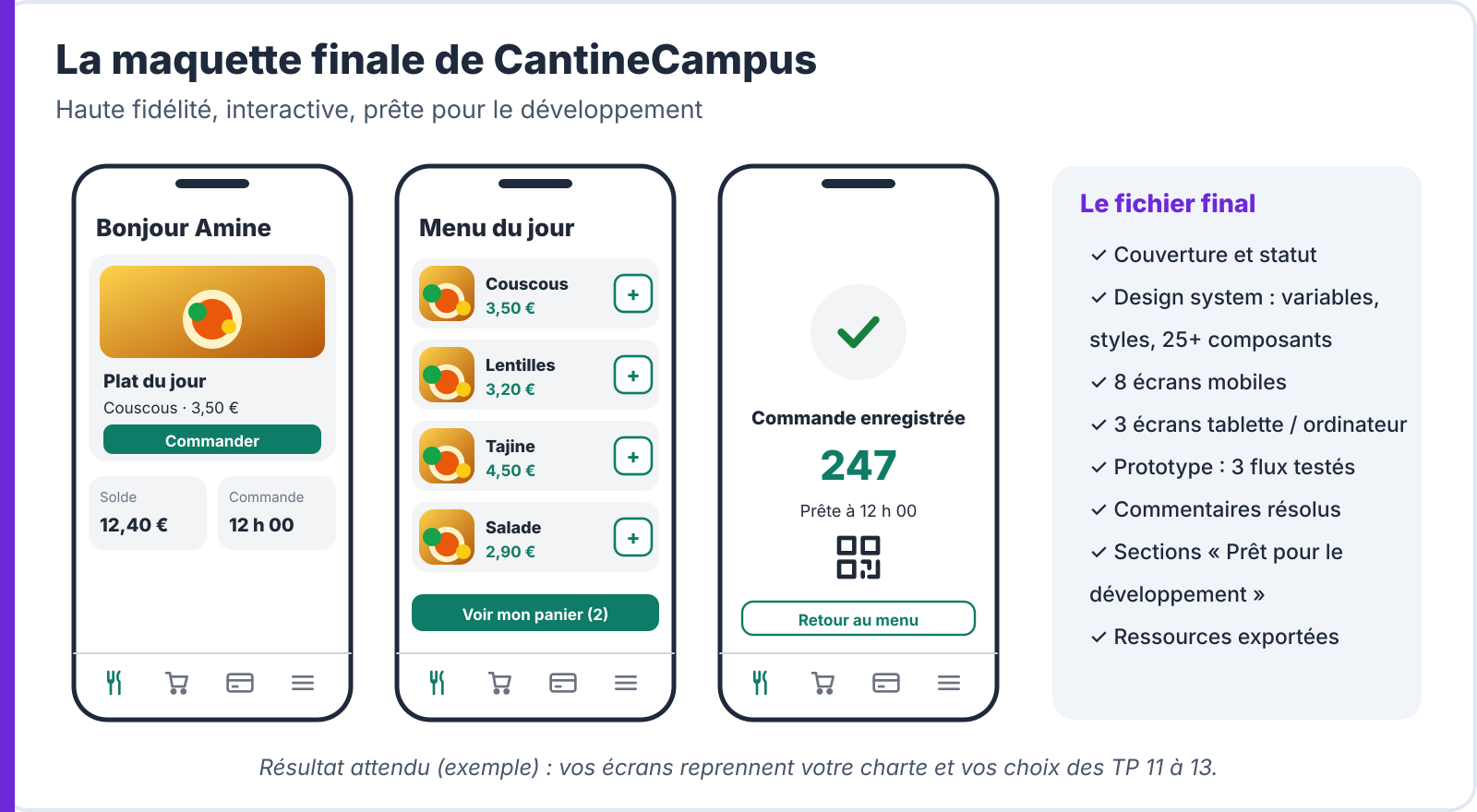
- Les écrans de l'image sont des exemples: votre maquette reprend votre charte et votre arborescence. Deux binômes ne doivent pas rendre le même fichier.
- Les illustrations de plats fournies sont des dessins simples, libres d'usage pour ce TP. Vous pouvez les remplacer par vos propres photos, mais n'utilisez pas d'images trouvées sur Internet sans en vérifier les droits.
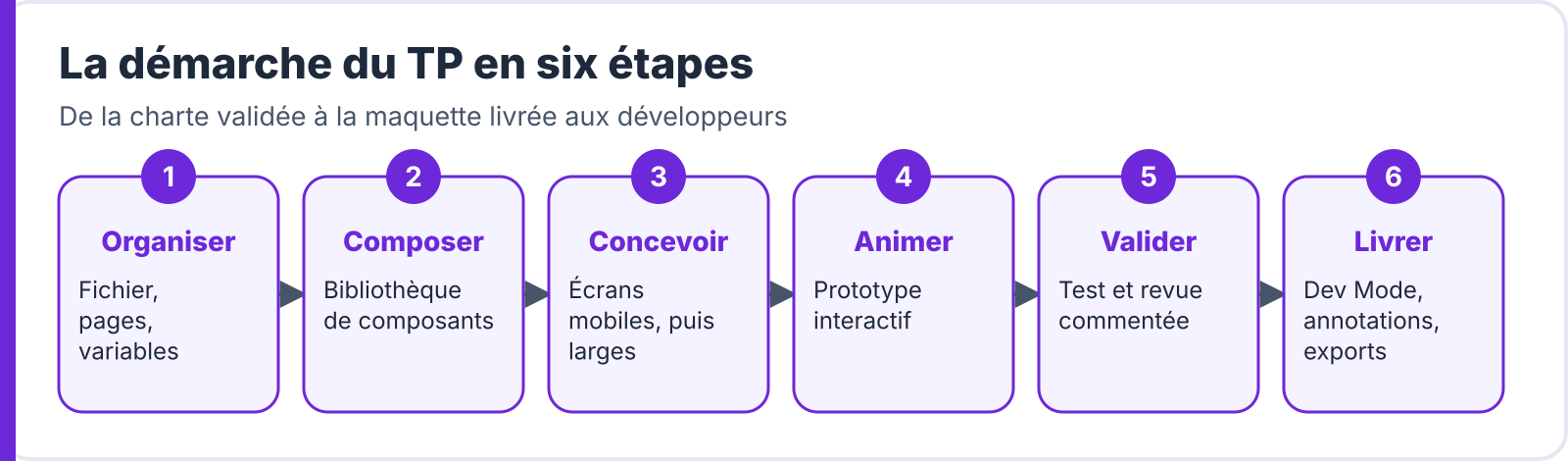
-
Organisation du TP
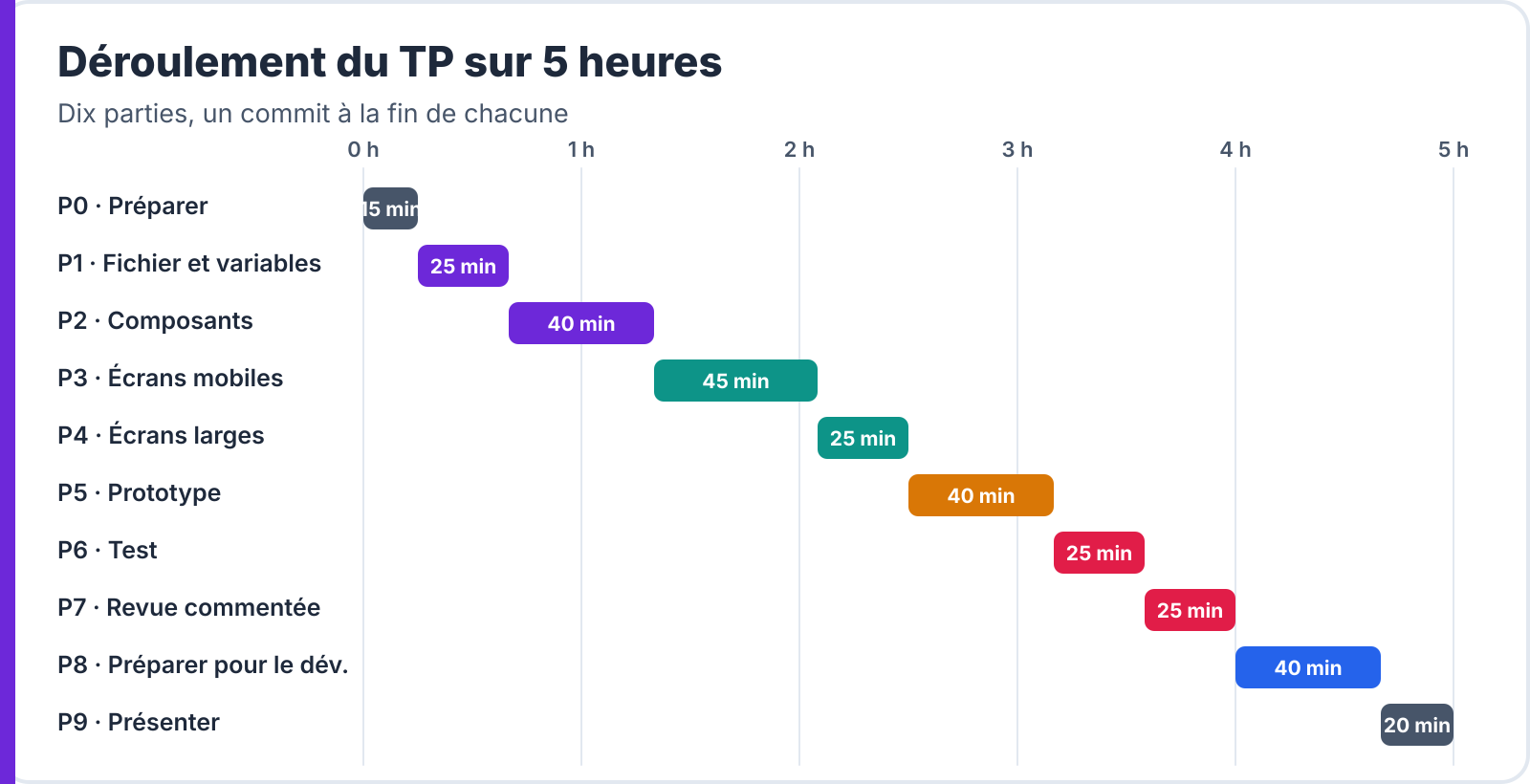
- Le TP est découpé en dix parties. Chacune indique sa durée, ses notions, ses consignes, une aide, un point de contrôle et des questions.
- Le classeur
modeles/grille-tp15.xlsxsuit l'avancement : écrans réalisés, composants, liens du prototype, résultats du test, journal de revue et liste de contrôle du passage de relais. - Trois règles s'appliquent : rien n'est saisi en dur (variables, styles, composants) ; tout est nommé; chaque écran a tous ses états.
- À la fin de chaque partie, nommez une version dans Figma et enregistrez vos exports et le classeur sur GitHub : un commit par partie.
-
Partie 0 : préparer le travail
⏱ 15 min
Notions mobilisées : Découvrir l'interface de Figma
- Dans votre dépôt
ui-ux-design-bts, créez le dossier de ce TP :
cd ui-ux-design-bts
git pull
mkdir -p projet-cantinecampus/09-maquette-finale/exports projet-cantinecampus/09-maquette-finale/test projet-cantinecampus/09-maquette-finale/revue projet-cantinecampus/09-maquette-finale/handoff
git add projet-cantinecampus/09-maquette-finale
git commit --allow-empty -m "Démarre le TP 15"
git push- Copiez le classeur dans
09-maquette-finale/. Lisez le brief et les contenus réels (ressources/). - Rassemblez vos livrables précédents : charte (TP 11), fiches d'interaction et grille (TP 12), arborescence et parcours optimisés (TP 13).
- Vérifiez votre accès au plan Éducation de Figma et installez l'application Figma sur un téléphone du binôme.
💡 Aide
- Si le plan Éducation n'est pas encore validé, le plan Starter suffit pour démarrer : regroupez tout dans un seul fichier (le nombre de fichiers est limité, pas le nombre de pages).
✅ Point de contrôle
- Le dossier
09-maquette-finale/existe sur GitHub. - Les livrables des TP 11, 12 et 13 sont rassemblés.
- Les deux membres du binôme ont accès à Figma.
❓ Questions (à traiter dans le dossier d'analyse)
- Quels écrans du brief existent déjà, même en ébauche, dans vos TP précédents ?
- Qui attend cette maquette, et pour en faire quoi ?
📁 Dans le dossier : la liste des livrables réutilisés et le brief annoté.
-
Partie 1 : créer le fichier et les variables
⏱ 25 min
Notions mobilisées : Découvrir l'interface de Figma · Créer et respecter une charte graphique
- Créez le fichier « CantineCampus · Maquette finale » avec les pages : Couverture, Design system, Écrans mobile, Écrans ordinateur, Prototype, Archive. Remplissez la couverture (nom, version, statut, binôme).
- Créez les variables de la charte à partir de
tokens/cantinecampus-tokens.json: couleurs (primaire, secondaire, texte, fond, succès, erreur…), espacements (4, 8, 12, 16, 24, 32), rayons. Utilisez les mêmes noms que dans le fichier de tokens. - Créez les styles de texte (titre, sous-titre, corps, légende, bouton) et les styles d'effet (ombre des cartes).
- Si vous avez un mode sombre, créez un second mode dans la collection de couleurs.
💡 Aide
- Figma n'importe pas directement ce fichier JSON : saisissez les variables à la main (une vingtaine, c'est rapide) ou utilisez une extension d'import de tokens. Le fichier
tokens.cssmontre les mêmes valeurs côté code. - Groupez les variables avec des barres obliques :
couleur/primaire,espace/16,rayon/carte.
✅ Point de contrôle
- Les six pages existent, la couverture est remplie.
- Les variables de couleur, d'espacement et de rayon portent les noms du fichier de tokens.
- Les styles de texte sont créés.
❓ Questions (à traiter dans le dossier d'analyse)
- Quel nom de variable avez-vous dû changer pour qu'il corresponde au code ?
- Pourquoi grouper les variables ?
📁 Dans le dossier : une capture des variables et des styles, et l'onglet « Livraison » commencé.
-
Partie 2 : construire la bibliothèque de composants
⏱ 40 min
Notions mobilisées : Créer des composants réutilisables avec Figma
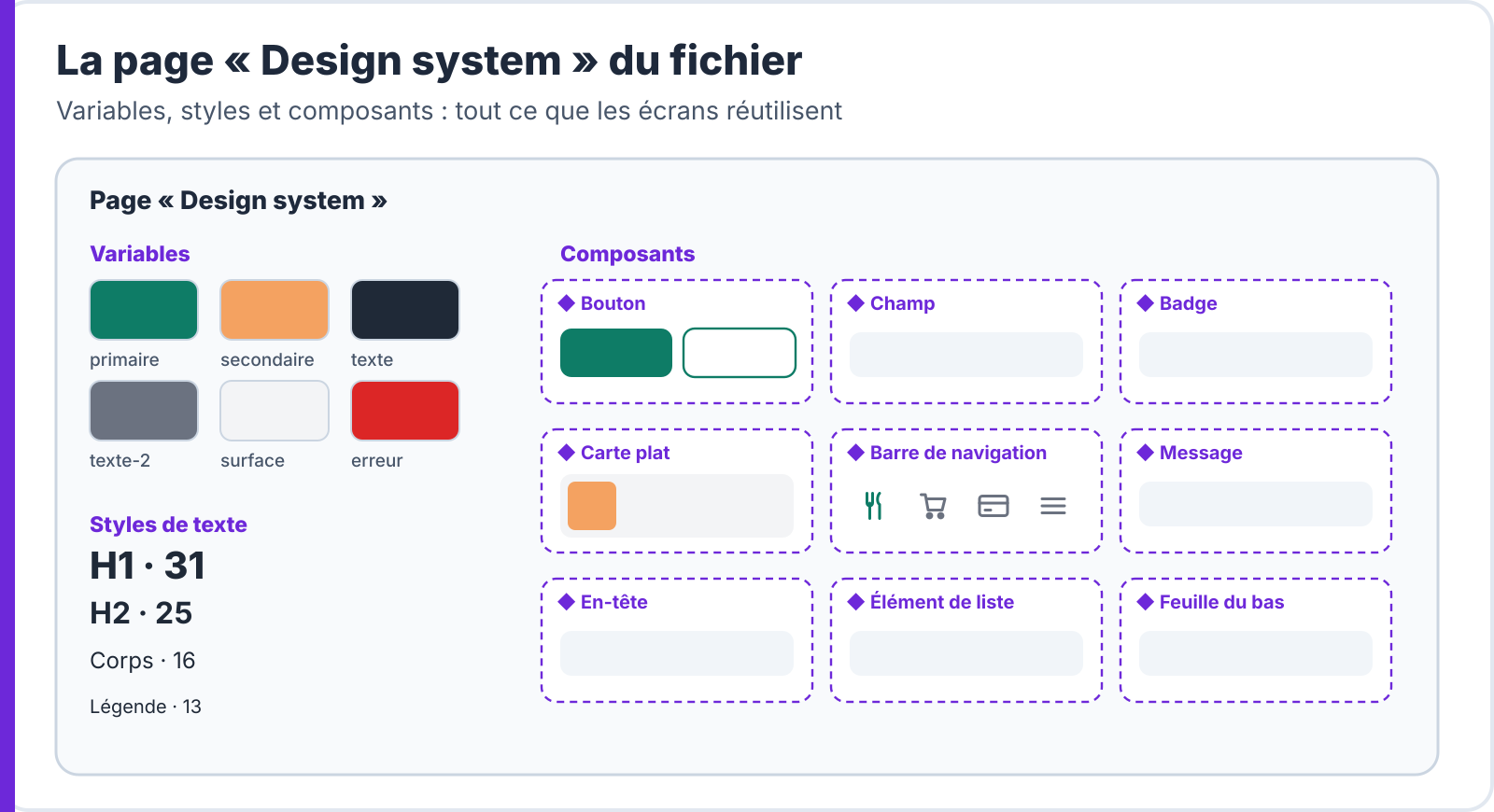
- Sur la page « Design system », créez les composants, rangés selon l'Atomic Design :
- Les composants attendus :
- atomes: bouton (niveaux et états), bouton icône, champ, badge, puce de filtre, icônes ;
- molécules: carte de plat (normale, épuisée), ligne du panier, carte de solde, message (succès, erreur) ;
- organismes: en-tête, barre de navigation du bas, barre d'action fixe, feuille du bas.
- Construisez chaque composant en auto layout, avec les variables et les styles, et ajoutez les propriétés utiles (libellé, icône visible, échange d'icône).
- Reportez chaque composant dans l'onglet « Composants » du classeur : niveau, variantes, propriétés, test du texte long.
💡 Aide
- Commencez par le bouton : c'est le composant le plus utilisé, et il oblige à régler les états du TP 12.
- Testez chaque composant avec le nom de plat le plus long des contenus réels.
✅ Point de contrôle
- Au moins douze composants, rangés en atomes, molécules et organismes.
- Le bouton a ses niveaux et ses états en variantes.
- Aucun composant ne contient de couleur saisie en dur.
❓ Questions (à traiter dans le dossier d'analyse)
- Quel composant imbrique le plus d'autres composants ?
- Quelle propriété vous a évité de créer des variantes inutiles ?
📁 Dans le dossier : la page « Design system » et l'onglet « Composants ».
-
Partie 3 : réaliser les écrans mobiles
⏱ 45 min
Notions mobilisées : Découvrir l'interface de Figma · Créer des composants réutilisables avec Figma
- Sur la page « Écrans mobile », réalisez les écrans de vos parcours optimisés (TP 13), en cadres de 390 × 844 avec la grille de 4 colonnes :
- Les écrans attendus :
- Accueil ; Menu du jour ; Fiche d'un plat ; Panier ; Confirmation de commande ;
- Mon solde et recharge ; Mon compte ; et au moins un écran de votre choix (favoris, allergènes, horaires).
- Utilisez uniquement des instances de vos composants et les contenus réels de
ressources/contenus-reels.md(aucun « Lorem ipsum »). - Pour le panier et la recharge, dessinez les états: vide, chargement, erreur, succès. Rangez chaque parcours dans une section.
- Notez chaque écran et ses états dans l'onglet « Écrans ».
💡 Aide
- Placez d'abord les organismes (en-tête, barre du bas, barre d'action), puis le contenu en auto layout vertical.
- Le contenu extrême fait partie des états : le panier de 8 plats, le nom de plat sur trois lignes, le solde à 0,00 €.
✅ Point de contrôle
- Au moins huit écrans mobiles, avec de vrais contenus.
- Panier et recharge ont leurs quatre états.
- Aucune instance détachée (vérifiez dans le panneau des calques).
❓ Questions (à traiter dans le dossier d'analyse)
- Quel écran a demandé une variante que vous n'aviez pas prévue ?
- Quel contenu réel a cassé votre mise en page, et comment l'avez-vous réglé ?
📁 Dans le dossier : la page « Écrans mobile » et l'onglet « Écrans ».
-
Partie 4 : adapter aux écrans larges
⏱ 25 min
Notions mobilisées : La grille de mise en page · TP 12 : Concevoir les interactions et la mise en page responsive d'une application
- Sur la page « Écrans ordinateur », réalisez l'accueil et le menu avec panier en 1 280 px de large, avec la grille de 12 colonnes du TP 12.
- Appliquez vos décisions responsive : nombre de colonnes de cartes, panier révélé à droite, navigation déplacée en haut.
- Réutilisez les mêmes composants: seuls leur disposition et leur largeur changent.
💡 Aide
- Réglez la largeur des cartes sur « remplir » dans un auto layout horizontal avec retour à la ligne : elles se répartissent seules.
✅ Point de contrôle
- Deux écrans en 1 280 px utilisent la grille de 12 colonnes.
- Les composants sont les mêmes que sur mobile.
❓ Questions (à traiter dans le dossier d'analyse)
- Quel composant a dû changer de comportement en grand écran ?
- Qu'avez-vous révélé sur grand écran qui était masqué sur mobile ?
📁 Dans le dossier : la page « Écrans ordinateur ».
-
Partie 5 : prototyper les parcours
⏱ 40 min
Notions mobilisées : Créer un prototype interactif avec Figma · Les animations dans une interface
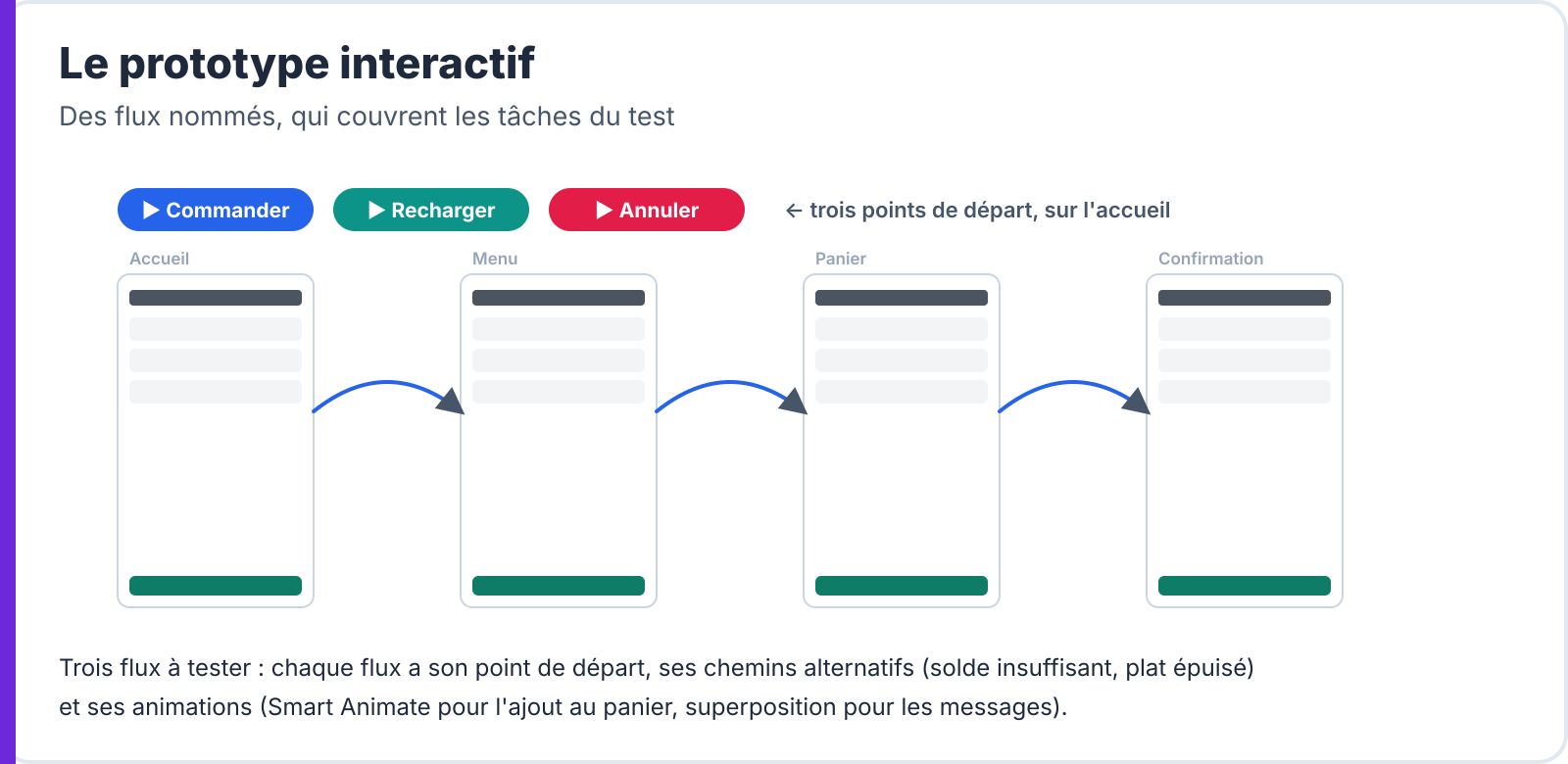
- Sur la page « Prototype », créez trois flux nommés : « Commander », « Recharger son compte », et le parcours de votre écran au choix.
- Reliez les écrans : déclencheurs, actions et animations avec la durée et la courbe de vos fiches d'animation (TP 12).
- Ajoutez les chemins alternatifs: solde insuffisant (superposition avec « Ajouter 5 € »), plat épuisé.
- Utilisez un composant interactif pour le bouton « + » des cartes et le Smart Animate pour la confirmation. Fixez l'en-tête et les barres.
- Reportez chaque lien dans l'onglet « Prototype » (écran de départ, déclencheur, action, destination, animation).
💡 Aide
- Testez chaque flux vous-même en présentation (▶) avant de passer à la suite.
- Les éléments non prévus dans le test peuvent mener à un écran « Hors du prototype ».
✅ Point de contrôle
- Trois flux nommés fonctionnent du début à la fin.
- Les deux chemins alternatifs sont prototypés.
- En-tête et barres restent fixes au défilement.
❓ Questions (à traiter dans le dossier d'analyse)
- Quelle animation avez-vous reprise de vos fiches du TP 12 ?
- Où un usager pourrait-il encore se retrouver bloqué ?
📁 Dans le dossier : une courte vidéo de chaque flux et l'onglet « Prototype ».
-
Partie 6 : tester le prototype
⏱ 25 min
Notions mobilisées : Créer un prototype interactif avec Figma
- Préparez trois tâches sous forme de situations (sans donner les mots de l'interface), une par flux.
- Faites passer le test à trois personnes extérieures au binôme, sur téléphone (application Figma), sans les aider. L'un observe, l'autre note.
- Dans l'onglet « Test », notez pour chaque participant et chaque tâche : réussite, temps, hésitations, éléments touchés non reliés. Le classeur calcule le taux de réussite et le temps moyen.
- Corrigez les problèmes trouvés et nommez la version « v0.9 · après test ».
💡 Aide
- Reprenez la méthode du test utilisateur (TP 6) : consentement, consigne de penser à voix haute, aucune donnée personnelle notée.
- Un participant qui touche un élément non relié vous apprend ce qu'il attendait à cet endroit : notez-le.
✅ Point de contrôle
- Trois participants, trois tâches, résultats notés.
- Les problèmes sont corrigés et la version est nommée.
❓ Questions (à traiter dans le dossier d'analyse)
- Quelle tâche a le plus faible taux de réussite ? Pourquoi ?
- Quelle correction avez-vous faite après le test ?
📁 Dans le dossier : l'onglet « Test » et la liste des corrections.
-
Partie 7 : organiser une revue commentée
⏱ 25 min
Notions mobilisées : Partager et commenter une maquette avec InVision
- Partagez votre fichier avec un autre binôme (droit de lecture et commentaires), avec un objectif écrit : quels écrans relire, quel type de remarques, pour quand.
- Relisez le fichier de l'autre binôme : au moins six commentaires utiles (où, quoi, pourquoi, piste), épinglés sur les éléments.
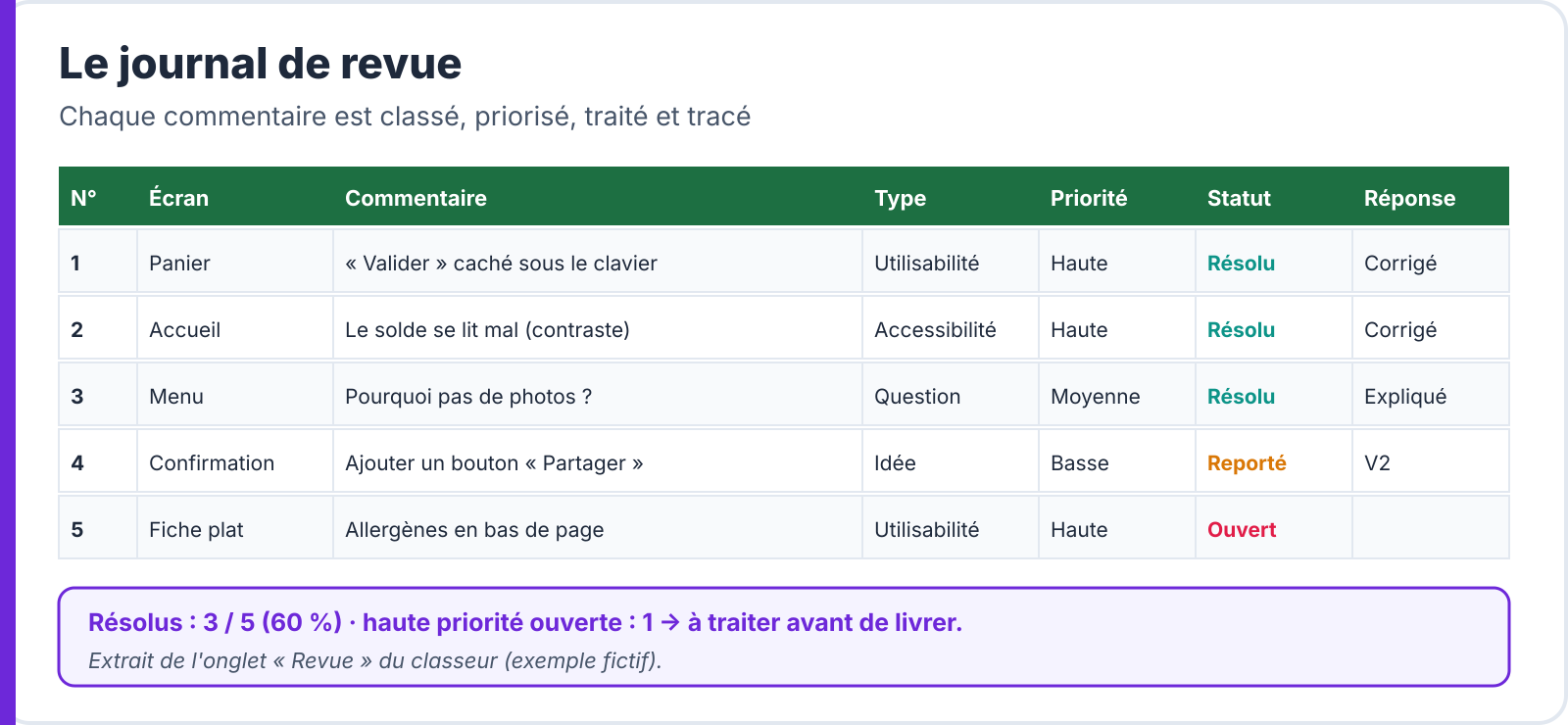
- Triez les commentaires reçus dans l'onglet « Revue » : type, priorité, décision (corriger, expliquer, reporter), réponse.
- Corrigez les commentaires prioritaires, répondez à tous, résolvez ceux qui sont traités, et nommez la version « v1.0 · après revue ».
💡 Aide
- Partagez le lien du prototype pour une relecture du parcours, et le lien du fichier pour une relecture des écrans et des composants.
✅ Point de contrôle
- Six commentaires utiles donnés, tous les commentaires reçus triés.
- Chaque commentaire reçu a une réponse et une décision.
- La version « v1.0 · après revue » est nommée.
❓ Questions (à traiter dans le dossier d'analyse)
- Quel commentaire reçu vous a fait changer d'avis ?
- Quel commentaire avez-vous décidé de ne pas suivre, et pourquoi ?
📁 Dans le dossier : l'onglet « Revue » et les captures des commentaires.
-
Partie 8 : préparer la maquette pour les développeurs
⏱ 40 min
Notions mobilisées : Préparer la maquette pour les développeurs
- Annotez les écrans : comportements (défilement, éléments fixes, clic, chargement), responsive, accessibilité (noms accessibles des icônes seules, ordre de lecture), contenus (longueur maximale, troncature, formats des prix et des heures).
- Réglez les exports: icônes et logo en SVG, illustrations en PNG 2× et 3×, avec des noms prévisibles (
ic-panier.svg,plat-couscous@2x.png). Exportez-les dans09-maquette-finale/exports/. - Marquez les sections validées « Prêt pour le développement » et vérifiez en Dev Mode que les variables apparaissent par leur nom.
- Rédigez la fiche de passage de relais à partir de
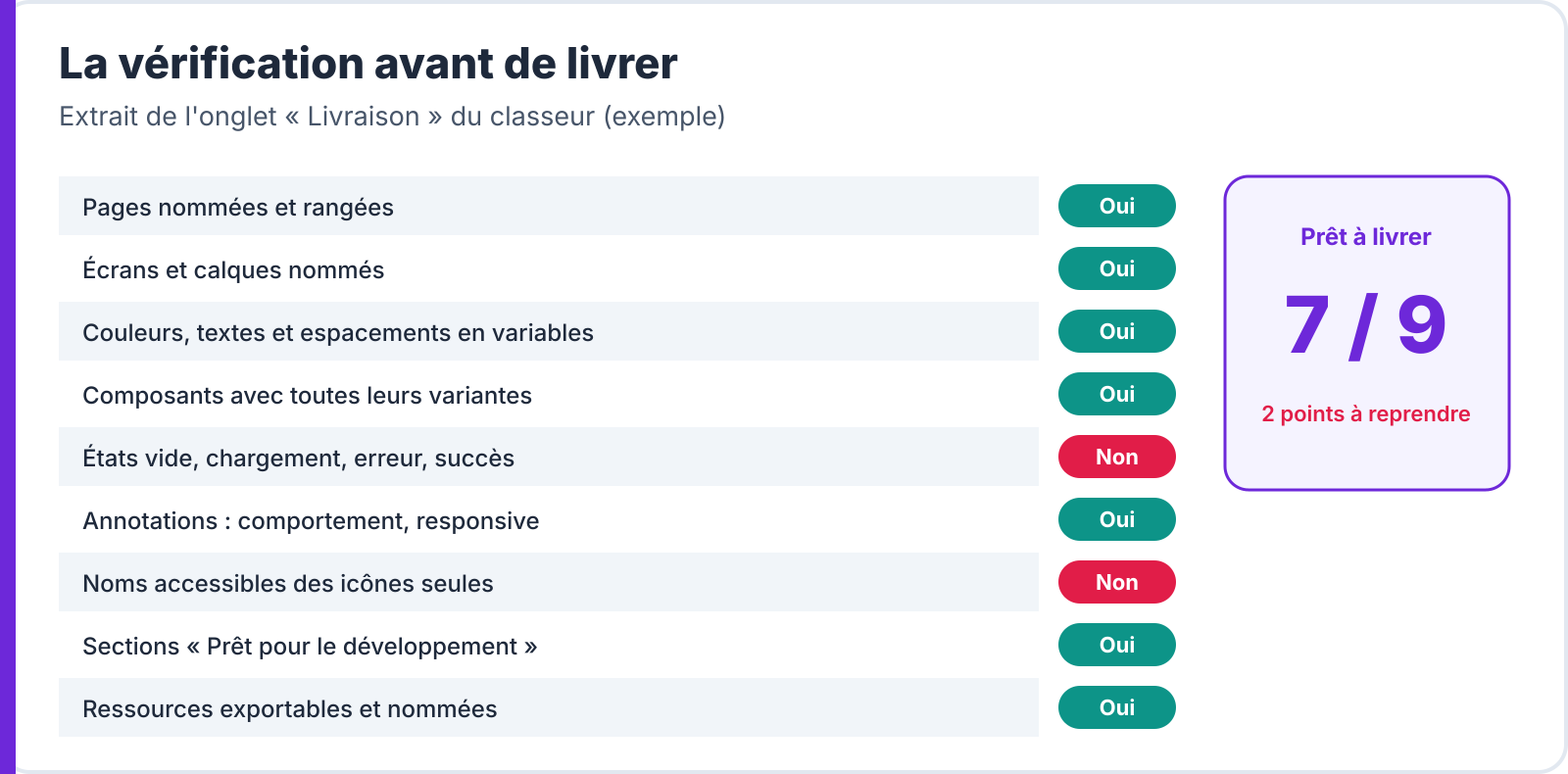
modeles/fiche-handoff-modele.md: lien du fichier, version, liste des écrans, variables, composants, ressources, points d'attention. - Passez la maquette à la liste de contrôle de l'onglet « Livraison » : tout doit être « OK ».
💡 Aide
- Demandez à un autre binôme de jouer le développeur pendant cinq minutes sur l'écran « Panier » : chaque question qu'il pose est une annotation qui manque.
✅ Point de contrôle
- Les écrans sont annotés (comportement, responsive, accessibilité, contenus).
- Les ressources sont exportées et nommées.
- La liste de contrôle de l'onglet « Livraison » est entièrement « OK ».
❓ Questions (à traiter dans le dossier d'analyse)
- Quelle question du « développeur » vous a surpris ?
- Quelle variable apparaissait encore en code hexadécimal dans le Dev Mode ?
📁 Dans le dossier : la fiche de passage de relais, le dossier exports/ et l'onglet « Livraison ».
-
Partie 9 : présenter la maquette
⏱ 20 min
Notions mobilisées : Créer un prototype interactif avec Figma · Préparer la maquette pour les développeurs
- Préparez une présentation de 5 minutes pour le directeur et l'équipe de développement : le design system, une démonstration du flux « Commander » sur téléphone, les résultats du test, deux décisions issues de la revue, et ce qui est prêt pour le développement.
- Enregistrez tout sur GitHub et marquez la version :
git add projet-cantinecampus/09-maquette-finale
git commit -m "Ajoute la maquette finale et le passage de relais du TP 15"
git tag -a maquette-v1 -m "Maquette finale de CantineCampus, version 1"
git push
git push origin maquette-v1- Ajoutez dans
09-maquette-finale/README.mdle lien du fichier Figma (lecture), le lien du prototype et le nom de la version livrée. - Variante facultative Adobe XD: si votre établissement dispose de Creative Cloud toutes applications, reproduisez l'écran « Menu du jour » dans Adobe XD avec une grille de répétition et un composant à états, puis comparez en cinq lignes avec Figma. Rappel : Adobe XD est en mode maintenance, on ne démarre pas de nouveau projet avec.
- Variantes pour les binômes en avance : ajouter le mode sombre avec les modes de variables ; prototyper le compteur du panier avec les variables du prototype ; refaire un écran dans Penpot et comparer.
💡 Aide
- Faites la démonstration sur un vrai téléphone, en mode miroir : c'est plus parlant qu'une capture.
✅ Point de contrôle
- La présentation dure 5 minutes et montre le prototype en fonctionnement.
- Le README contient les liens et la version.
- L'étiquette
maquette-v1est sur GitHub.
❓ Questions (à traiter dans le dossier d'analyse)
- Qu'est-ce qui a le plus changé entre votre première ébauche (TP 4) et cette maquette ?
- Que faudrait-il tester ensuite ?
📁 Dans le dossier : le support de présentation et le README.
-
Grille d'évaluation (sur 20)
| Critère | Points |
|---|---|
| Parties 0–1 : fichier organisé, variables et styles nommés comme les tokens | 2 |
| Partie 2 : bibliothèque de composants (Atomic Design, variantes, propriétés, auto layout) | 3 |
| Partie 3 : écrans mobiles complets, contenus réels, états, aucune instance détachée | 3 |
| Partie 4 : écrans larges sur la grille de 12 colonnes | 1 |
| Partie 5 : prototype (trois flux, chemins alternatifs, animations, éléments fixes) | 3 |
| Partie 6 : test avec trois participants, résultats et corrections | 2 |
| Partie 7 : revue commentée, journal, réponses et version nommée | 2 |
| Partie 8 : annotations, exports, Dev Mode, fiche de passage de relais, liste de contrôle | 3 |
| Partie 9 : présentation et historique GitHub | 1 |
| Total | 20 |
-
Livrables
- Le lien du dépôt GitHub, avec au moins un commit par partie et l'étiquette
maquette-v1. - Le lien du fichier Figma (lecture) et du prototype, dans le README.
- La fiche de passage de relais et le dossier
exports/. - Le classeur
grille-tp15.xlsxcomplété et le support de présentation.
- Le lien du dépôt GitHub, avec au moins un commit par partie et l'étiquette
-
Erreurs fréquentes
| Symptôme | Cause | Solution |
|---|---|---|
| Couleurs en code hexadécimal dans le Dev Mode | Variables non utilisées | Variables nommées comme les tokens, partout |
| Écrans pleins de « Lorem ipsum » | Contenus réels ignorés | Utiliser contenus-reels.md |
| Instances détachées | Variante manquante | Compléter le composant |
| Participant bloqué pendant le test | Chemin alternatif non prototypé | Prévoir erreurs et retours |
| Commentaires résolus sans correction | Revue bâclée | Corriger, répondre, puis résoudre |
| « Que se passe-t-il si… ? » | États ou annotations manquants | Vide, chargement, erreur, succès, contenu extrême, annotations |
| Fichier « Sans titre », pages vides | Fichier non organisé | Six pages, couverture, noms |
-
Pour aller plus loin
- Ajouter un mode sombre grâce aux modes des variables et vérifier les contrastes.
- Publier la bibliothèque et l'utiliser dans un second fichier (par exemple l'écran de la borne du restaurant).
- Comparer le Dev Mode avec le code réel : intégrer l'écran « Panier » en HTML et CSS à partir des variables.
-
Bilan
- Une maquette finale réunit la charte, les composants, les écrans, le prototype et la documentation.
- Les variables et les composants garantissent la cohérence et accélèrent les modifications.
- Le prototype se teste avec des usagers, la maquette se relit en revue commentée.
- Le passage de relais est réussi quand un développeur peut construire sans deviner.
- Les outils changent (Adobe XD, InVision) ; la démarche reste.
La maquette finale n'est pas un joli dessin : c'est une promesse précise que l'équipe de développement pourra tenir.