À propos de ce cours
| Durée | Niveau | Outils | Livrable |
|---|---|---|---|
| 5 heures (10 parties), en binôme | Débutant, après le chapitre « Les éléments graphiques et la charte graphique » | Figma, un navigateur, un éditeur de texte (VS Code), un tableur, papier et crayon, un compte GitHub | Une charte graphique (8 à 12 pages), les maquettes en couleurs de 4 écrans, le fichier tokens.css, déposés sur GitHub, et une présentation de 5 minutes |
-
Objectifs
- Analyser un brief et la concurrence, et traduire des valeurs en choix graphiques
- Fixer une ambiance avec une planche de tendance
- Créer un logo et ses déclinaisons
- Construire une palette accessible, une échelle typographique, un jeu d'icônes et un style de visuels
- Formaliser la charte en tokens et en styles Figma
- Appliquer la charte aux écrans, la contrôler et la présenter
-
Prérequis
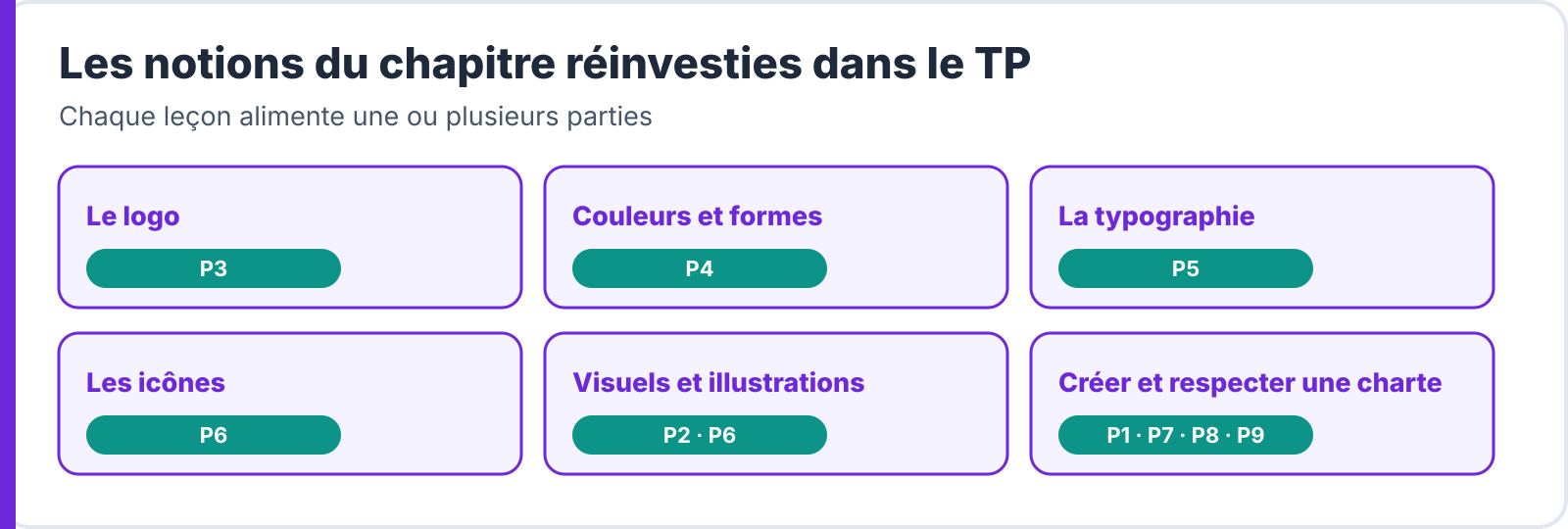
- Avoir suivi les leçons du chapitre « Les éléments graphiques et la charte graphique » : Le logo, La signification des couleurs et des formes, La typographie, Les icônes, Les visuels et les illustrations, Créer et respecter une charte graphique.
- Avoir réalisé le TP 6 : Tester un prototype avec des utilisateurs : la structure des écrans est testée et corrigée. Sinon, utilisez la maquette fournie dans l'archive.
- Aucune programmation n'est demandée : dans la maquette de l'archive, vous modifiez des valeurs, pas du code.
-
Présentation du projet
- Les usagers ont testé le prototype de CantineCampus et les écrans ont été corrigés. Il reste une étape avant le développement : le directeur du restaurant veut une identité visuelle et des règles que l'équipe de développement pourra appliquer sans vous.
- Son brief tient en quatre valeurs : l'application doit paraître rapide, conviviale, saine et accessible.
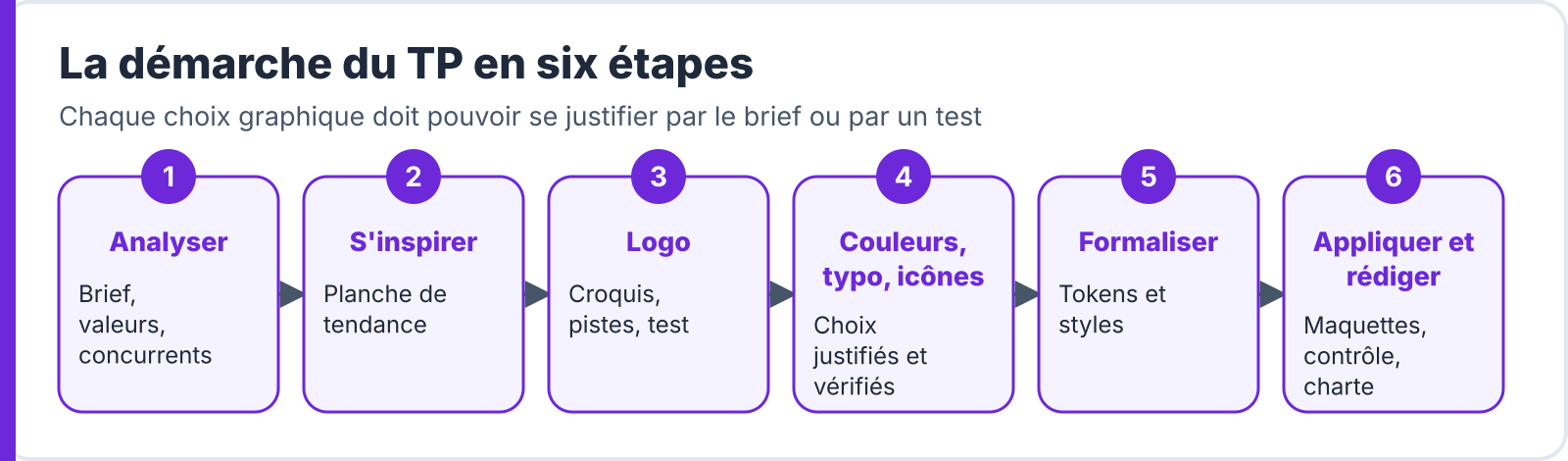
- Vous créez la charte graphique complète :
- le logo et ses déclinaisons ;
- les couleurs, la typographie, les icônes et les visuels;
- les tokens et les composants;
- les maquettes en couleurs des quatre écrans clés.
- Puis vous contrôlez que vos écrans respectent la charte et vous vérifiez auprès de quelques personnes que la maquette exprime bien les valeurs du brief.
- Téléchargez l'archive du TP. Elle contient le brief du directeur (
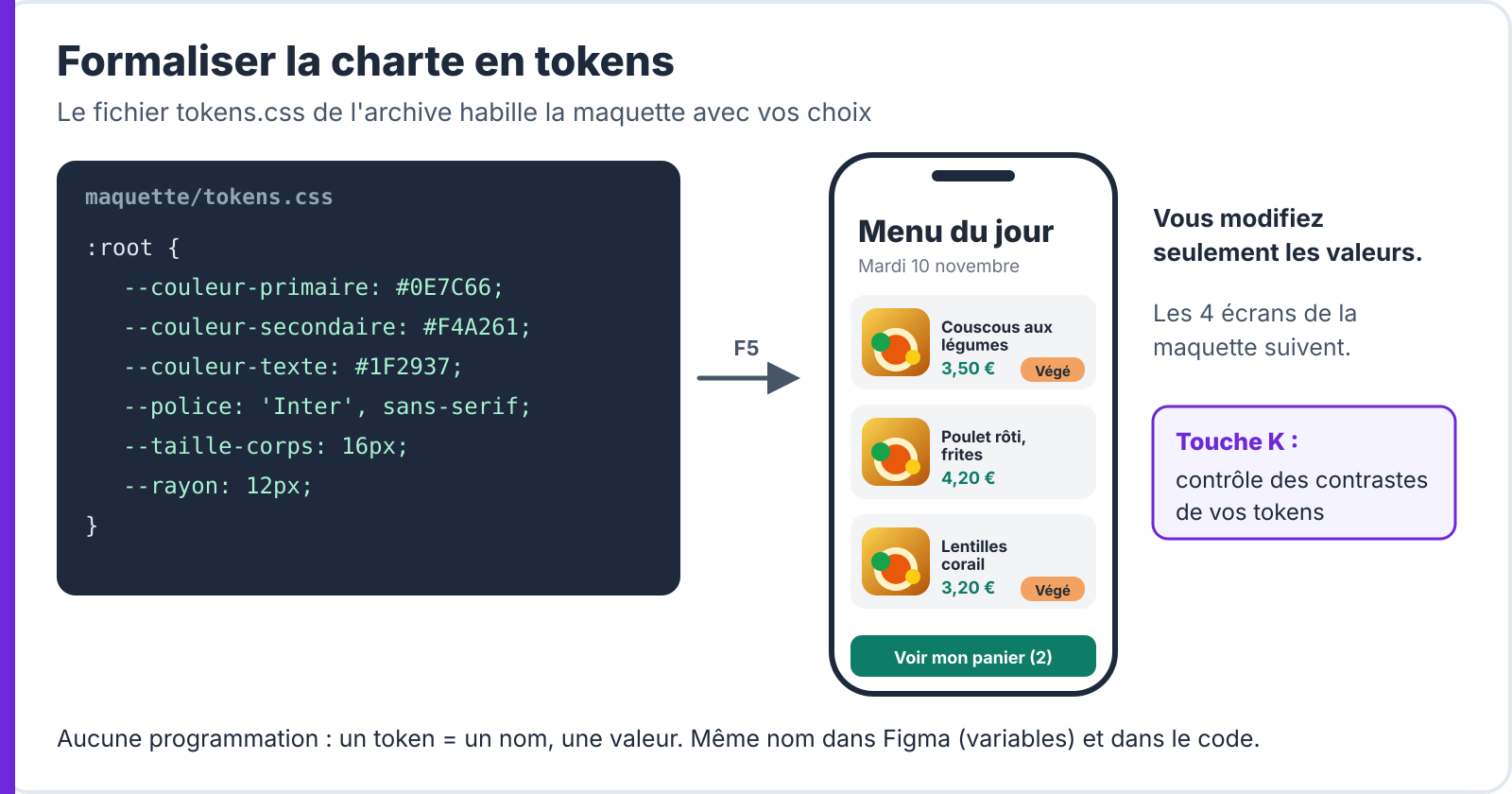
ressources/), le classeurmodeles/grille-charte.xlsx, le plan de la charte (modeles/charte-modele.md) et une maquette des quatre écrans (maquette/cantinecampus-maquette.html), habillée par le fichiermaquette/tokens.css.
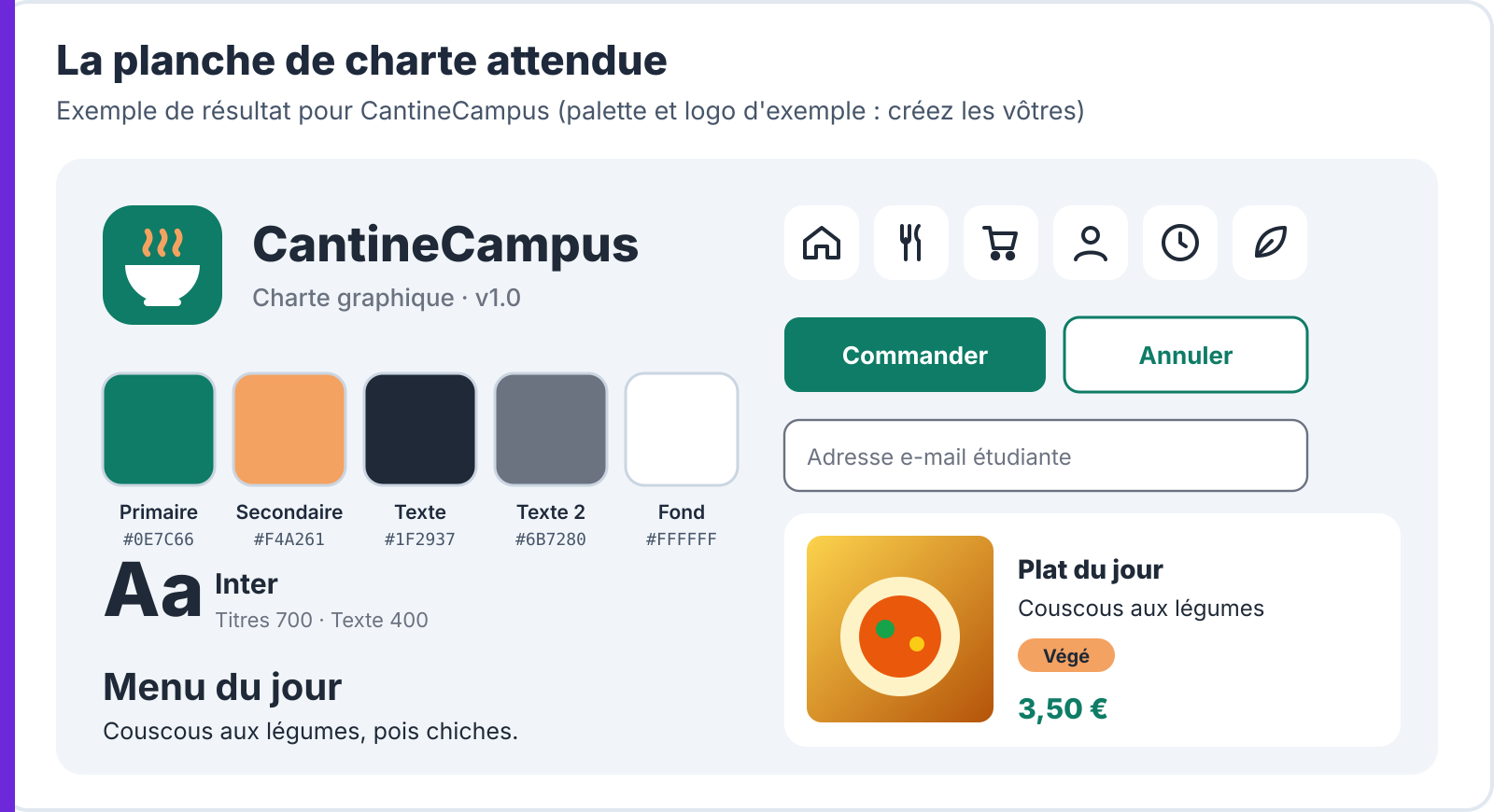
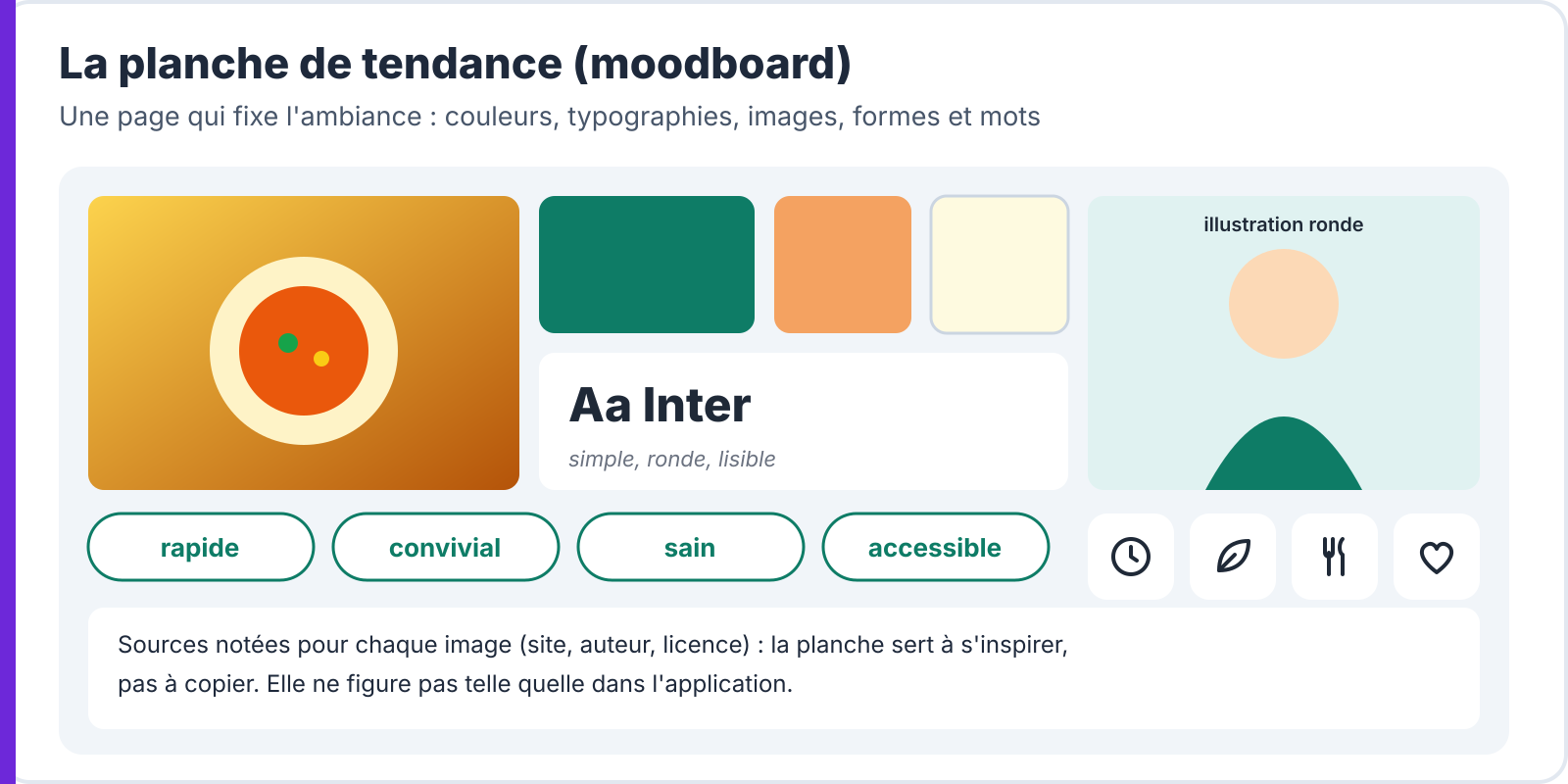
- La planche ci-dessus est un exemple: vous créez votre propre logo, votre palette et vos choix. Deux binômes ne doivent pas rendre la même charte.
- La maquette de l'archive s'ouvre dans un navigateur. Ses valeurs de départ sont grises (le wireframe) : en remplaçant les valeurs de
tokens.csspar celles de votre charte, puis F5, les quatre écrans prennent votre identité. La touche K affiche le contrôle des contrastes de vos tokens ; la touche G affiche la grille d'espacement de 8 px.
-
Organisation du TP
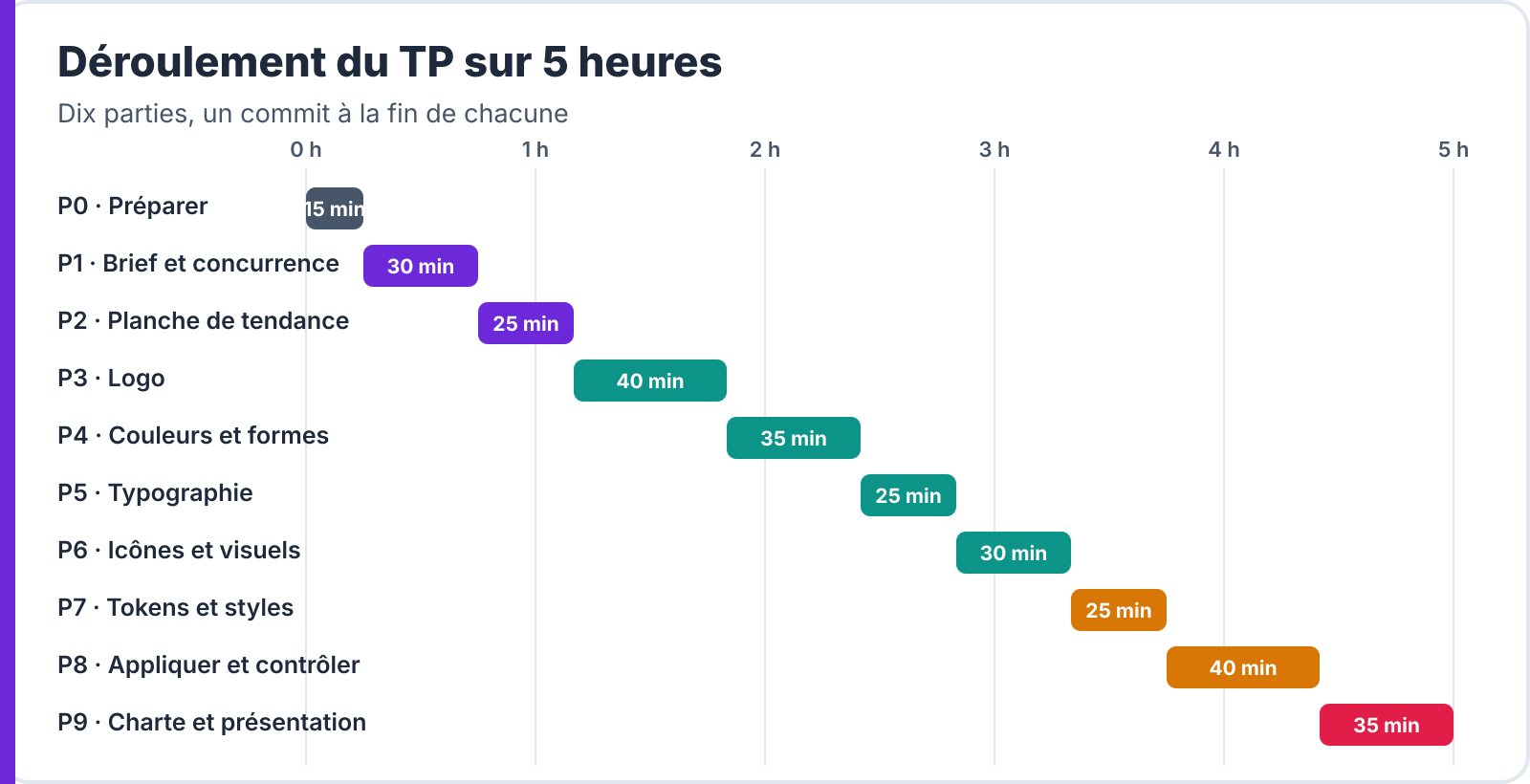
- Le TP est découpé en dix parties. Chacune indique sa durée, ses notions, ses consignes, une aide, un point de contrôle et des questions.
- Chaque partie ajoute une page ou une pièce à votre charte. Le classeur
modeles/grille-charte.xlsxcalcule les contrastes, l'échelle typographique, le choix du logo et le taux de conformité des écrans. - Trois règles s'appliquent : chaque choix se justifie par le brief ou par un test ; chaque règle est chiffrée; on habille des écrans testés, on ne change pas leur structure.
- À la fin de chaque partie, enregistrez votre travail sur GitHub : un commit par partie permet de suivre votre progression.
-
Partie 0 : préparer le travail
⏱ 15 min
Notions mobilisées : Créer et respecter une charte graphique
- Dans votre dépôt
ui-ux-design-bts, créez le dossier de la charte :
cd ui-ux-design-bts
git pull
mkdir -p projet-cantinecampus/06-charte/analyse projet-cantinecampus/06-charte/logo projet-cantinecampus/06-charte/couleurs-typo projet-cantinecampus/06-charte/icones-visuels projet-cantinecampus/06-charte/maquette projet-cantinecampus/06-charte/charte
git add projet-cantinecampus/06-charte
git commit --allow-empty -m "Démarre le TP 11"
git push- Copiez le classeur dans
06-charte/et le dossiermaquette/de l'archive dans06-charte/maquette/. Complétez l'onglet « Mode d'emploi ». - Lisez le brief (
ressources/brief-cantinecampus.md). Rassemblez vos personas (TP 3), vos wireframes corrigés et le lexique validé au test des mots (TP 6). - Dans Figma, créez un fichier « CantineCampus — Charte » avec une page par partie du TP : Analyse, Tendance, Logo, Couleurs, Typographie, Icônes et visuels, Composants, Écrans.
💡 Aide
- Ouvrez la maquette dans un navigateur et appuyez sur K: vous verrez dès le départ les contrastes du wireframe gris.
- Le brief interdit trois choses : une image de fast-food, une image froide d'administration et la copie d'une application connue. Notez-les : elles serviront de critères.
✅ Point de contrôle
- Le dossier
06-charte/et ses sous-dossiers existent sur GitHub. - Le brief est lu ; personas, wireframes et lexique sont rassemblés.
- Le fichier Figma de la charte est créé avec ses pages.
❓ Questions (à traiter dans le dossier d'analyse)
- Quelle valeur du brief vous semble la plus difficile à traduire en image ? Pourquoi ?
- Quelles contraintes du brief limitent vos choix (accessibilité, licences, supports) ?
📁 Dans le dossier : le brief annoté et la liste des contraintes.
-
Partie 1 : analyser le brief et la concurrence
⏱ 30 min
Notions mobilisées : Créer et respecter une charte graphique · La signification des couleurs et des formes
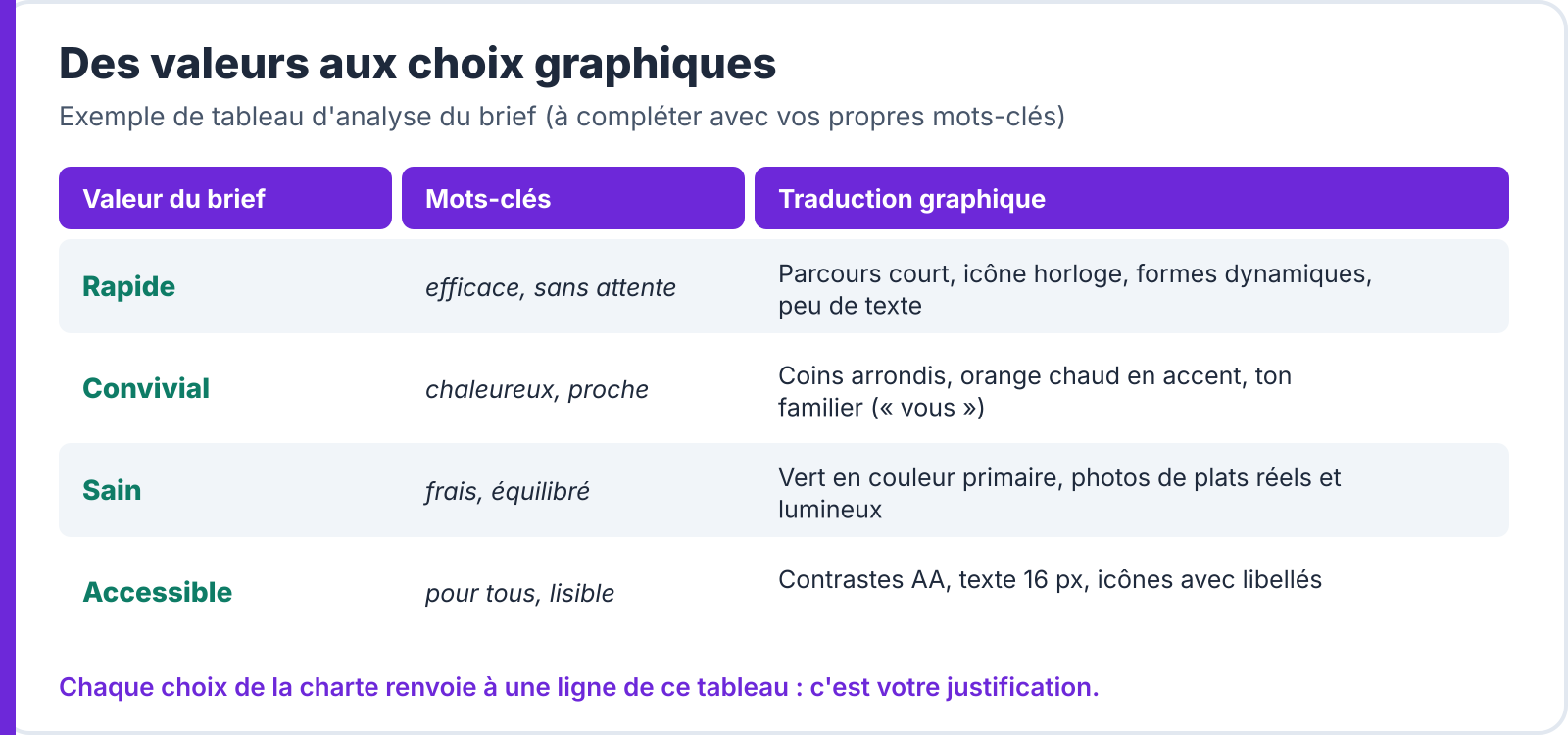
- Dans l'onglet « Analyse », traduisez chaque valeur du brief en deux ou trois mots-clés, puis en choix graphiques possibles (couleur, forme, typographie, visuel, ton). Ajoutez la justification : persona, phrase du brief ou résultat du TP 6.
- Analysez trois applications de restauration, de livraison ou de cantine : couleurs dominantes, typographie, icônes et visuels, ton. Notez ce que vous voulez reprendre et ce que vous voulez éviter.
- Rédigez en trois lignes le positionnement de CantineCampus : en quoi son identité doit-elle se distinguer de ces applications ?
💡 Aide
- Faites des captures des trois applications et relevez leurs couleurs avec la pipette de Figma : vous comparerez des codes, pas des impressions.
- Les mots-clés doivent venir des usagers autant que possible : relisez les phrases marquantes notées au TP 6.
✅ Point de contrôle
- Chaque valeur du brief a des mots-clés et au moins deux choix graphiques justifiés.
- Trois applications sont analysées avec leurs codes de couleurs.
- Le positionnement est rédigé.
❓ Questions (à traiter dans le dossier d'analyse)
- Quelle valeur entre en conflit avec une autre (par exemple « rapide » et « convivial ») ? Comment les concilier ?
- Qu'avez-vous décidé d'éviter après l'analyse des concurrents ?
📁 Dans le dossier : l'onglet « Analyse », les captures annotées et le positionnement.
-
Partie 2 : réaliser la planche de tendance
⏱ 25 min
Notions mobilisées : Les visuels et les illustrations · Créer et respecter une charte graphique
- Sur la page « Tendance » de Figma, composez une planche de tendance (moodboard) de format A4 paysage : 4 à 6 images d'ambiance, 3 à 5 couleurs relevées, 2 polices candidates, des formes, des icônes et vos mots-clés.
- Pour chaque image, notez la source, l'auteur et la licence dans l'onglet « Visuels » du classeur, même si la planche reste un document de travail.
- Montrez la planche à deux personnes extérieures pendant cinq secondes et demandez-leur trois mots. Comparez avec vos mots-clés.
💡 Aide
- Une bonne planche est cohérente: si une image « détonne », retirez-la, même si elle vous plaît.
- Cherchez des ambiances hors de la restauration rapide : marchés, cuisine familiale, cafétérias de musées, jardins.
✅ Point de contrôle
- La planche contient images, couleurs, polices, formes, icônes et mots-clés.
- Chaque image a sa source notée.
- Les mots de deux personnes extérieures sont relevés.
❓ Questions (à traiter dans le dossier d'analyse)
- Les mots des deux personnes correspondent-ils à vos mots-clés ? Sinon, qu'allez-vous ajuster ?
- Quelle image résume le mieux l'ambiance voulue ? Pourquoi ?
📁 Dans le dossier : la planche de tendance exportée en PDF et les mots relevés.
-
Partie 3 : créer le logo
⏱ 40 min
Notions mobilisées : Le logo
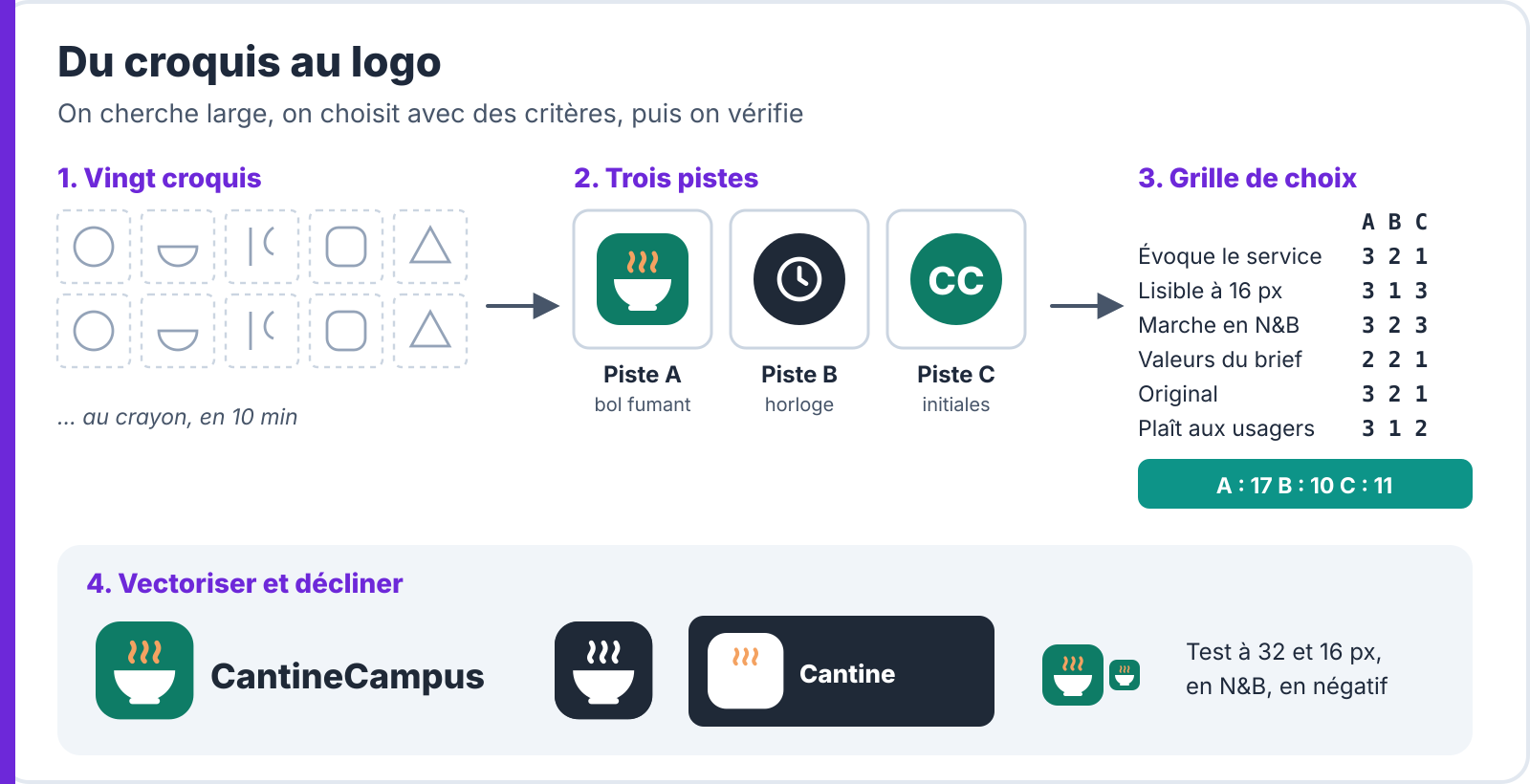
- Sur papier, dessinez au moins vingt croquis en dix minutes, à partir de vos mots-clés. Ne jugez pas encore.
- Retenez trois pistes, si possible de familles différentes (symbole, monogramme, logotype…). Dessinez-les proprement dans Figma.
- Notez les trois pistes dans l'onglet « Logo » sur six critères (de 0 à 3). Le classeur désigne la piste retenue ; en cas d'égalité, demandez l'avis de trois personnes.
- Finalisez la piste retenue en vectoriel et créez ses déclinaisons: principale, monochrome, négatif, icône d'application. Fixez la zone de protection et la taille minimale.
- Faites le test de réduction (64, 32 et 16 px) et exportez le logo en SVG sous le nom
logo.svgdans06-charte/maquette/.
💡 Aide
- Dessinez le symbole sur une grille carrée avec des formes simples et les opérations booléennes de Figma (union, soustraction).
- Faites du logo un composant Figma avec une variante par déclinaison : vous le réutiliserez sur tous les écrans.
✅ Point de contrôle
- Vingt croquis sont photographiés et trois pistes dessinées.
- La grille de choix est remplie ; la piste retenue est justifiée.
- Les quatre déclinaisons existent, avec zone de protection, taille minimale et test de réduction.
logo.svgs'affiche dans la maquette.
❓ Questions (à traiter dans le dossier d'analyse)
- Pourquoi avez-vous choisi cette famille de logo pour CantineCampus ?
- Qu'est-ce qui a disparu lors du test de réduction ? Qu'avez-vous simplifié ?
📁 Dans le dossier : les croquis, les trois pistes, la grille de choix, les déclinaisons et les règles d'usage du logo.
-
Partie 4 : construire la palette et les formes
⏱ 35 min
Notions mobilisées : La signification des couleurs et des formes
- Choisissez une couleur primaire justifiée par l'analyse, puis construisez la palette : secondaire, texte, texte secondaire, fond, surface, bordure, succès, erreur.
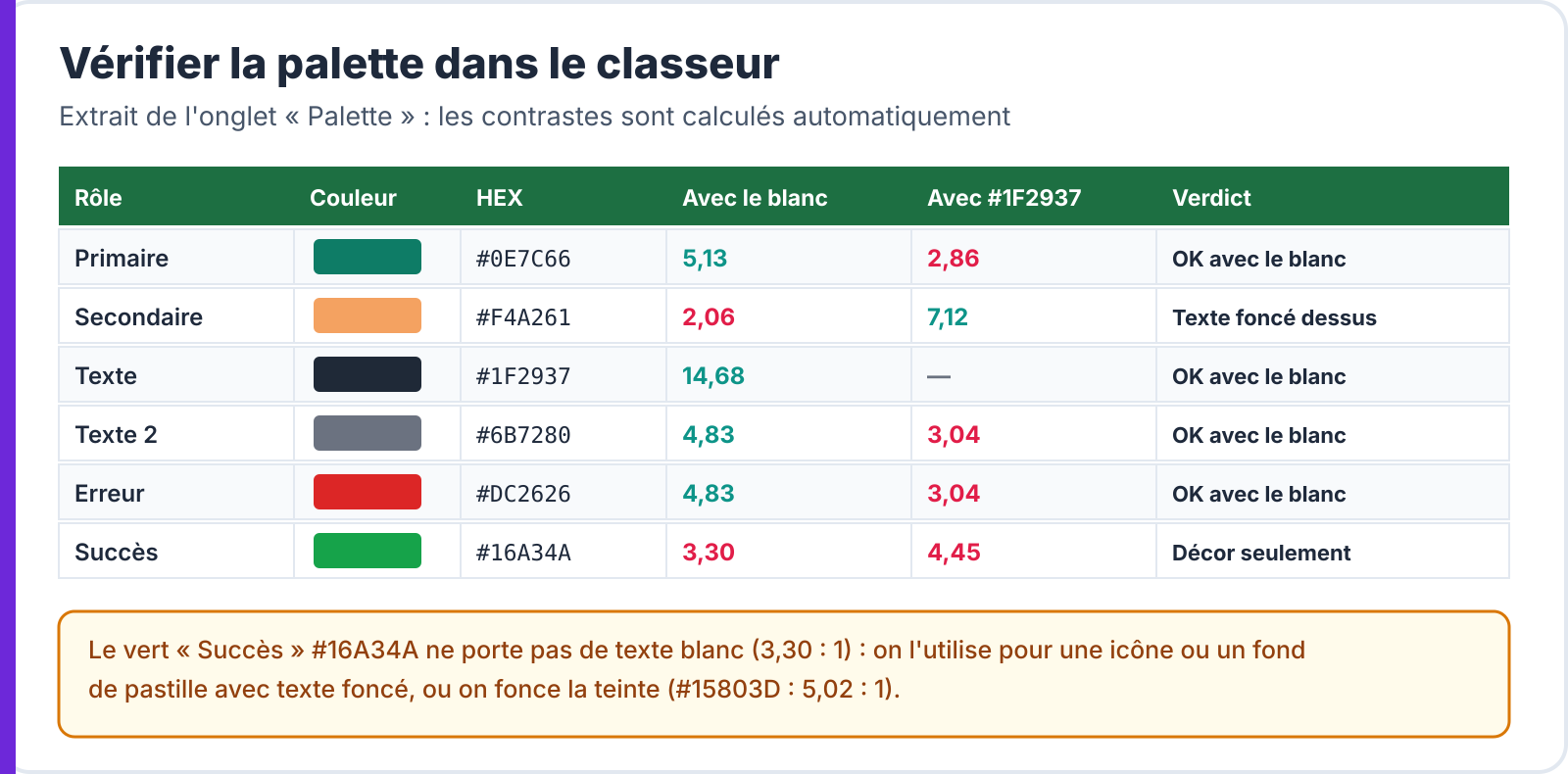
- Saisissez les codes HEX dans l'onglet « Palette » : le classeur calcule le contraste de chaque couleur avec le blanc et avec votre texte foncé, et indique son usage possible. Ajoutez les paires réellement utilisées (texte du bouton, texte du badge, légende sur une carte, bordure de champ).
- Corrigez chaque paire refusée en gardant la teinte (plus foncée ou plus claire), jusqu'à ce que tout soit conforme.
- Fixez la répartition 60-30-10 et les règles de forme: rayon des boutons, rayon des cartes, style des coins du logo et des illustrations.
💡 Aide
- Le gris #6B7280 passe sur fond blanc (4,83 : 1) mais pas sur une carte #F3F4F6 (4,39 : 1) : testez chaque couleur sur tous les fonds où elle apparaît.
- Créez dans Figma une variable par couleur, nommée par son rôle (
couleur-primaire,couleur-erreur), pas par sa teinte.
✅ Point de contrôle
- La palette compte au moins neuf couleurs avec un rôle chacune.
- Toutes les paires de texte atteignent 4,5 : 1 ; icônes et bordures 3 : 1.
- Les règles 60-30-10 et les rayons sont fixés.
- Les variables de couleur existent dans Figma.
❓ Questions (à traiter dans le dossier d'analyse)
- Quelle couleur avez-vous dû corriger ? Quel était le rapport avant et après ?
- Quelle valeur du brief votre couleur primaire exprime-t-elle ?
📁 Dans le dossier : l'onglet « Palette », la page Couleurs de Figma et la justification de la palette.
-
Partie 5 : définir la typographie
⏱ 25 min
Notions mobilisées : La typographie
- Choisissez une ou deux polices libres (licence SIL OFL ou système) qui expriment vos mots-clés. Vérifiez les accents, le symbole € et la lisibilité des chiffres à 13 px.
- Dans l'onglet « Typographie », saisissez la taille de base et le rapport : le classeur calcule l'échelle. Arrondissez et choisissez la graisse et l'interlignage de chaque niveau.
- Créez les styles de texte dans Figma (H1, H2, H3, Titre de carte, Corps, Légende, Bouton) et testez-les sur l'écran « Menu du jour ».
💡 Aide
- Le corps de texte ne descend pas sous 16 px : le classeur vous alerte sinon.
- Si vous choisissez une police Google Fonts, vous pourrez l'ajouter à la maquette avec la ligne
@importindiquée en tête detokens.css.
✅ Point de contrôle
- Les polices et leur licence sont notées.
- L'échelle compte cinq ou six niveaux calculés.
- Les styles de texte existent dans Figma et sont appliqués à un écran.
❓ Questions (à traiter dans le dossier d'analyse)
- Pourquoi cette police plutôt qu'une autre de la même famille ?
- Quel rapport d'échelle avez-vous choisi et quel effet produit-il sur la hiérarchie ?
📁 Dans le dossier : l'onglet « Typographie » et la page Typographie de Figma.
-
Partie 6 : choisir les icônes et les visuels
⏱ 30 min
Notions mobilisées : Les icônes · Les visuels et les illustrations
- Choisissez une bibliothèque d'icônes libre (Material Symbols, Lucide, Phosphor, Tabler…), un style (contour ou plein) et une épaisseur de trait. Notez-les dans l'onglet « Icônes ».
- Sélectionnez les huit icônes du tableau (navigation et actions). Placez-les à 24 px, avec leur libellé et une zone tactile de 48 px.
- Faites le test des icônes auprès de trois à cinq personnes : chaque icône montrée seule, « Que se passerait-il si vous la touchiez ? ». Le classeur indique les icônes à garder seules et celles qui ont besoin d'un libellé.
- Définissez le style des visuels (photos de plats, illustrations des états vides et des erreurs) avec quatre règles illustrées. Rassemblez au moins trois visuels avec source, licence et texte alternatif dans l'onglet « Visuels ».
💡 Aide
- Les icônes de la maquette sont en style contour, trait de 2 px : si votre choix diffère, notez-le ; la maquette sert surtout à vérifier les couleurs et la typographie.
- Le plus simple pour les photos de plats : les prendre vous-mêmes au restaurant, de dessus, à la lumière du jour.
✅ Point de contrôle
- Une seule bibliothèque d'icônes, avec sa licence.
- Huit icônes testées, avec un taux de compréhension et une décision.
- Le style des visuels est décrit ; trois visuels ont source, licence et texte alternatif.
❓ Questions (à traiter dans le dossier d'analyse)
- Quelle icône a été la moins comprise ? Qu'avez-vous décidé ?
- Photos ou illustrations : quel choix pour quel usage, et pourquoi ?
📁 Dans le dossier : les onglets « Icônes » et « Visuels », la planche d'icônes et les règles de style des visuels.
-
Partie 7 : formaliser : tokens, styles et composants
⏱ 25 min
Notions mobilisées : Créer et respecter une charte graphique
- Ouvrez
06-charte/maquette/tokens.cssdans VS Code. Remplacez chaque valeur grise par la valeur de votre charte : couleurs, polices, tailles, rayons, espacement. Ne modifiez que les valeurs. - Rechargez la maquette (F5) et appuyez sur K: tous les contrastes doivent être « Conforme ». Sinon, corrigez la palette (partie 4) puis le token.
- Dans Figma, créez les composants de la charte à partir des variables et des styles : bouton principal, bouton secondaire, champ (normal et erreur), carte de plat, badge, barre de navigation.
💡 Aide
- Gardez les mêmes noms dans Figma (variables) et dans
tokens.css: c'est ce qui permettra au développeur de suivre la charte sans interprétation. - Appuyez sur G dans la maquette pour vérifier que les marges suivent bien votre unité d'espacement.
#RRGGBB. ✅ Point de contrôle
tokens.cssest rempli avec les valeurs de la charte.- Le contrôle K n'affiche plus aucun « À corriger ».
- Les six composants existent dans Figma avec leurs états.
❓ Questions (à traiter dans le dossier d'analyse)
- Quel token a été le plus difficile à fixer ? Pourquoi ?
- Pourquoi nommer un token par son rôle plutôt que par sa couleur ?
📁 Dans le dossier : tokens.css, une capture du contrôle des contrastes et la page Composants de Figma.
-
Partie 8 : appliquer la charte et la contrôler
⏱ 40 min
Notions mobilisées : Créer et respecter une charte graphique · Évaluer l'utilisabilité des composants de l'interface
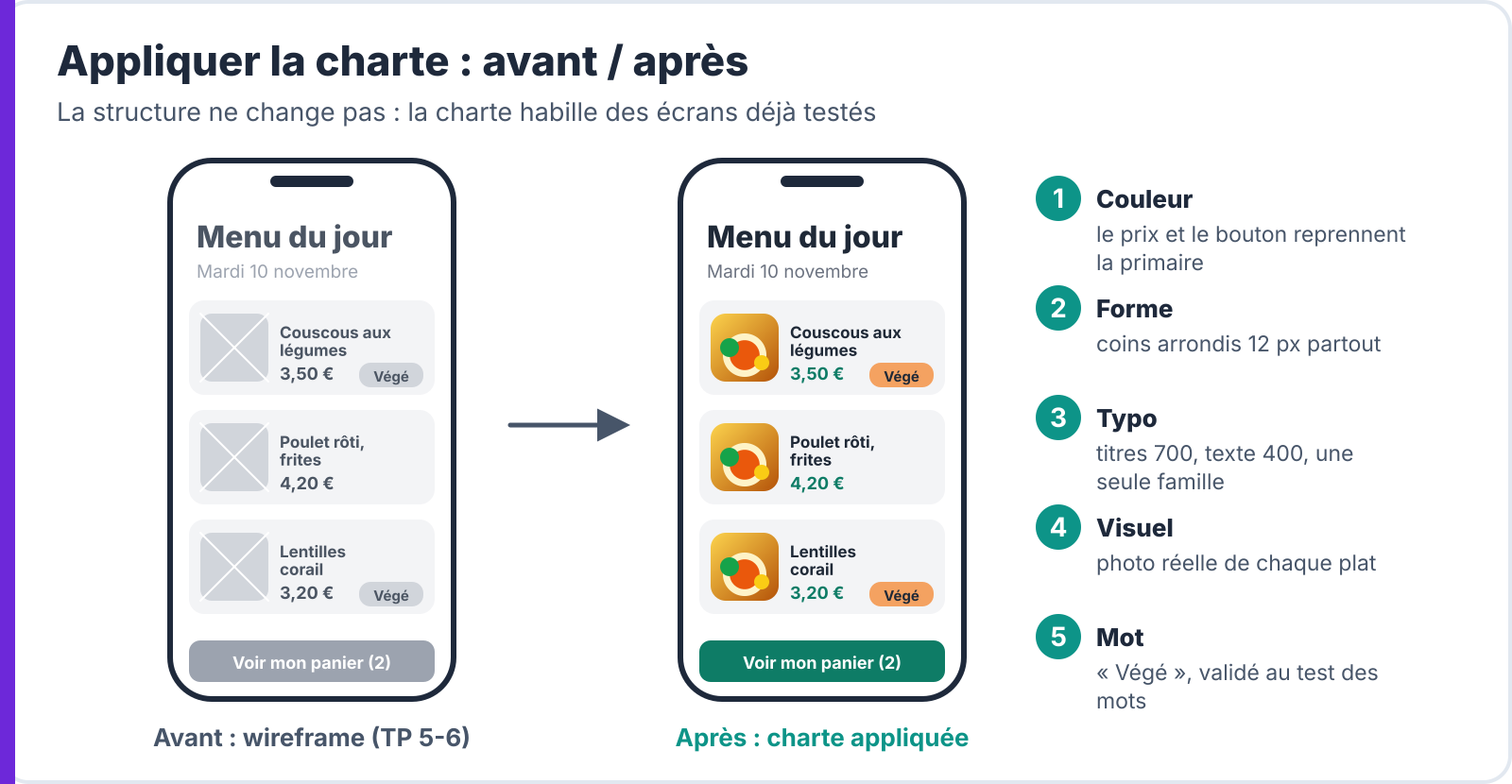
- Dans Figma, réalisez les maquettes en couleurs des quatre écrans clés (accueil, menu du jour, panier, confirmation) en partant de vos wireframes corrigés et de vos composants. La structure ne change pas.
- Faites des captures avant / après (wireframe et maquette) de chaque écran.
- Passez chaque écran à la grille de conformité de l'onglet « Conformité ». Chaque « Non » reçoit une correction, que vous appliquez.
- Faites un test rapide avec trois à cinq personnes extérieures : montrez le wireframe puis la maquette de l'écran « Menu du jour » cinq secondes chacun, demandez la version préférée et trois mots pour décrire la maquette. Comptez combien de valeurs du brief sont retrouvées (onglet « Préférence »).
💡 Aide
- Vérifiez aussi la maquette HTML : elle doit ressembler à vos maquettes Figma. Un écart révèle un token oublié.
- Une valeur du brief jamais citée par les participants est un signal : quel choix graphique devait l'exprimer ?
✅ Point de contrôle
- Quatre maquettes en couleurs et leurs captures avant / après.
- La grille de conformité est remplie pour les quatre écrans ; le taux global est d'au moins 90 % après corrections.
- Trois à cinq personnes ont participé au test rapide ; les résultats sont saisis.
❓ Questions (à traiter dans le dossier d'analyse)
- Quel critère de conformité a été le plus souvent en défaut ?
- Les participants ont-ils retrouvé les valeurs du brief ? Lesquelles manquaient ?
- Qu'avez-vous modifié après le test rapide ?
📁 Dans le dossier : les maquettes, les captures avant / après, les onglets « Conformité » et « Préférence ».
-
Partie 9 : rédiger la charte et présenter
⏱ 35 min
Notions mobilisées : Créer et respecter une charte graphique
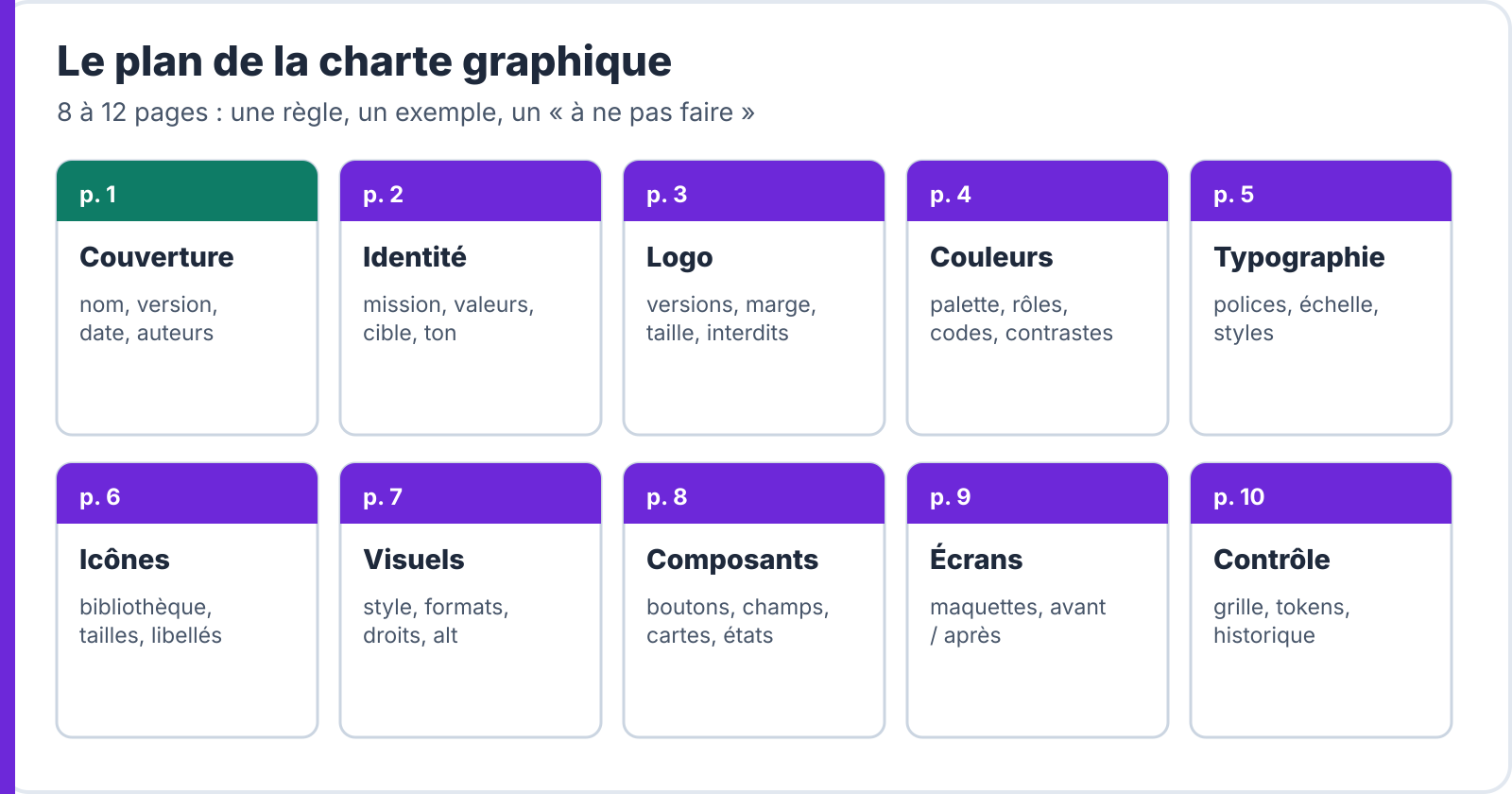
- Rédigez la charte graphique en suivant le plan de
modeles/charte-modele.md: 8 à 12 pages, une règle chiffrée, un exemple et un « à ne pas faire » pour chaque élément. Exportez-la en PDF. - Ajoutez la page « Contrôle et évolution » : extrait de
tokens.css, résultat de la grille de conformité et historique des versions (1.0). - Préparez une présentation de 5 minutes pour le directeur : les valeurs et leur traduction, le logo, la palette et ses contrastes, un écran avant / après, les résultats du test rapide.
git add projet-cantinecampus/06-charte
git commit -m "Ajoute la charte graphique et les maquettes du TP 11"
git tag -a charte-v1 -m "Charte graphique de CantineCampus, version 1.0"
git push
git push origin charte-v1- Variantes pour les binômes en avance : décliner la charte pour l'écran d'affichage du comptoir (grand format, lecture à 3 mètres) ; créer un mode sombre et vérifier ses contrastes dans la maquette ; préparer un écran de démarrage animé (logo et couleur primaire).
- Relisez votre charte : chaque règle est chiffrée, chaque choix renvoie au brief ou à un test, chaque visuel a une licence, et un développeur qui ne vous connaît pas peut l'appliquer.
💡 Aide
- Une page par élément suffit : une charte courte et illustrée est lue ; une charte longue ne l'est pas.
- Dans la présentation, montrez des chiffres: contrastes, taux de conformité, valeurs retrouvées par les participants.
✅ Point de contrôle
- La charte compte 8 à 12 pages, en PDF, avec vos noms.
- La présentation dure 5 minutes et s'appuie sur des preuves.
- L'étiquette
charte-v1est sur GitHub.
❓ Questions (à traiter dans le dossier d'analyse)
- Quelle règle de votre charte sera la plus difficile à respecter pour un développeur ? Comment l'avez-vous rendue claire ?
- Que changeriez-vous dans une version 1.1 ?
📁 Dans le dossier : la charte en PDF, le support de présentation et l'historique des versions.
-
Grille d'évaluation (sur 20)
| Critère | Points |
|---|---|
| Parties 0–1 : brief analysé, concurrence, valeurs traduites en choix justifiés | 2 |
| Partie 2 : planche de tendance cohérente, sources notées | 2 |
| Partie 3 : croquis, pistes, grille de choix, logo vectoriel et déclinaisons | 3 |
| Partie 4 : palette avec rôles, contrastes conformes, règles de forme | 3 |
| Partie 5 : polices libres, échelle typographique, styles de texte | 2 |
| Partie 6 : icônes cohérentes et testées, visuels avec licences et textes alternatifs | 2 |
| Partie 7 : tokens.css rempli et conforme, composants Figma | 2 |
| Partie 8 : maquettes en couleurs, grille de conformité, test rapide | 2 |
| Partie 9 : charte rédigée, présentation et historique GitHub | 2 |
| Total | 20 |
-
Livrables
- Le lien du dépôt GitHub, avec au moins un commit par partie et l'étiquette
charte-v1. - La charte graphique (PDF), avec vos noms, 8 à 12 pages.
- Le classeur
grille-charte.xlsxcomplété. - Le fichier Figma (lien) : logo, variables, styles, composants et maquettes des quatre écrans.
- Le dossier
maquette/avectokens.cssetlogo.svg, et le support de présentation.
- Le lien du dépôt GitHub, avec au moins un commit par partie et l'étiquette
-
Erreurs fréquentes
| Symptôme | Cause | Solution |
|---|---|---|
| « On a choisi le vert parce qu'on aime » | Choix non relié au brief | Une valeur, un mot-clé, un choix : onglet « Analyse » |
| Logo illisible sur l'icône de l'application | Trop de détails, nom inclus | Symbole seul pour l'icône ; test de réduction |
| Texte gris clair sur fond gris | Contraste non vérifié | Onglet « Palette » et touche K de la maquette |
| Cinq polices dans la charte | Une police par envie | Deux familles au maximum, plusieurs graisses |
| Icônes de deux bibliothèques | Icônes ajoutées au fil de l'eau | Une bibliothèque notée dans la charte |
| Photos trouvées sur Google | Licence non vérifiée | Banques libres, photos de l'équipe, source notée |
| « Le bouton est vert » | Règle non chiffrée | Token, taille, rayon, usage : une règle complète |
| Maquette Figma et maquette HTML différentes | Token oublié ou mal recopié | Mêmes noms et mêmes valeurs dans Figma et tokens.css |
| Écrans réorganisés pendant la mise en couleurs | Confusion entre charte et structure | Garder la structure testée au TP 6 |
-
Pour aller plus loin
- Créer un mode sombre: une seconde série de tokens, et les mêmes contrôles de contraste.
- Transformer les composants Figma en bibliothèque partagée publiée pour toute l'équipe.
- Mener un test des cinq secondes complet (TP 6) sur l'écran d'accueil en couleurs et comparer avec le wireframe.
-
Bilan
- Une charte part du brief: chaque choix graphique traduit une valeur et se justifie.
- Le logo, la palette, la typographie, les icônes et les visuels forment un ensemble cohérent.
- Les règles sont chiffrées et vérifiées: contrastes, tailles, licences, compréhension des icônes.
- Les tokens transmettent la charte de Figma au code sans perte.
- Une charte se contrôle écran par écran et se teste avec des usagers.
Une identité visuelle réussie ne se remarque pas d'abord : on se sent chez soi dans l'application, et on la reconnaît partout.