À propos de ce cours
| Durée | Niveau | Outils | Livrable |
|---|---|---|---|
| 5 heures (10 parties), en binôme | Débutant, après le chapitre « Boutons, animations et mise en page » | Figma, un navigateur (Chrome ou Firefox), VS Code, un tableur, un téléphone, un compte GitHub | Les maquettes de 4 écrans en 3 largeurs, le composant bouton, 4 fiches d'animation, le fichier tokens-mise-en-page.css, une spécification de 6 à 10 pages déposée sur GitHub et une présentation de 5 minutes |
-
Objectifs
- Hiérarchiser les actions de chaque écran et concevoir un composant bouton complet
- Placer les boutons selon la zone du pouce
- Spécifier des animations utiles et accessibles
- Calculer trois grilles de mise en page
- Adapter les écrans à trois largeurs, mobile d'abord
- Tester la mise en page sur plusieurs tailles et la documenter
-
Prérequis
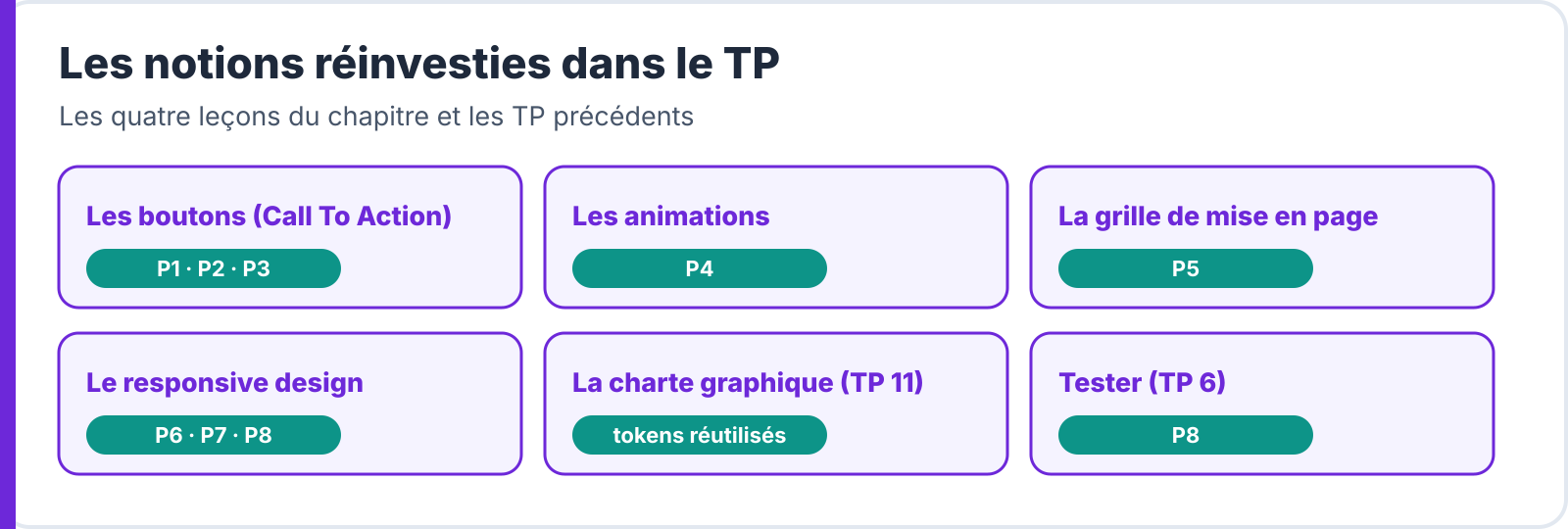
- Avoir suivi les leçons du chapitre « Boutons, animations et mise en page » : Les boutons (Call To Action) et leur disposition, Les animations dans une interface, La grille de mise en page, Concevoir une interface en Responsive Design.
- Avoir réalisé le TP 11 : Élaborer la charte graphique d'une application : la charte graphique et le fichier
tokens.cssde CantineCampus existent. Sinon, utilisez celui de l'archive. - La seule « programmation » demandée consiste à modifier des valeurs dans un fichier de tokens.
-
Présentation du projet
- La charte graphique de CantineCampus est validée. Avant le développement, le directeur du restaurant signale trois demandes :
- Les demandes du directeur :
- une tablette va être installée au comptoir, et le personnel veut consulter les commandes sur un ordinateur: l'application doit fonctionner sur toutes les tailles ;
- des usagers ont passé leur commande deux fois parce que rien n'indiquait qu'elle était partie ;
- sur certains téléphones, le bouton « Valider » est sous la ligne de flottaison: il faut faire défiler pour le trouver.
- Vous concevez donc les boutons, les animations et la mise en page responsive des quatre écrans clés : menu du jour, panier, confirmation, suivi de commande.
- Téléchargez l'archive du TP. Elle contient la demande du directeur (
ressources/), le classeurmodeles/grille-tp12.xlsx, le plan de la spécification (modeles/specification-modele.md) et une maquette responsive (maquette/cantinecampus-responsive.html) habillée par deux fichiers de tokens.
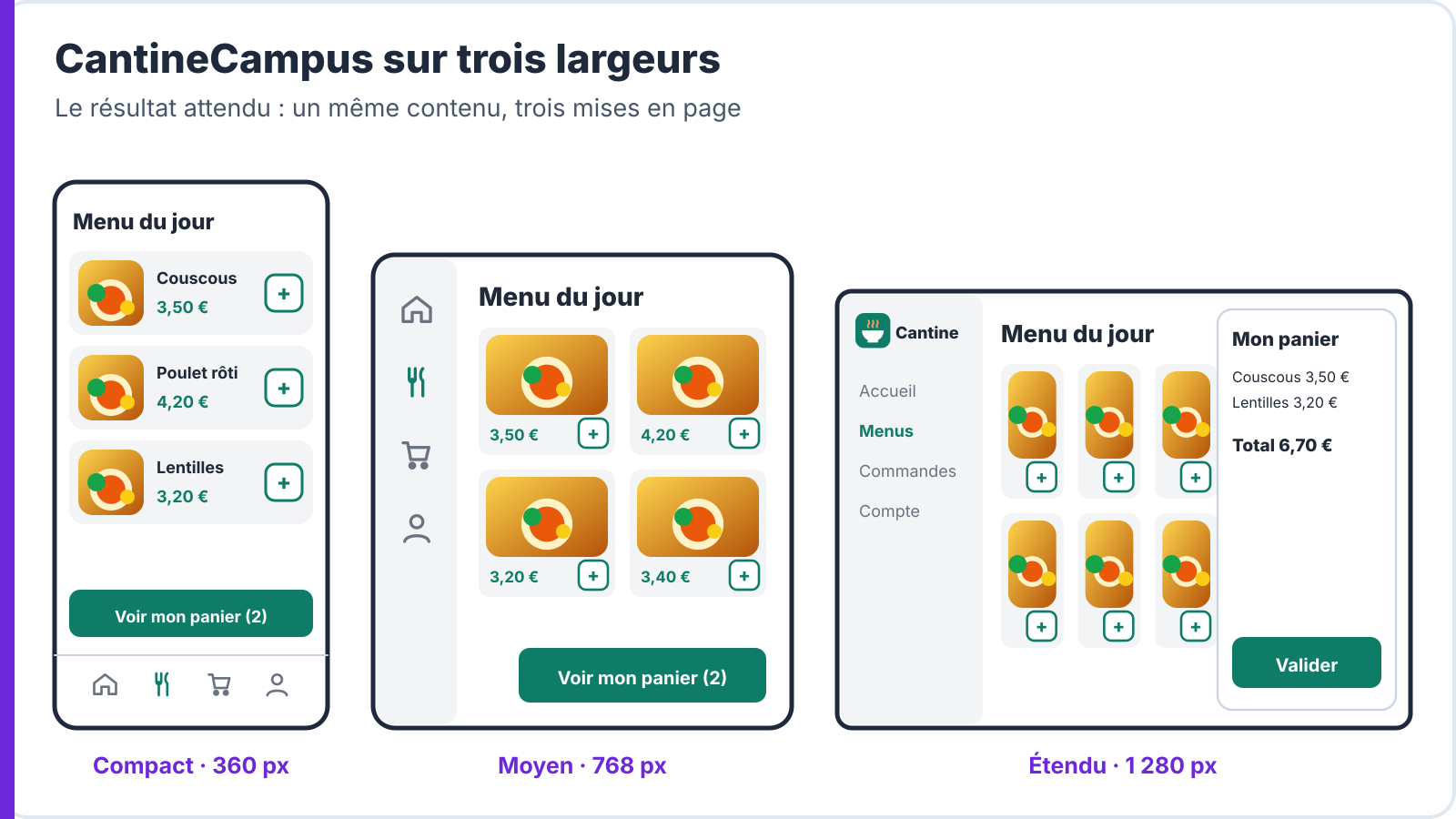
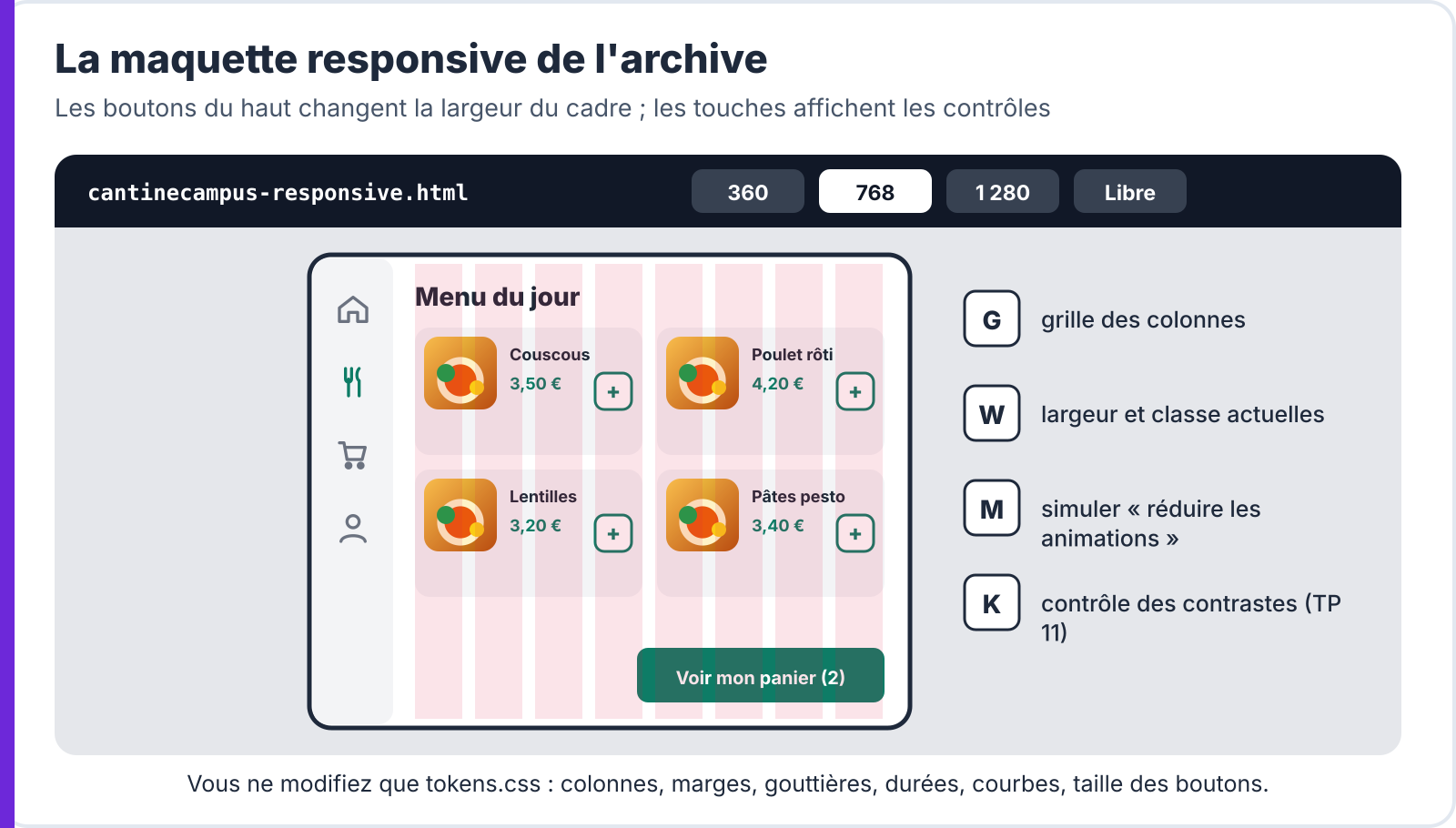
- La maquette s'ouvre dans un navigateur. Les boutons 360, 768, 1 280 et Libre changent la largeur du cadre de l'application. La touche G affiche la grille des colonnes, W la largeur et la classe actuelles, M simule le réglage « réduire les animations » et K le contrôle des contrastes.
- Le fichier
maquette/tokens.cssreprend la charte du TP 11 : remplacez-le par le vôtre. Le fichiermaquette/tokens-mise-en-page.csscontient les valeurs de ce TP : colonnes, marges, gouttières, taille des boutons, durées et courbes des animations. C'est le seul fichier que vous réglez.
-
Organisation du TP
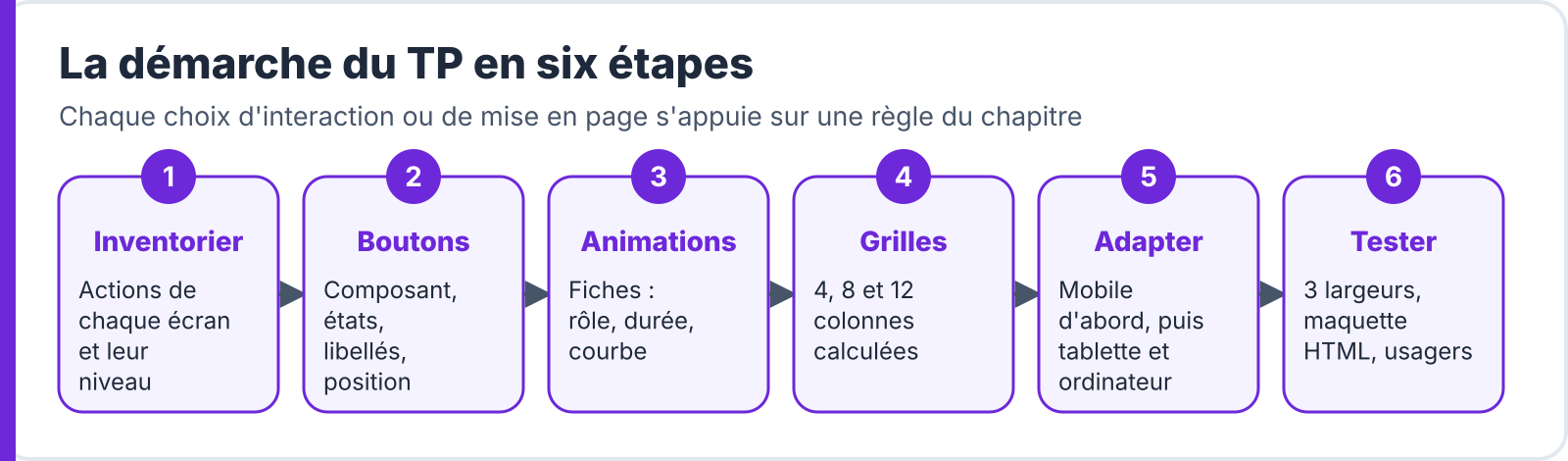
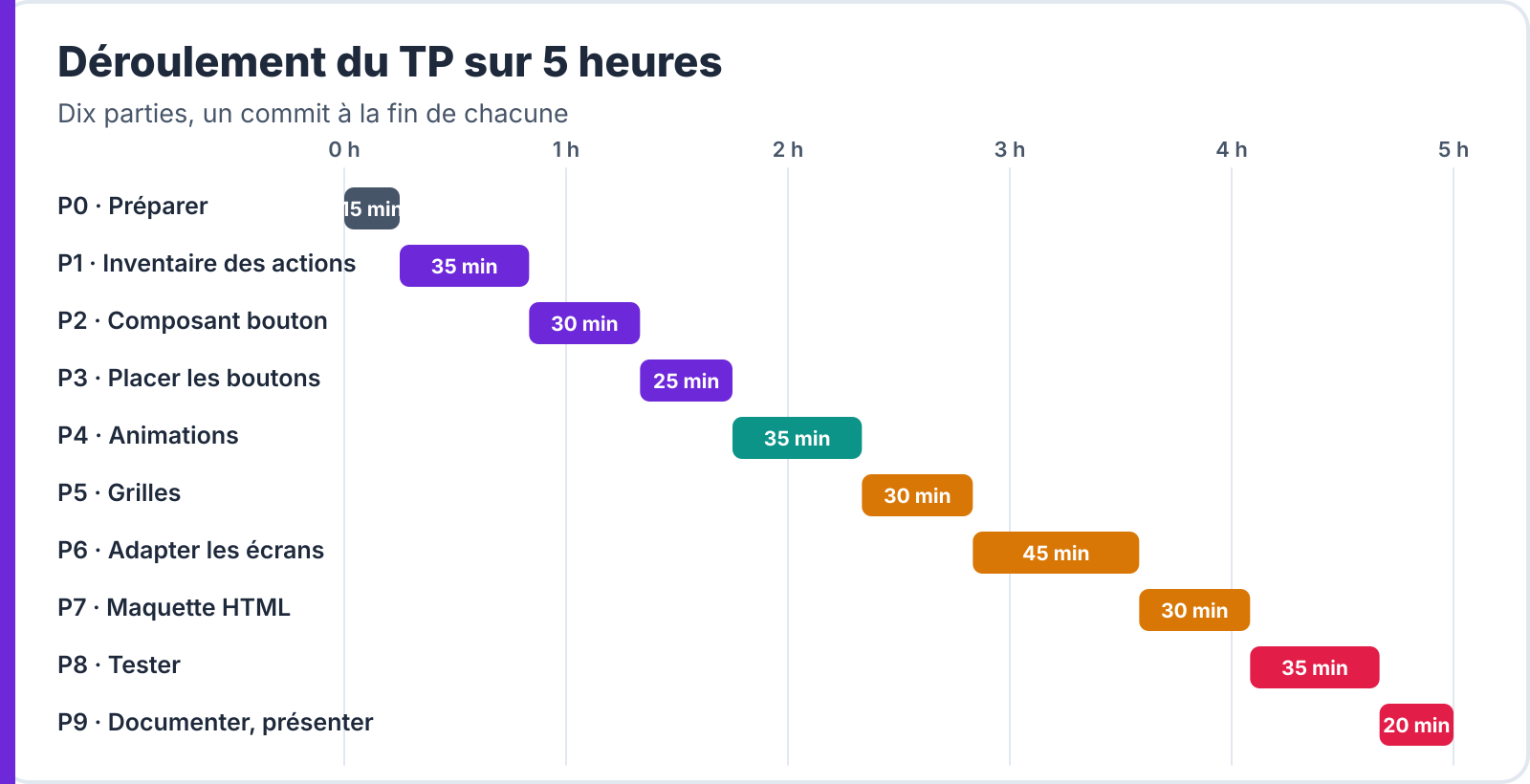
- Le TP est découpé en dix parties. Chacune indique sa durée, ses notions, ses consignes, une aide, un point de contrôle et des questions.
- Chaque partie ajoute une section à votre spécification. Le classeur
modeles/grille-tp12.xlsxvérifie la hiérarchie des boutons, contrôle les durées des animations, calcule les grilles et le taux de réussite des tests. - Trois règles s'appliquent : un seul bouton principal par écran; chaque animation a un rôle; même contenu sur toutes les tailles, seule la disposition change.
- À la fin de chaque partie, enregistrez votre travail sur GitHub : un commit par partie permet de suivre votre progression.
-
Partie 0 : préparer le travail
⏱ 15 min
Notions mobilisées : Concevoir une interface en Responsive Design
- Dans votre dépôt
ui-ux-design-bts, créez le dossier de ce TP :
cd ui-ux-design-bts
git pull
mkdir -p projet-cantinecampus/07-mise-en-page/boutons projet-cantinecampus/07-mise-en-page/animations projet-cantinecampus/07-mise-en-page/grilles projet-cantinecampus/07-mise-en-page/ecrans projet-cantinecampus/07-mise-en-page/tests projet-cantinecampus/07-mise-en-page/maquette
git add projet-cantinecampus/07-mise-en-page
git commit --allow-empty -m "Démarre le TP 12"
git push- Copiez le classeur dans
07-mise-en-page/et le dossiermaquette/de l'archive dans07-mise-en-page/maquette/. Remplaceztokens.cssetlogo.svgpar ceux de votre charte (TP 11). - Lisez la demande du directeur (
ressources/demande-directeur.md). Dans Figma, dupliquez le fichier de votre charte et ajoutez une page par partie : Boutons, Animations, Grilles, Écrans 360, Écrans 768, Écrans 1280.
💡 Aide
- Ouvrez la maquette et cliquez sur 360, 768 puis 1 280 : la mise en page change déjà, mais avec des valeurs grises « de départ » que vous allez régler.
✅ Point de contrôle
- Le dossier
07-mise-en-page/existe sur GitHub. - La maquette affiche vos couleurs et votre logo du TP 11.
- Le fichier Figma du TP est prêt.
❓ Questions (à traiter dans le dossier d'analyse)
- Laquelle des trois demandes du directeur vous semble la plus grave pour l'usager ? Pourquoi ?
- Sur quel appareil la plupart des usagers commandent-ils ? Qu'en concluez-vous pour la conception ?
📁 Dans le dossier : la demande annotée et les hypothèses de départ.
-
Partie 1 : inventorier les actions et les hiérarchiser
⏱ 35 min
Notions mobilisées : Les boutons (Call To Action) et leur disposition
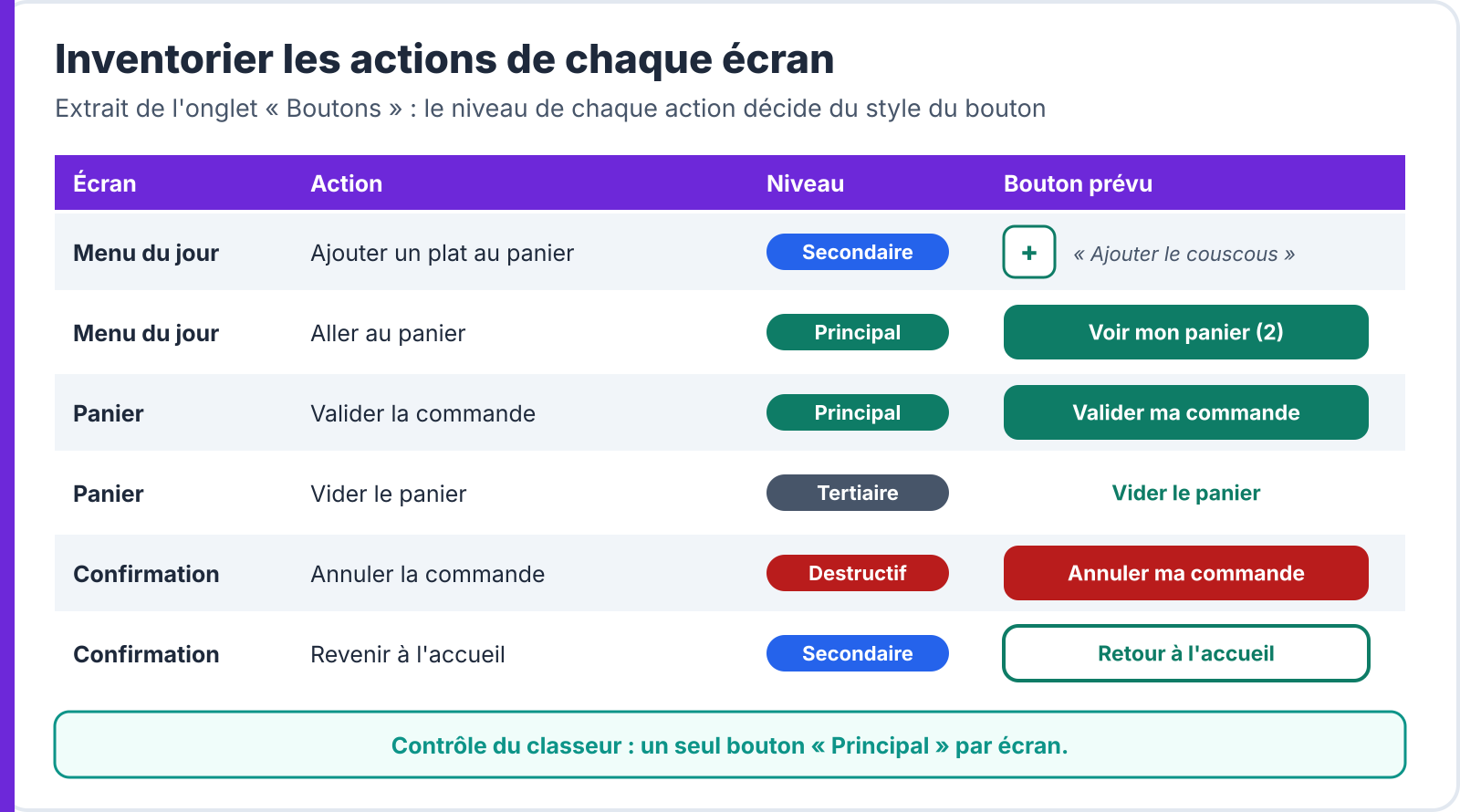
- Dans l'onglet « Boutons », listez toutes les actions des quatre écrans : écran, action, fréquence (souvent, parfois, rarement), risque (aucun, erreur possible, irréversible).
- Attribuez à chaque action un niveau: principal, secondaire, tertiaire ou destructif. Le classeur vérifie qu'il y a un seul bouton principal par écran et que toute action irréversible est destructive.
- Rédigez le libellé de chaque bouton : verbe + objet, dans les mots du lexique validé au TP 6.
- Faites le test du coup d'œil avec deux personnes : écran affiché trois secondes, « Sur quoi appuieriez-vous ? ».
💡 Aide
- Une action fréquente et sans risque peut être principale ; une action rare et irréversible est destructive, même si elle est importante pour le directeur.
- Le bouton « Ajouter » d'une carte de plat est secondaire : sur l'écran « Menu du jour », l'action principale est d'aller au panier.
✅ Point de contrôle
- Toutes les actions des quatre écrans sont listées, avec un niveau.
- Un seul bouton principal par écran (contrôle du classeur au vert).
- Chaque bouton a un libellé verbe + objet ; le test du coup d'œil est fait.
❓ Questions (à traiter dans le dossier d'analyse)
- Quelle action avez-vous hésité à classer ? Qu'est-ce qui a décidé ?
- Le test du coup d'œil a-t-il désigné votre bouton principal ?
📁 Dans le dossier : l'onglet « Boutons » et les résultats du test du coup d'œil.
-
Partie 2 : concevoir le composant bouton
⏱ 30 min
Notions mobilisées : Les boutons (Call To Action) et leur disposition · Créer et respecter une charte graphique
- Dans Figma, créez le composant Bouton avec des variantes : niveau (principal, secondaire, tertiaire, destructif) × état (normal, survol, focus, appuyé, chargement, désactivé) × taille (standard 48 px, compacte 40 px pour l'ordinateur).
- Utilisez uniquement les variables et styles de votre charte. Ajoutez une propriété « icône » facultative.
- Vérifiez le contraste de chaque état (texte et fond) et la visibilité du focus.
- Dans
tokens-mise-en-page.css, réglez les tokens du bouton (hauteur, marge interne, rayon) et vérifiez dans la maquette.
💡 Aide
- L'état « chargement » répond directement à la demande du directeur : le bouton se bloque et affiche un indicateur dès le premier appui.
- Pour l'état « désactivé », prévoyez dans le composant une zone de texte qui explique ce qu'il manque.
✅ Point de contrôle
- Le composant a au moins 24 variantes (4 niveaux × 6 états).
- Tous les états respectent les contrastes de la charte.
- Les tokens du bouton sont réglés dans la maquette.
❓ Questions (à traiter dans le dossier d'analyse)
- Quel état était absent de vos écrans avant ce TP ?
- Comment l'état « chargement » évite-t-il les doubles commandes ?
📁 Dans le dossier : la page Boutons de Figma et une capture des états.
-
Partie 3 : placer les boutons
⏱ 25 min
Notions mobilisées : Les boutons (Call To Action) et leur disposition
- Sur les quatre écrans en 360 px, placez l'action principale en bas, dans la zone du pouce. Sur les écrans qui défilent (menu, panier), utilisez une barre d'action fixe.
- Fixez une règle d'ordre (par exemple : secondaire à gauche, principal à droite) et appliquez-la partout, y compris dans les boîtes de dialogue.
- Éloignez les actions destructives et ajoutez la boîte de confirmation de « Annuler ma commande ».
- Vérifiez sur un téléphone de petite taille (360 × 640) que le bouton « Valider ma commande » est visible sans défiler.
💡 Aide
- Mesurez la ligne de flottaison : sur un écran de 640 px de haut, il reste environ 560 px une fois les barres du système retirées.
✅ Point de contrôle
- L'action principale de chaque écran est dans la zone du pouce.
- La règle d'ordre est écrite et appliquée sur les quatre écrans.
- « Valider ma commande » est visible sans défiler à 360 × 640.
❓ Questions (à traiter dans le dossier d'analyse)
- Quelle demande du directeur cette partie corrige-t-elle ?
- Quelle règle d'ordre avez-vous choisie, et pourquoi ?
📁 Dans le dossier : les quatre écrans 360 px annotés (zone du pouce, barre d'action, règle d'ordre).
-
Partie 4 : spécifier les animations
⏱ 35 min
Notions mobilisées : Les animations dans une interface
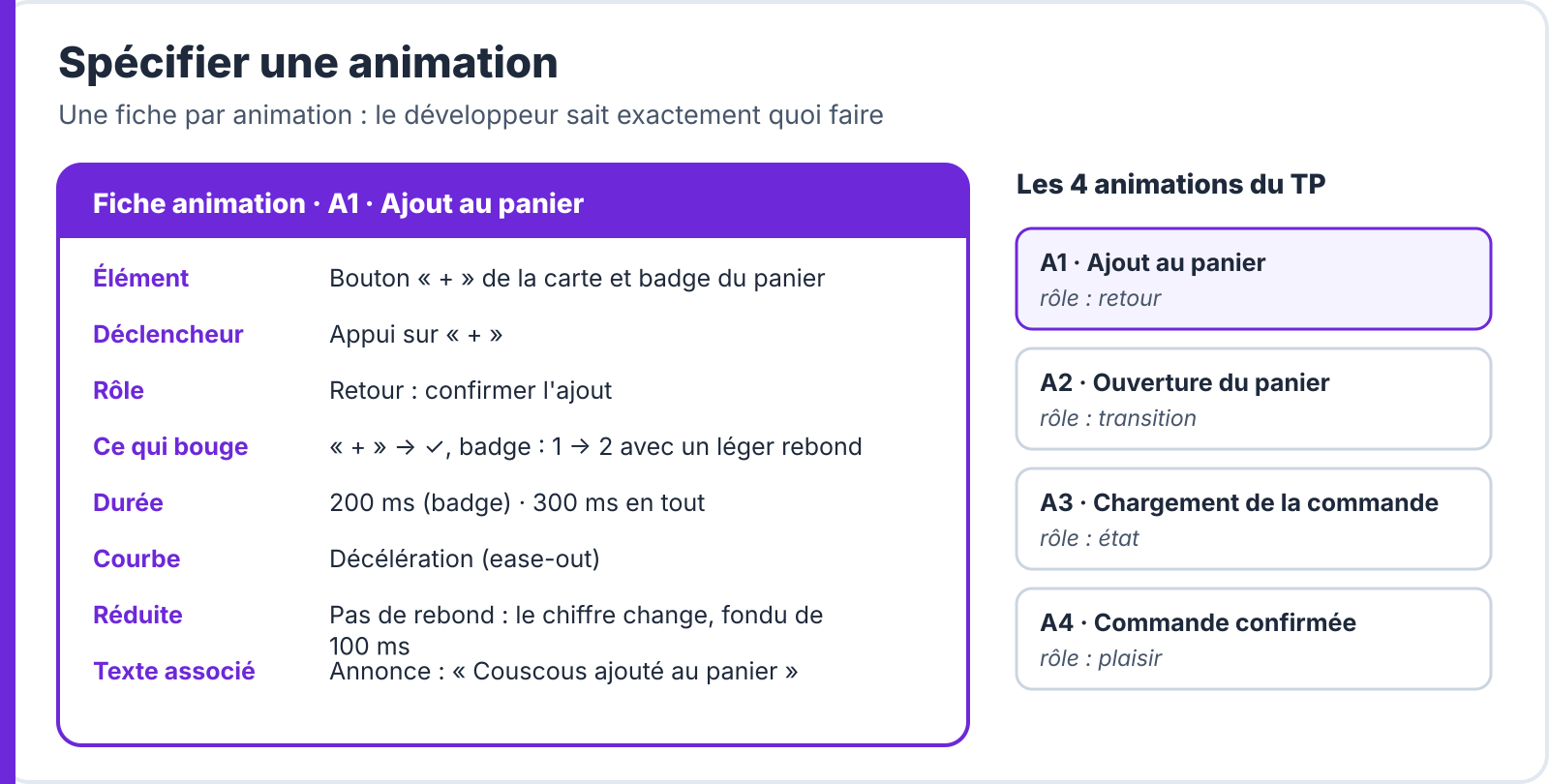
- Choisissez quatre animations, une par rôle au moins : A1 ajout au panier (retour), A2 ouverture du panier (transition), A3 envoi de la commande (état du système), A4 commande confirmée (plaisir).
- Pour chacune, rédigez la fiche dans l'onglet « Animations » : élément, déclencheur, rôle, ce qui change, durée, courbe, version réduite, texte annoncé. Le classeur contrôle que la durée est entre 100 et 500 ms et que la version réduite est prévue.
- Décrivez A1 en quatre parties (déclencheur, règle, retour, boucle), avec le cas « plat épuisé ».
- Montrez A1 et A3 dans le prototype Figma (Smart Animate), puis réglez les tokens de durée et de courbe dans
tokens-mise-en-page.css. Testez avec la touche M.
💡 Aide
- A3 est la réponse principale aux doubles commandes : le bouton passe en chargement, puis l'écran de confirmation arrive par une transition.
- La version réduite garde l'information : le chiffre du badge change, sans rebond.
✅ Point de contrôle
- Quatre fiches complètes, durées entre 100 et 500 ms, versions réduites prévues.
- A1 est décrite en quatre parties, cas d'erreur compris.
- A1 et A3 sont visibles dans le prototype Figma et dans la maquette.
❓ Questions (à traiter dans le dossier d'analyse)
- Quelle animation répond à quelle demande du directeur ?
- Qu'est-ce qui change pour l'usager quand le réglage « réduire les animations » est activé ?
📁 Dans le dossier : l'onglet « Animations », les fiches et une courte vidéo du prototype.
-
Partie 5 : construire les grilles
⏱ 30 min
Notions mobilisées : La grille de mise en page
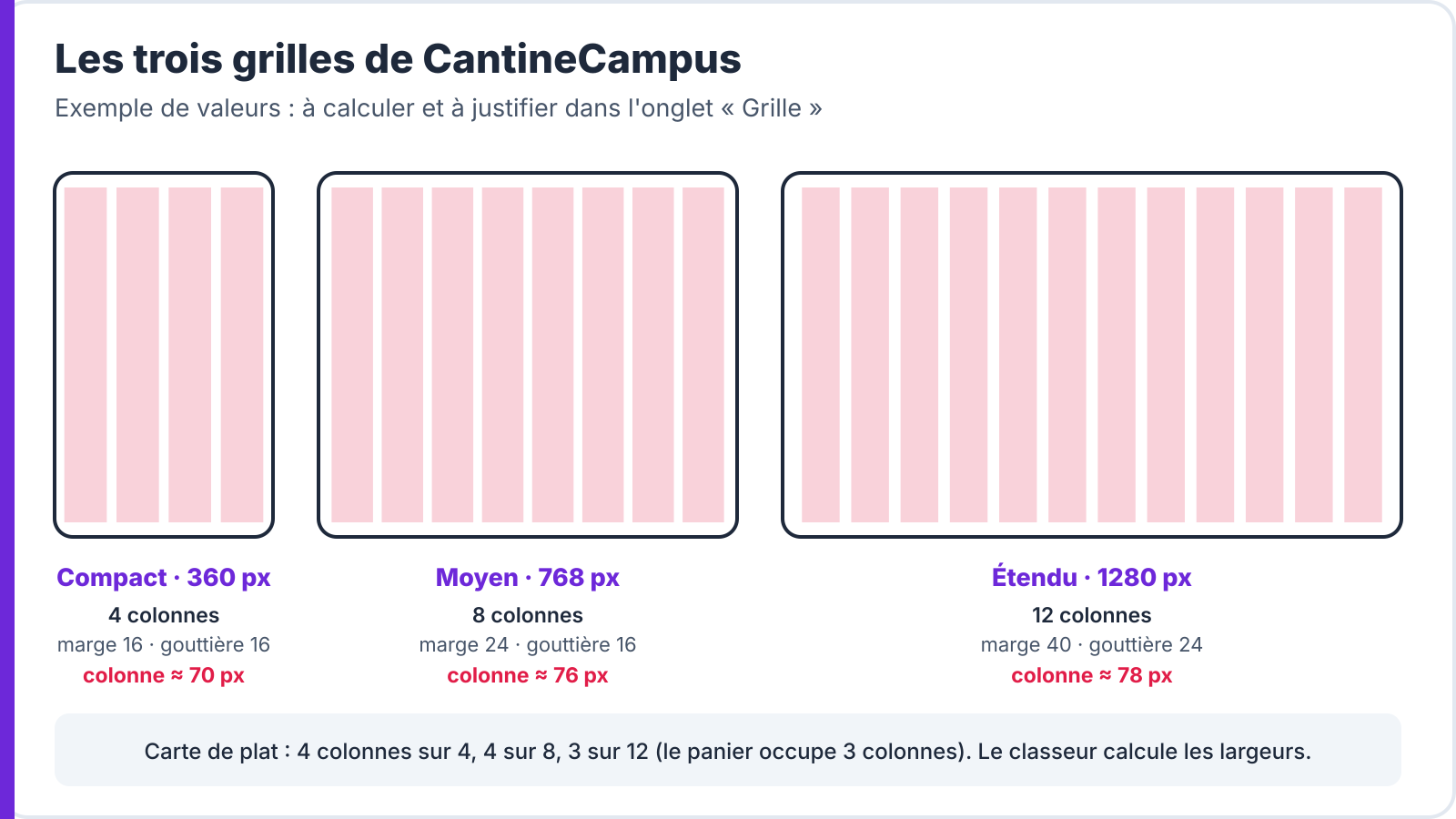
- Dans l'onglet « Grille », saisissez pour chaque classe (compacte 360, moyenne 768, étendue 1 280) le nombre de colonnes, la marge, la gouttière et, pour l'étendue, la largeur du conteneur. Le classeur calcule la largeur des colonnes.
- Indiquez combien de colonnes occupent les blocs principaux : carte de plat, panier, formulaire. Le classeur calcule leur largeur.
- Créez les trois grilles dans Figma (Layout grid) et enregistrez-les comme styles de grille.
- Reportez les mêmes valeurs dans
tokens-mise-en-page.css, puis vérifiez dans la maquette avec la touche G.
💡 Aide
- Gardez des espacements de l'échelle de 8 px : marges de 16 ou 24, gouttières de 16 ou 24.
- Une carte de plat trop étroite (moins de 150 px) devient illisible : c'est souvent le signe qu'il faut un point de rupture.
✅ Point de contrôle
- Les trois grilles sont calculées et justifiées.
- Les blocs principaux occupent des colonnes entières.
- Les grilles Figma et la maquette (touche G) donnent les mêmes valeurs.
❓ Questions (à traiter dans le dossier d'analyse)
- Pourquoi 12 colonnes plutôt que 10 pour l'ordinateur ?
- Quelle largeur de carte obtenez-vous sur chaque classe ? Est-elle lisible ?
📁 Dans le dossier : l'onglet « Grille », les styles de grille Figma et une capture de la maquette avec la grille.
-
Partie 6 : adapter les écrans, mobile d'abord
⏱ 45 min
Notions mobilisées : Concevoir une interface en Responsive Design · La grille de mise en page
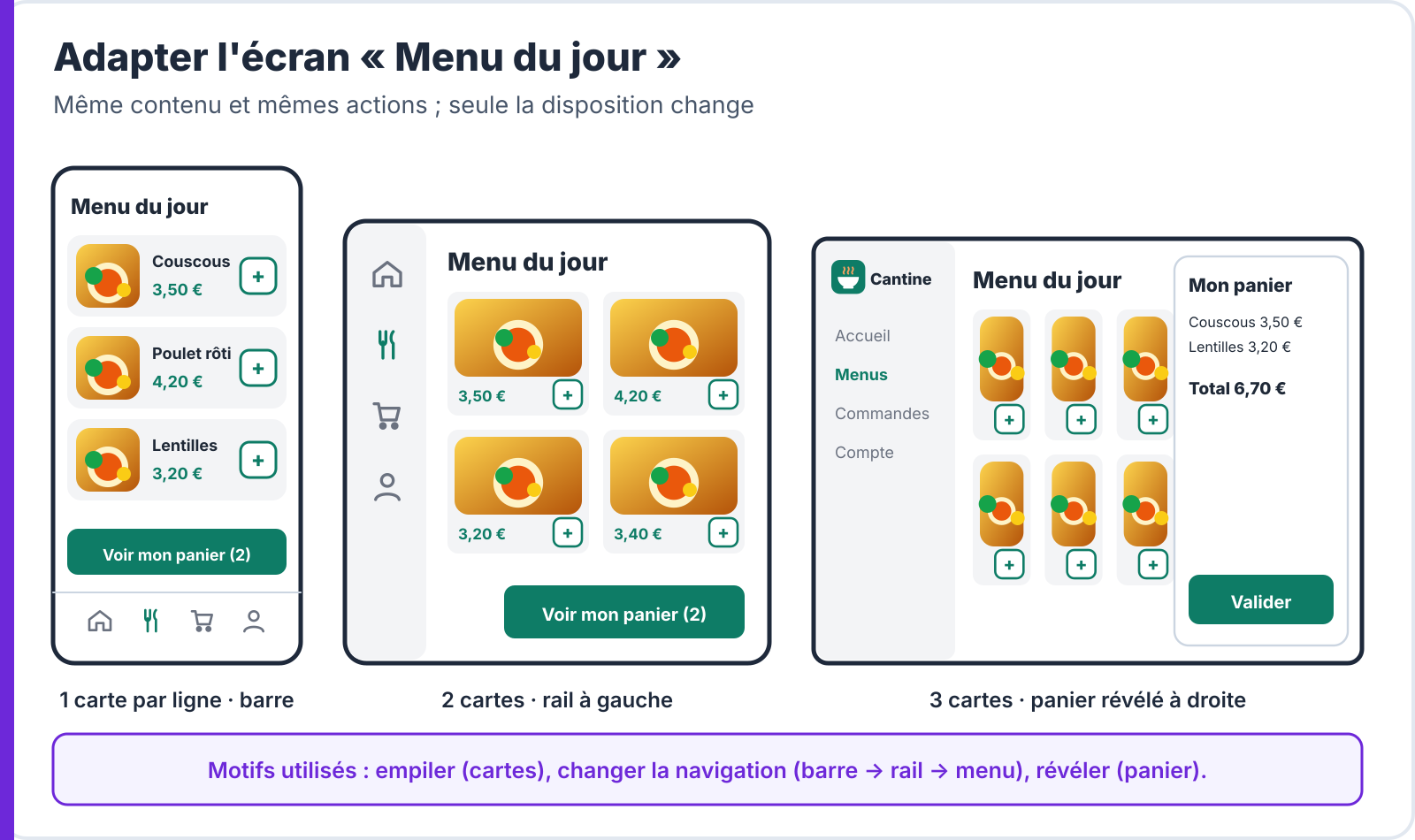
- Partez des écrans 360 px (parties 3 et 5), puis réalisez les mêmes écrans en 768 et 1 280 px avec les mêmes composants.
- Dans l'onglet « Adaptation », décrivez pour chaque composant (navigation, cartes, panier, barre d'action, formulaire) son comportement à chaque classe et le motif utilisé (empiler, révéler, changer la navigation, tableau ↔ cartes).
- Vérifiez qu'aucune fonction ne disparaît: le classeur compte les fonctions présentes à chaque classe.
- Pensez au mode d'interaction : zones tactiles de 48 px sur mobile et tablette ; survol et focus clavier sur ordinateur ; taille compacte des boutons autorisée seulement sur ordinateur.
💡 Aide
- Sur ordinateur, le panier « révélé » à droite permet de commander sans changer d'écran : c'est le motif le plus utile pour le personnel.
- Utilisez l'Auto Layout et les contraintes de Figma : en étirant un cadre, vous voyez tout de suite ce qui casse.
✅ Point de contrôle
- Les 4 écrans existent en 3 largeurs, avec les mêmes composants.
- Le tableau d'adaptation est rempli ; les motifs sont nommés.
- Le même nombre de fonctions à chaque classe.
❓ Questions (à traiter dans le dossier d'analyse)
- Quel écran a été le plus difficile à adapter ? Quel motif a résolu le problème ?
- Qu'apporte la version ordinateur au personnel du restaurant ?
📁 Dans le dossier : les 12 écrans Figma et l'onglet « Adaptation ».
-
Partie 7 : régler la maquette responsive
⏱ 30 min
Notions mobilisées : Concevoir une interface en Responsive Design · La grille de mise en page · Les animations dans une interface
- Dans
tokens-mise-en-page.css, réglez toutes les valeurs : colonnes, marges et gouttières des trois classes, nombre de colonnes occupées par une carte, hauteur et rayon des boutons, durées et courbes. - Passez la maquette à 360, 768, 1 280 et en Libre: étirez le cadre de 320 à 1 440 px et notez les largeurs où quelque chose casse.
- Contrôlez avec les touches : G (grille), W (classe), M (animations réduites), K (contrastes).
- Comparez avec vos écrans Figma : chaque écart est soit une erreur de token, soit une règle à préciser dans la spécification.
💡 Aide
- Les points de rupture de la maquette sont fixés à 600 et 1 024 px (comme dans le cours) : vous réglez ce qui se passe dans chaque classe.
- Enregistrez une capture de la maquette à chaque largeur pour la spécification.
✅ Point de contrôle
- Tous les tokens de mise en page sont réglés.
- La maquette fonctionne de 320 à 1 440 px sans défilement horizontal.
- Les contrôles G, W, M et K ont été passés ; les écarts avec Figma sont notés.
❓ Questions (à traiter dans le dossier d'analyse)
- À quelle largeur « entre deux » avez-vous trouvé un défaut ? Comment l'avez-vous corrigé ?
- Que se passe-t-il à 320 px de large ?
📁 Dans le dossier : tokens-mise-en-page.css et les captures de la maquette à 360, 768 et 1 280 px.
-
Partie 8 : tester sur trois largeurs
⏱ 35 min
Notions mobilisées : Concevoir une interface en Responsive Design · Évaluer l'utilisabilité des composants de l'interface
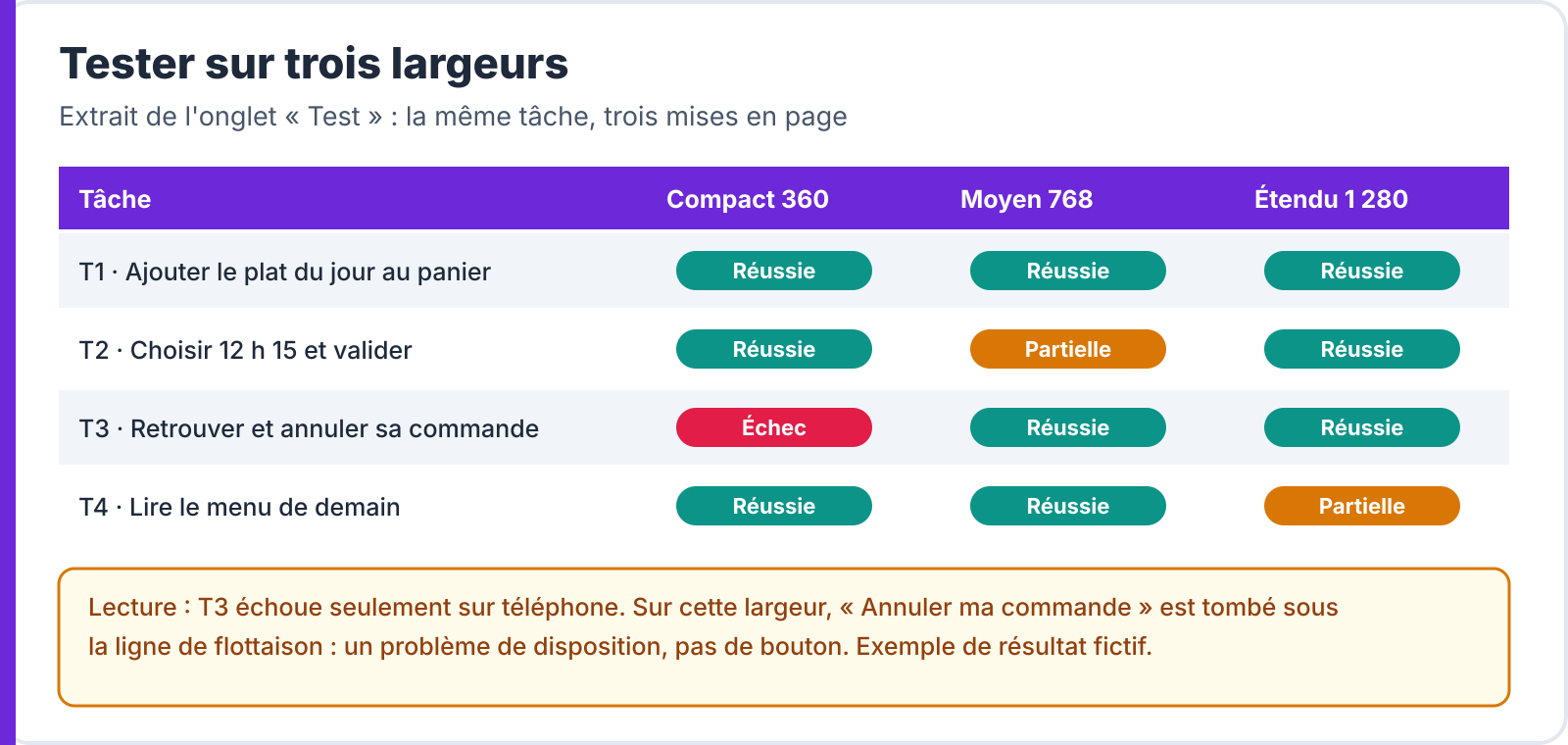
- Préparez quatre tâches (par exemple : ajouter le plat du jour au panier, choisir 12 h 15 et valider, retrouver et annuler sa commande, lire le menu de demain).
- Faites-les réaliser à trois personnes extérieures, chacune sur les trois largeurs (téléphone réel, tablette ou mode appareil 768, ordinateur), dans un ordre différent. Observez sans aider, comme au TP 6.
- Saisissez les résultats dans l'onglet « Test » : le classeur calcule le taux de réussite par tâche et par largeur.
- Pour chaque échec, cherchez la cause : bouton (hiérarchie, libellé), animation, grille ou adaptation. Corrigez les écrans et les tokens.
💡 Aide
- Une tâche réussie sur ordinateur mais ratée sur téléphone révèle presque toujours un problème de disposition (bouton hors de l'écran, élément caché).
- Testez au moins une fois avec le réglage « réduire les animations » activé sur le téléphone.
✅ Point de contrôle
- Quatre tâches testées par trois personnes sur trois largeurs (36 résultats).
- Chaque échec a une cause et une correction.
- Les corrections sont appliquées aux écrans et aux tokens.
❓ Questions (à traiter dans le dossier d'analyse)
- Quelle tâche a le plus faible taux de réussite ? Sur quelle largeur ?
- Les trois demandes du directeur sont-elles résolues ? Avec quelle preuve ?
📁 Dans le dossier : l'onglet « Test » et la liste des corrections.
-
Partie 9 : documenter et présenter
⏱ 20 min
Notions mobilisées : Créer et respecter une charte graphique
- Rédigez la spécification en suivant
modeles/specification-modele.md(6 à 10 pages) : boutons, animations, grilles, adaptation, tokens, résultats des tests. - Ajoutez une section « Boutons, animations et mise en page » à votre charte et passez-la en version 1.1.
- Préparez une présentation de 5 minutes pour le directeur : ses trois demandes, vos solutions, une démonstration de la maquette aux trois largeurs et les chiffres du test.
git add projet-cantinecampus/07-mise-en-page projet-cantinecampus/06-charte
git commit -m "Ajoute les boutons, les animations et la mise en page responsive du TP 12"
git tag -a mise-en-page-v1 -m "Spécification des interactions et de la mise en page, version 1"
git push
git push origin mise-en-page-v1- Variantes pour les binômes en avance : concevoir l'écran du comptoir (tablette en paysage, lecture à un mètre) ; ajouter un mode sombre et vérifier les états des boutons ; écrire la grille de l'écran « Menu du jour » en CSS Grid dans un fichier à part.
- Relisez la spécification : chaque bouton a un niveau, chaque animation un rôle, chaque composant un comportement aux trois largeurs, et chaque correction un résultat de test.
💡 Aide
- Montrez la maquette en direct : passer de 360 à 1 280 px en un clic est plus parlant que des captures.
✅ Point de contrôle
- La spécification compte 6 à 10 pages, en PDF, avec vos noms.
- La charte est passée en version 1.1.
- L'étiquette
mise-en-page-v1est sur GitHub.
❓ Questions (à traiter dans le dossier d'analyse)
- Quelle règle de la spécification sera la plus utile au développeur ?
- Que testeriez-vous en priorité sur l'écran du comptoir ?
📁 Dans le dossier : la spécification en PDF, la charte 1.1 et le support de présentation.
-
Grille d'évaluation (sur 20)
| Critère | Points |
|---|---|
| Parties 0–1 : inventaire des actions, hiérarchie, libellés, test du coup d'œil | 3 |
| Partie 2 : composant bouton complet (niveaux, états, contrastes, focus) | 2 |
| Partie 3 : disposition (zone du pouce, barre d'action, ordre, confirmation) | 2 |
| Partie 4 : quatre fiches d'animation utiles et accessibles, prototype | 3 |
| Partie 5 : trois grilles calculées et appliquées | 2 |
| Partie 6 : quatre écrans en trois largeurs, tableau d'adaptation, aucune fonction perdue | 3 |
| Partie 7 : maquette réglée et contrôlée de 320 à 1 440 px | 2 |
| Partie 8 : test sur trois largeurs, causes et corrections | 2 |
| Partie 9 : spécification, présentation et historique GitHub | 1 |
| Total | 20 |
-
Livrables
- Le lien du dépôt GitHub, avec au moins un commit par partie et l'étiquette
mise-en-page-v1. - La spécification (PDF), avec vos noms, 6 à 10 pages, et la charte en version 1.1.
- Le classeur
grille-tp12.xlsxcomplété. - Le fichier Figma (lien) : composant bouton, prototype des animations, grilles et 12 écrans.
- Le dossier
maquette/avec vos deux fichiers de tokens, et le support de présentation.
- Le lien du dépôt GitHub, avec au moins un commit par partie et l'étiquette
-
Erreurs fréquentes
| Symptôme | Cause | Solution |
|---|---|---|
| Deux boutons principaux sur le panier | Hiérarchie non décidée | Onglet « Boutons » : un seul principal par écran |
| Commandes en double | Pas d'état « chargement » | Bouton bloqué + animation A3 + confirmation |
| « Valider » hors de l'écran | Bouton en fin de liste | Barre d'action fixe en bas |
| Animation de 1,2 s | Durée non contrôlée | 100 à 500 ms, token de durée |
| Cartes de 90 px de large | Grille mal choisie | Moins de colonnes par carte, ou un point de rupture |
| Fonction absente sur mobile | Ordinateur d'abord | Mobile d'abord, réorganiser sans supprimer |
| Défilement horizontal à 320 px | Largeur fixe | Largeurs fluides et images en max-width |
| Tests faits seulement sur ordinateur | Facilité | Un vrai téléphone, tenu d'une main |
-
Pour aller plus loin
- Transposer la grille et les points de rupture en Bootstrap 5 (classes
col-md-*) ou en Flutter (LayoutBuilder). - Mesurer la performance des animations avec l'onglet « Performance » des outils de développement.
- Concevoir une version montre connectée d'un écran (le suivi de commande) et en tirer les règles de l'extrême compact.
- Transposer la grille et les points de rupture en Bootstrap 5 (classes
-
Bilan
- Un écran a une action principale, placée dans la zone du pouce et conçue avec tous ses états.
- Une animation a un rôle, une durée courte, une courbe naturelle et une version réduite.
- Une grille de 4, 8 et 12 colonnes organise les écrans et facilite l'adaptation.
- On conçoit mobile d'abord et on adapte avec des motifs connus, sans perdre de fonction.
- La mise en page se valide par un test sur plusieurs largeurs, et se documente pour les développeurs.
Une application responsive ne se juge pas sur l'écran du designer, mais dans la main de l'usager, à midi, devant la cantine.